Kurz gesagt: Erfahren Sie, wie Sie die Bildgröße schnell und ohne großen Qualitätsverlust reduzieren können. Dieser Leitfaden beschreibt einfache Offline-Methoden mit Windows Fotos, Mac Vorschau und Photoshop sowie Online-Bildkomprimierungsprogramme wie iLoveIMG, Compress JPEG, Img2Go und TinyPNG. So können Sie die Dateigröße Ihrer Fotos reduzieren und sie schneller teilen, auf Websites hochladen und speichern.
Im digitalen Zeitalter sind Fotos aus unserem Alltag – online wie offline – nicht mehr wegzudenken. Ob Sie als Fotograf Ihre Werke teilen, als Webentwickler Ihre Website optimieren oder einfach nur Bilder an Freunde und Familie senden: Bildkomprimierung spielt dabei eine entscheidende Rolle. In diesem Artikel erfahren Sie, was Bildkomprimierung ist und welche Offline- und Online-Methoden sich effektiv zur Verkleinerung von Bilddateien eignen.
Bildkomprimierung ist der Prozess, die Größe einer Bilddatei zu reduzieren und dabei deren Bildqualität bestmöglich zu erhalten. Hauptziel der Bildkomprimierung ist die Verringerung der Dateigröße, wodurch Speicherplatz gespart, Bandbreitenverbrauch reduziert und die Ladezeit von Webseiten und Anwendungen verbessert wird. Es gibt zwei Hauptarten der Bildkomprimierung: verlustfreie und verlustbehaftete Komprimierung.
1. Verlustfreie Komprimierung:
Verlustfreie Komprimierung ist eine Technik, die die Dateigröße reduziert, ohne Bilddaten oder -qualität zu beeinträchtigen. (Möchten Sie Ihre Fotos mit KI-Tools optimieren ?) Diese Methode wird häufig für Bilder verwendet, bei denen höchste Qualität entscheidend ist, wie z. B. medizinische Bilder, Logos und Grafiken. Verlustfreie Komprimierungsalgorithmen funktionieren, indem sie redundante Daten entfernen und das Bild effizienter kodieren.
2. Verlustbehaftete Kompression:
Verlustbehaftete Komprimierung hingegen reduziert die Dateigröße durch das Entfernen eines Teils der Bilddaten. Dieses Verfahren wird häufig für Fotos und Bilder verwendet, bei denen ein gewisser Qualitätsverlust toleriert werden kann, ohne die visuelle Wahrnehmung wesentlich zu beeinträchtigen. Gängige Bildformate wie JPEG, PNG und GIF nutzen oft verlustbehaftete Komprimierung, um kleinere Dateigrößen zu erzeugen.
Das könnte Sie auch interessieren: Möchten Sie Fotos auf Ihrem iPhone komprimieren? Dann sollten Sie sich die möglichen Lösungen ansehen.
In diesem Abschnitt stellen wir Ihnen praktische Schritt-für-Schritt-Methoden zur Bildkomprimierung unter Windows und Mac vor und zeigen Ihnen, wie Sie Ihre Bilder mit dem Branchenstandard Adobe Photoshop komprimieren. Egal, ob Sie Windows oder Mac Nutzer sind, Sie finden hier passende Lösungen für eine effiziente Bildkomprimierung.
Für Windows Nutzer, die eine schnelle und einfache Lösung zum Komprimieren von Bildern ohne zusätzliche Software suchen, ist die integrierte Fotos-App eine wertvolle Ressource. In dieser Anleitung erfahren Sie, wie Sie die Leistungsfähigkeit der Fotos-App nutzen, um Bilder mühelos zu komprimieren und sie so besser zum Teilen, Speichern oder für die Verwendung im Web zu handhaben. Mit wenigen einfachen Schritten können Sie die Dateigröße Ihrer Fotos effektiv reduzieren und gleichzeitig die Bildqualität erhalten. So komprimieren Sie Fotos unter Windows mit der Fotos-App:
Schritt 1. Suchen Sie das Bild, das Sie komprimieren möchten, klicken Sie mit der rechten Maustaste darauf, wählen Sie „Öffnen mit“ und dann „Fotos“.
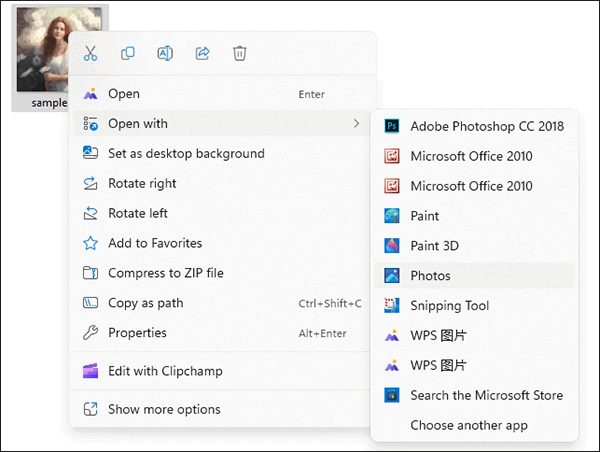
Schritt 2. Klicken Sie auf das Symbol mit den drei Punkten in der oberen Symbolleiste und wählen Sie „Bildgröße ändern“.
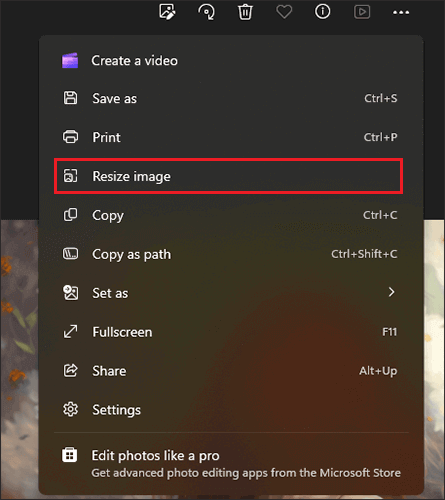
Schritt 3. Sie können die „Breite“ und „Höhe“ anpassen, um Bilder zu komprimieren. Die Fotos-App ermöglicht es Nutzern außerdem, die Fotoqualität durch Anklicken der entsprechenden Prozentwerte anzupassen.
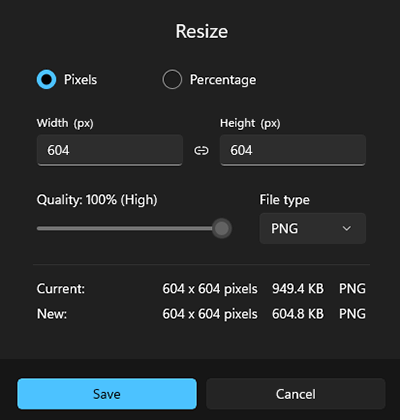
Schritt 4. Klicken Sie auf die Schaltfläche „Speichern“, um das komprimierte Bild zu speichern.
Mac Nutzer verwenden häufig die mit dem Betriebssystem mitgelieferte Vorschau-Anwendung für diverse Bildbearbeitungsaufgaben. Eine dieser Aufgaben ist die Bildkomprimierung. Sie bietet eine praktische und integrierte Lösung, um die Bildgröße zu reduzieren, ohne die Qualität zu beeinträchtigen. Von einfachen Anpassungen bis zum Exportieren des komprimierten Bildes bietet diese Methode eine benutzerfreundliche Möglichkeit, Ihre Bilder besser zu verwalten und für verschiedene digitale Zwecke vorzubereiten. So komprimieren Sie Bilder auf Mac mit der Vorschau-Anwendung:
Schritt 1. Klicken Sie mit der rechten Maustaste auf das Bild, das Sie verkleinern möchten, und wählen Sie „Öffnen mit“ > „Vorschau“.
Schritt 2. Gehen Sie in der Vorschau im oberen Menü auf „Datei“. Wählen Sie anschließend „Exportieren“ aus.
Schritt 3. Wählen Sie im Dialogfeld „Exportieren als“ ein Format wie JPEG. Passen Sie anschließend den Schieberegler für die Bildqualität an, um die Dateigröße zu reduzieren.
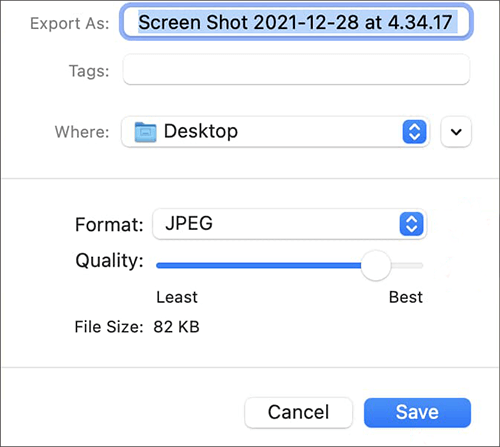
Schritt 4. Wählen Sie einen Zielordner für das kleinere Bild und klicken Sie dann auf „Speichern“.
Weiterführende Informationen: Was bewirkt das Komprimieren einer Datei? Wie komprimiert man eine Videodatei?
Wenn es um Bildbearbeitung geht, gilt Adobe Photoshop als Branchenstandard. Ob professioneller Grafikdesigner oder ambitionierter Hobbyist mit einem Faible für Präzision – Photoshop bietet umfassende Werkzeuge zur Optimierung der Bildgröße bei gleichzeitiger Beibehaltung der gewünschten Qualität. Für detaillierte Kontrolle über die Bildkomprimierung ist Photoshop die beste Wahl. So komprimieren Sie ein Bild in Photoshop:
Schritt 1. Suchen Sie das Bild, das Sie komprimieren möchten, klicken Sie mit der rechten Maustaste darauf, wählen Sie „Öffnen mit“ und dann „Adobe Photoshop“.
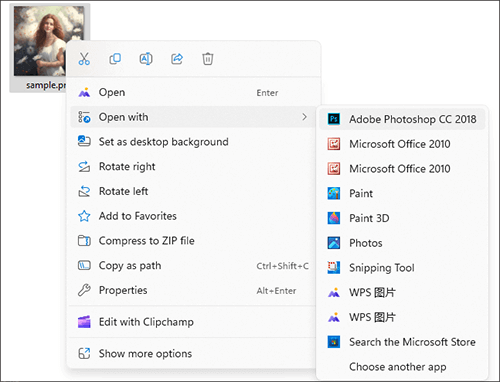
Schritt 2. In Photoshop sehen Sie oben das Menü „Bild“. Klicken Sie im Menü auf „Bildgröße“.

Schritt 3. Im neu geöffneten Pop-up-Fenster sehen Sie die aktuellen Abmessungen des Bildes. Geben Sie die neuen Abmessungen in die Felder „Breite“ und „Höhe“ ein, um das Bild für die Komprimierung zu skalieren.

Schritt 4. Klicken Sie anschließend auf die Schaltfläche „OK“. Klicken Sie dann auf „Datei“ > „Speichern“, um das neu komprimierte Bild zu speichern.
Nachdem wir die Methoden der Offline-Fotokomprimierung ausführlich untersucht haben, wenden wir uns nun Online-Lösungen zu. In diesem Abschnitt stellen wir Ihnen eine Auswahl webbasierter Plattformen vor, die sich ideal eignen, um die Dateigröße von Bildern komfortabel zu reduzieren.
Ob Sie eine schnelle Lösung zum Teilen in sozialen Medien suchen, die Bildgröße für Ihre Website reduzieren oder einfach Speicherplatz sparen möchten – die hier vorgestellten Online-Methoden bieten vielfältige Optionen für Ihre individuellen Bedürfnisse. Steigen wir also ein in die Welt der Online-Bildkomprimierung und entdecken wir die einfache und unkomplizierte Nutzung webbasierter Bildkomprimierung.
iLoveIMG ist ein hervorragendes Online-Tool, mit dem Sie Ihre Bilder mühelos komprimieren können. Laden Sie einfach Ihr Bild hoch, wählen Sie die Komprimierungsstufe, und iLoveIMG erstellt eine kleinere Version Ihres Bildes. So reduzieren Sie die Bilddateigröße mit iLoveIMG:
Schritt 1. Besuchen Sie die iLoveIMG-Website in Ihrem Webbrowser. Klicken Sie im Navigationsmenü auf die Option „Bild komprimieren“.
Schritt 2. Sie können entweder eine Bilddatei per Drag & Drop in den dafür vorgesehenen Bereich auf der Website ziehen oder auf die Schaltfläche „Bilder auswählen“ klicken, um das Bild, das Sie komprimieren möchten, von Ihrem Computer auszuwählen.
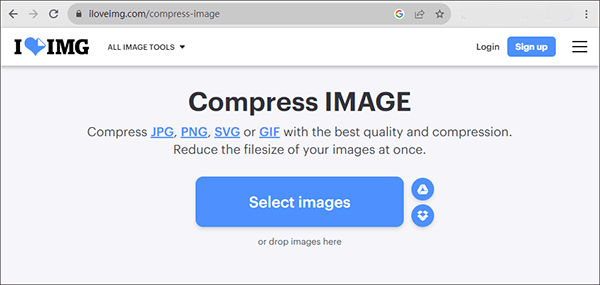
Schritt 3. Sobald Sie das Bild hochgeladen haben, klicken Sie auf die Schaltfläche „Bilder komprimieren“.
Schritt 4. Wenn der Vorgang abgeschlossen ist, können Sie auf die Schaltfläche „Komprimierte Bilder herunterladen“ klicken, um das komprimierte Bild auf Ihrem Computer zu speichern.
Compress JPEG ist ein benutzerfreundliches Online-Tool, das sich auf die JPEG-Komprimierung spezialisiert hat. Laden Sie Ihr Bild hoch, wählen Sie die Qualitätsstufe, und die Bildgröße wird entsprechend reduziert. Im Folgenden finden Sie die detaillierten Schritte zur Bildkomprimierung:
Schritt 1. Öffnen Sie Ihren Webbrowser und rufen Sie die Webseite Compress JPEG auf.
Schritt 2. Sobald Sie auf der Website sind, klicken Sie auf „Dateien hochladen“ oder ziehen Sie Ihr Bild per Drag & Drop in den dafür vorgesehenen Bereich.
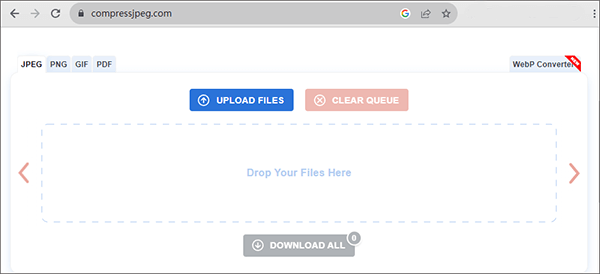
Schritt 3. Nach erfolgreichem Upload komprimiert dieses Online-Tool Ihr Bild automatisch.
Schritt 4. Sobald die Komprimierung erfolgreich war, klicken Sie auf die Schaltfläche „Alle herunterladen“, um das komprimierte Bild herunterzuladen.
Img2Go ist eine benutzerfreundliche Online-Plattform mit einer breiten Palette an Bildbearbeitungs- und Konvertierungswerkzeugen. Dieser webbasierte Dienst ermöglicht Nutzern verschiedene Bildbearbeitungsaufgaben wie Skalieren, Zuschneiden, Komprimieren und Konvertieren zwischen verschiedenen Bildformaten. Er bietet zudem eine effiziente und unkomplizierte Lösung zum Komprimieren von Bildern ohne aufwendige Softwareinstallationen. So reduzieren Sie die Dateigröße Ihrer Fotos:
Schritt 1. Öffnen Sie Ihren Webbrowser und rufen Sie die Website Img2Go auf. Wählen Sie dann unter „Alle Tools“ die Option „Bild komprimieren“.
Schritt 2. Klicken Sie auf die Schaltfläche „Datei auswählen“, um die Bilddatei, die Sie komprimieren möchten, von Ihrem Computer hochzuladen.
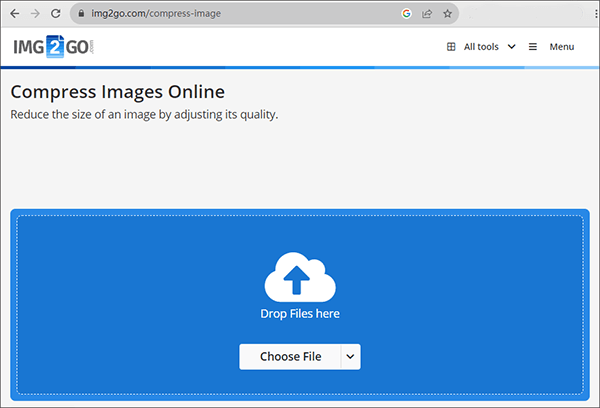
Schritt 3. Wählen Sie die gewünschte Qualitätsstufe für das Speichern Ihres Bildes.
Schritt 4. Drücken Sie die Taste „Start“, um den Komprimierungsvorgang zu starten.
TinyPNG ist ein beliebtes Online-Tool zur Bildoptimierung, das dafür bekannt ist, Bilddateigrößen zu reduzieren, ohne die Bildqualität zu beeinträchtigen. Es ist spezialisiert auf die Komprimierung von WebP-, PNG- und JPEG-Bildern, wodurch diese kleiner und webfreundlicher werden. So verkleinern Sie die Fotodateigröße mit TinyPNG:
Schritt 1. Öffnen Sie Ihren Webbrowser und rufen Sie die TinyPNG-Website auf.
Schritt 2. In der Mitte des Bildschirms sehen Sie einen großen Bereich mit der Aufschrift „Hier Ihre WebP-, PNG- oder JPEG-Dateien ablegen!“. Sie können Ihre Bilddatei entweder per Drag & Drop in diesen Bereich ziehen oder darauf klicken, um eine Datei von Ihrem Computer auszuwählen.

Schritt 3. TinyPNG beginnt automatisch mit der Bildkomprimierung. Ein Fortschrittsbalken zeigt den Komprimierungsprozess an.
Schritt 4. Sobald die Komprimierung abgeschlossen ist, zeigt TinyPNG das Ergebnis an, einschließlich der Originalbildgröße und der Größe des komprimierten Bildes. Klicken Sie anschließend auf die Schaltfläche „Herunterladen“, um das komprimierte Bild auf Ihrem Computer zu speichern.
Zusammenfassend lässt sich sagen, dass die Bildkomprimierung eine wichtige Technik ist, um die Dateigröße von Bildern zu optimieren und gleichzeitig eine optimale Bildqualität zu gewährleisten. Ob Sie Offline- oder Online-Methoden bevorzugen, es gibt verschiedene Tools und Software, die Ihnen helfen, das richtige Verhältnis zwischen Größe und Qualität zu finden. Indem Sie die verschiedenen Komprimierungsarten verstehen und die in diesem Artikel beschriebenen Methoden kennenlernen, können Sie die Bildgröße effektiv an Ihre Bedürfnisse anpassen – sei es für die Veröffentlichung im Web, das Teilen in sozialen Medien oder die Einsparung von Speicherplatz.
Verwandte Artikel:
Die 6 besten MP4-Kompressoren: Dateigröße reduzieren, ohne die Qualität zu beeinträchtigen
Die 6 besten Online-Dateikomprimierungsprogramme für schnelles und einfaches Komprimieren
[7 Methoden] So konvertieren Sie HEIC-Dateien stapelweise in JPG unter Windows / Mac / iPhone
8 Methoden zum kostenlosen Komprimieren von PDFs auf 1 MB [Einfach & Schnell]






