Kurz gesagt: Sie möchten Audiodateien komprimieren, ohne an Qualität einzubüßen? Dieser Leitfaden zeigt Ihnen die besten Methoden, um die Dateigröße unter Windows , Mac , online, auf Android und iPhone zu reduzieren. Erfahren Sie, wie Sie MP3, WAV, FLAC und andere Formate mithilfe professioneller Software, kostenloser Tools, Online-Kompressoren und mobiler Apps komprimieren und dabei die Klangqualität erhalten.
Audiodateien werden häufig für Musik, Podcasts, Sprachaufnahmen, Online-Kurse und Videoprojekte verwendet. Hochwertige Audioformate wie WAV, FLAC und MP3-Dateien mit hoher Bitrate können jedoch schnell viel Speicherplatz belegen und das Hochladen, Teilen oder Versenden über Messenger-Plattformen erschweren. Hier kommen komprimierte Audioformate ins Spiel. Durch die Reduzierung der Dateigröße mittels Audiokomprimierung lässt sich Speicherplatz sparen, die Übertragungsgeschwindigkeit erhöhen und das Teilen von Audiodateien vereinfachen, ohne die Klangqualität wesentlich zu beeinträchtigen.
Egal, ob Sie eine Audiodatei auf 10 MB, 14 MB oder 16 MB komprimieren oder einfach die Gesamtgröße der komprimierten Audiodatei reduzieren möchten – es gibt viele Lösungen. In diesem Leitfaden erklären wir Ihnen, wie Sie Audiodateien unter Windows , Mac , auf Online-Plattformen und Mobilgeräten komprimieren.
Audiokomprimierung bezeichnet den Prozess der Verkleinerung einer Audiodatei durch Entfernen unnötiger Daten oder Optimieren von Audioparametern. Bei der Audiokomprimierung passen Tools üblicherweise Einstellungen wie Bitrate, Abtastrate, Audioformat und Kanäle an, um die Datei zu verkleinern. Es gibt zwei Hauptarten der Audiokomprimierung:
1. Verlustbehaftete Audiokompression
Verlustbehaftete Komprimierung reduziert die Dateigröße, indem Audiodaten entfernt werden, die den meisten Hörern kaum auffallen. Diese Methode liefert deutlich kleinere Dateien, kann aber die Klangqualität geringfügig beeinträchtigen.
Gängige verlustbehaftete Formate sind:
Verlustbehaftete Komprimierung ist ideal, wenn Sie Folgendes benötigen:
2. Verlustfreie Audiokomprimierung
Verlustfreie Komprimierung reduziert die Dateigröße, wobei alle ursprünglichen Audioinformationen erhalten bleiben. Sie bietet eine bessere Qualität, erreicht aber in der Regel nicht die gleiche Größenreduzierung wie verlustbehaftete Formate.
Gängige verlustfreie Formate sind:
Verlustfreie Komprimierung wird häufig verwendet für:
Für Anwender, die häufig mit Audiodateien arbeiten, ist Desktop-Software in der Regel die flexibelste Methode zur Audiokomprimierung. Im Folgenden werden drei praktische Möglichkeiten zur Komprimierung von Audiodateien auf einem Computer vorgestellt.
Wenn Sie Audio schnell komprimieren und dabei Ausgabequalität, Format und Dateigröße kontrollieren möchten, ist professionelle Audio- und Videobearbeitungssoftware eine hervorragende Wahl. Video Converter Ultimate unterstützt sowohl Windows als auch Mac Systeme. Neben der Konvertierung von Audioformaten bietet es auch eine Audiokomprimierungsfunktion , mit der Sie die Dateigröße von MP3-, WAV-, FLAC-, AAC- und anderen Audiodateien reduzieren können. Es eignet sich ideal für Anwender, die Audiodateien stapelweise verarbeiten, Audioparameter anpassen oder eine hohe Klangqualität beibehalten möchten.
Hauptmerkmale von Video Converter Ultimate:
So komprimieren Sie Audiodateien ohne Qualitätsverlust:
01 Laden Sie Video Converter Ultimate herunter und installieren Sie es auf Ihrem Computer. Öffnen Sie das Programm, wechseln Sie zum Reiter „Startseite“ und wählen Sie im Bereich „Audio“ die Option „Audiokompressor“ aus.
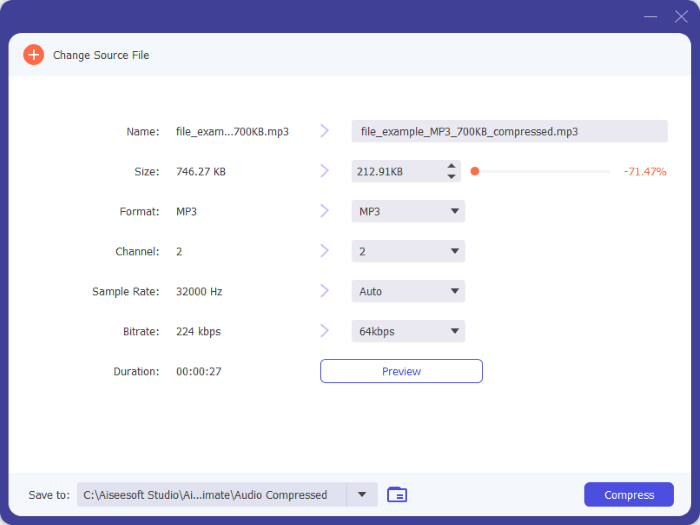
02 Laden Sie die zu komprimierende Audiodatei hoch. Passen Sie die Komprimierungsstufe mit dem Schieberegler an, um die Dateigröße zu reduzieren. Für optimale Ergebnisse können Sie außerdem Einstellungen wie Ausgabeformat, Dateiname, Kanal, Abtastrate und Bitrate anpassen.
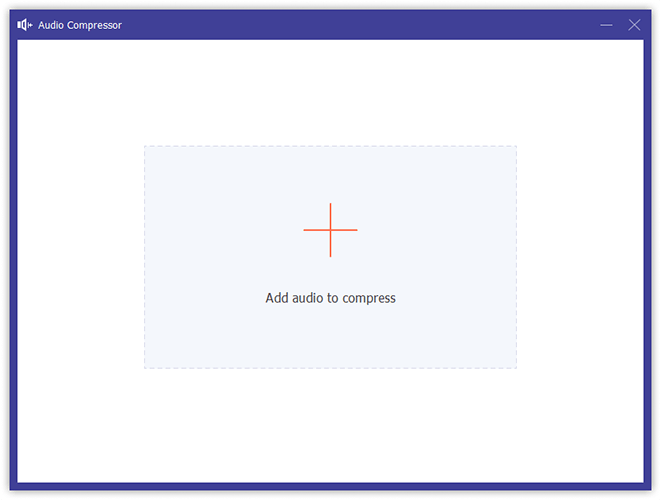
03 Wählen Sie einen Zielordner für die komprimierte Audiodatei. Klicken Sie auf die Schaltfläche „Komprimieren“, um den Vorgang zu starten und eine kleinere Audiodatei in der gewünschten Qualität zu erhalten.
Für Anwender, die mehr als einfache Komprimierung benötigen, ist Audacity eine weitere beliebte Option. Audacity ist ein kostenloses Open-Source-Audiobearbeitungsprogramm, das für Windows , Mac und Linux verfügbar ist.
Anstatt nur die Dateigröße zu reduzieren, ermöglicht Audacity die Audiobearbeitung vor der Komprimierung. Sie können unerwünschte Abschnitte entfernen, Hintergrundgeräusche reduzieren, die Lautstärke anpassen und anschließend eine kleinere Audiodatei exportieren.
So komprimieren Sie eine Audiodatei kostenlos mit Audacity:
Schritt 1. Öffnen Sie Audacity, gehen Sie auf „Datei“ > „Öffnen“ und wählen Sie Ihre Audiodatei zum Importieren aus.
Schritt 2. Optional: Stumme Abschnitte herausschneiden oder über „Effekt“ > „Lautstärke und Kompression“ > „Kompressor“ die Audiolautstärke anpassen.
Schritt 3. Gehen Sie zu „Datei“ > „Audio exportieren“.
Schritt 4. Wählen Sie „MP3“-Dateien als Exportformat.
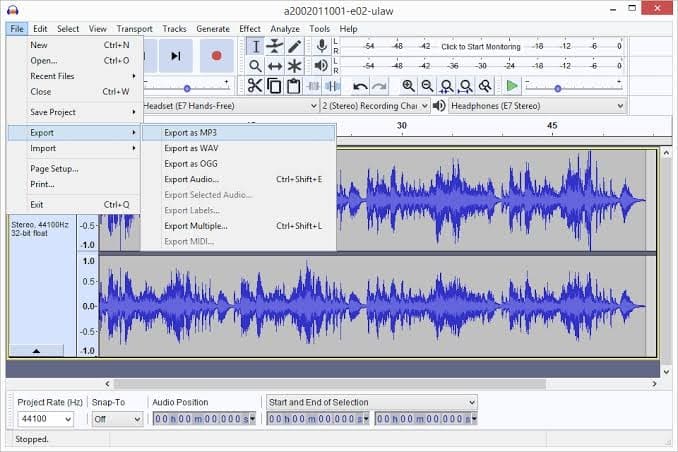
Schritt 5. Audioeinstellungen konfigurieren: Wählen Sie „Mono“ für Sprache oder „Stereo“ für Musik und legen Sie die Abtastrate und die Bitrate fest.
Schritt 6. Benennen Sie Ihre Datei und wählen Sie einen Speicherort.
Schritt 7. Klicken Sie auf „Exportieren“, bearbeiten Sie gegebenenfalls die Metadaten und bestätigen Sie.
Schritt 8. Warten Sie, bis die Kodierung abgeschlossen ist; Sie erhalten dann die komprimierte Audiodatei.
Für Nutzer, die bereits einen Media-Player auf ihrem Computer installiert haben, eignet sich VLC auch als einfache Lösung zur Audiokomprimierung. Der VLC Media Player ist bekannt dafür, nahezu alle Arten von Video- und Audiodateien abzuspielen, bietet aber auch eine Konvertierungsfunktion, mit der Nutzer die Größe von Audiodateien reduzieren können.
Im Vergleich zu professionellen Audiokompressoren bietet VLC weniger Anpassungsmöglichkeiten. Dennoch kann es nützlich sein, wenn Sie lediglich eine Audiodatei in ein kleineres Format konvertieren oder die Bitrate reduzieren möchten, ohne zusätzliche Software installieren zu müssen. ( Wie komprimiert man ein Video mit VLC ?)
So komprimieren Sie eine Audioaufnahme mit dem VLC Media Player:
Schritt 1. Öffnen Sie den VLC Media Player und gehen Sie zu „Medien“ > „Konvertieren/Speichern“.
Schritt 2. Klicken Sie auf „Hinzufügen“, um die Audioaufnahme zu importieren, und anschließend auf „Konvertieren/Speichern“.
Schritt 3. Wählen Sie im Dropdown-Menü „Profil“ die Option „Audio - MP3“ aus.
Schritt 4. Klicken Sie auf das Profilsymbol, öffnen Sie „Audio-Codec“ und verringern Sie die Bitrate. Verwenden Sie 128 kbps für ein gutes Gleichgewicht oder 64–96 kbps für kleinere Sprachaufnahmen.
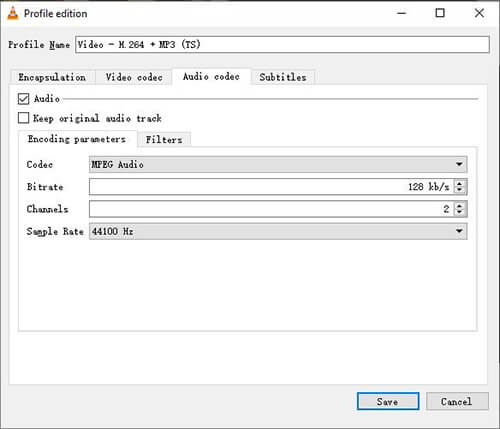
Schritt 5. Klicken Sie auf „Durchsuchen“, um einen Speicherort auszuwählen, und geben Sie einen Dateinamen ein, der auf .mp3 endet.
Schritt 6. Klicken Sie auf „Start“, um die Audiodatei zu konvertieren und zu komprimieren.
Die Installation von Software ist nicht immer praktisch, insbesondere wenn man nur ein oder zwei kleine Audiodateien komprimieren möchte. In solchen Fällen bietet ein Online-Audiokompressor eine schnellere Lösung. Mit Online-Tools können Nutzer eine Audiodatei hochladen, die Komprimierungseinstellungen anpassen und die kleinere Version direkt im Browser herunterladen. Allerdings sind Online-Komprimierungstools in der Regel von der Internetgeschwindigkeit abhängig und können Einschränkungen hinsichtlich Dateigröße oder unterstützter Formate aufweisen. Für Nutzer, die große Audioaufnahmen bearbeiten, bietet Desktop-Software möglicherweise eine stabilere Lösung.
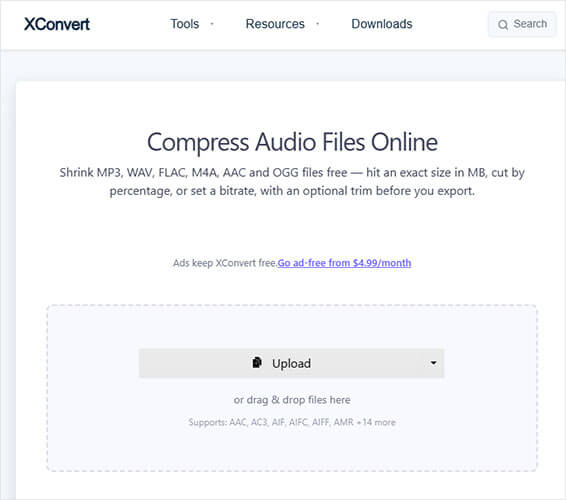
XConvert ist eine Online-Plattform zur Dateiverarbeitung, die auch Audiokomprimierung unterstützt. Sie ermöglicht es Benutzern, die Größe von Audiodateien zu reduzieren, ohne zusätzliche Programme installieren zu müssen.
So komprimieren Sie Audio online mit XConvert:
Schritt 1. Rufen Sie die Website von XConvert Audio Compressor auf und klicken Sie auf „Hochladen“, um die Audiodatei auszuwählen, die Sie von Ihrem Computer komprimieren möchten.
Schritt 2. Klicken Sie auf die Schaltfläche „Komprimieren“, um die Audiodateigröße zu reduzieren. XConvert beginnt nun mit der Komprimierung Ihrer Audiodateien.
Schritt 3. Wenn die Komprimierung abgeschlossen ist, klicken Sie auf „Herunterladen“, um die kleinere Audiodatei auf Ihrem Gerät zu speichern.
Viele Nutzer speichern zahlreiche Audiodateien direkt auf ihren Smartphones, darunter Sprachaufnahmen, heruntergeladene Musik, Podcasts und Audiodateien aus Messenger-Apps. Mit der Zeit kann sich dadurch viel Speicherplatz ansammeln. Ein mobiler Audiokompressor bietet eine praktische Möglichkeit, die Dateigröße zu reduzieren, ohne die Dateien auf einen Computer übertragen zu müssen.
Nachfolgend sind zwei häufig verwendete Audiokomprimierungs-Apps für Android und iPhone aufgeführt.
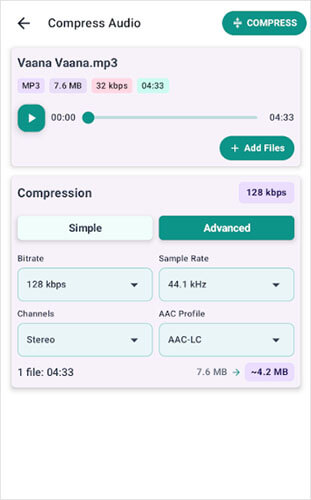
Audio Compressor – MP3 Reducer ist ein Audiokomprimierungstool für Android . Es unterstützt gängige Formate wie MP3, WAV, AAC, FLAC, M4A, OGG, OPUS und WMA. Die App bietet sowohl einfache als auch erweiterte Komprimierungsmodi, mit denen Nutzer die Dateigröße durch Anpassen von Bitrate, Abtastrate und Mono/Stereo-Einstellungen reduzieren können. Sie unterstützt außerdem Stapelverarbeitung und Offline-Verarbeitung und eignet sich daher ideal zum Komprimieren von Sprachaufnahmen, Podcasts und Audiodateien, die über WhatsApp, E-Mail und andere Plattformen geteilt werden sollen.
So komprimieren Sie Audiodateien auf einem Android Telefon mit Audio Compressor - MP3 Reducer:
Schritt 1. Öffnen Sie die App „Audio Compressor - MP3 Reducer“ auf Ihrem Android Telefon und gehen Sie zur Seite „Audio komprimieren“.
Schritt 2. Tippen Sie auf „+ Dateien hinzufügen“ und wählen Sie dann die Audiodatei aus, die Sie aus dem Telefonspeicher komprimieren möchten.
Schritt 3. Wählen Sie einen Kompressionsmodus, „Einfach“ oder „Erweitert“, und legen Sie dann die erweiterten Audioparameter fest.
Schritt 4. Tippen Sie auf die Schaltfläche „KOMPRIMIEREN“ oben rechts, um die Audiokomprimierung zu starten.
Schritt 5. Warten Sie, bis der Vorgang abgeschlossen ist, und speichern Sie dann die komprimierte Audiodatei auf Ihrem Android Gerät.
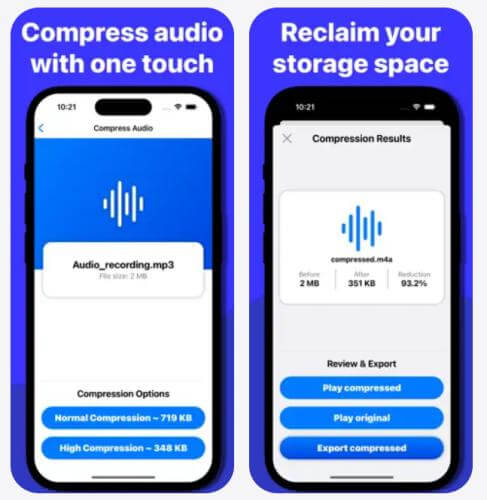
Audio Compressor – MP3 Shrink ist ein Audiokomprimierungstool für iPhone und iPad. Es reduziert die Dateigröße von Audiodateien durch Anpassen der Bitrate und Entfernen unnötiger Metadaten, wobei die Klangqualität erhalten bleibt. Die App ermöglicht es Nutzern, Audiodateien von ihren Geräten zur Komprimierung auszuwählen oder Audio aus Videos zu extrahieren und zu komprimieren. Der gesamte Komprimierungsprozess kann lokal und offline auf dem Gerät durchgeführt werden. Dadurch eignet sich die App ideal für Nutzer, die Speicherplatz sparen oder die Dateigröße für das einfachere Teilen reduzieren möchten.
So komprimieren Sie eine Audiodatei auf dem iPhone mit Audio Compressor - MP3 Shrink:
Schritt 1. Starten Sie die App „Audio Compressor - MP3 Shrink“ auf Ihrem iPhone und öffnen Sie die Seite „Audio komprimieren“.
Schritt 2. Importieren Sie Ihre gewünschte Audiodatei. Die App zeigt die ursprüngliche Dateigröße an.
Schritt 3. Wählen Sie eine Kompressionsvoreinstellung: „Normale Kompression“ oder „Hohe Kompression“.
Schritt 4. Die App verarbeitet die Audiodatei und öffnet den Bildschirm „Komprimierungsergebnisse“. Dort werden die Originalgröße, die komprimierte Größe und die prozentuale Speichereinsparung angezeigt.
Schritt 5. Tippen Sie auf „Komprimiert abspielen“, um die neu komprimierte Datei anzuhören, oder tippen Sie auf „Original abspielen“, um sie mit der unveränderten Audiodatei zu vergleichen.
Schritt 6. Tippen Sie auf „Komprimiert exportieren“, um die komprimierte Audiodatei auf Ihrem iPhone zu speichern.
Durch das Komprimieren von Audiodateien lässt sich effektiv Speicherplatz sparen und das Hochladen und Teilen von Audiodateien vereinfachen. Für grundlegende Anforderungen eignen sich Audacity, VLC oder das Online-Tool XConvert zur einfachen Audiokomprimierung. Mobilnutzer können Audio Compressor – MP3 Reducer oder Audio Compressor – MP3 Shrink verwenden, um Audiodateien schnell zu verarbeiten.
Für eine gleichmäßigere Komprimierung, erweiterte Parametereinstellungen und Stapelverarbeitung ist Video Converter Ultimate eine Überlegung wert. Das Programm unterstützt eine Vielzahl von Audioformaten und ermöglicht die Anpassung von Dateigröße, Bitrate und Ausgabeeinstellungen. So lässt sich Audio einfach komprimieren, ohne die Klangqualität zu beeinträchtigen.
Verwandte Artikel:
Wie man WAV-Dateien komprimiert, ohne die Audioqualität im Jahr 2026 zu beeinträchtigen
3 effektive Methoden, um Videos für das Web einfach und schnell zu komprimieren
[Vollständige Anleitung] Wie komprimiert man Dateien unter Windows / Mac / Android / iPhone?
Wie komprimiert man Videos für Facebook Messenger? 3 einfache Wege




 Kostenloser Download für PC
 Kostenloser Download für Mac


