Kurz gesagt: Sie möchten MP4-Dateien online komprimieren, ohne Qualitätsverluste hinnehmen zu müssen? Dieser Leitfaden stellt sechs kostenlose Online-MP4-Komprimierungsprogramme vor, darunter FreeConvert, Clideo, ZAMZAR, AnyMP4, Compress2Go und Video Candy, mit denen Sie die Dateigröße Ihrer MP4-Dateien schnell reduzieren können.
Für große Videos oder eine bessere Qualitätskontrolle entdecken Sie einen leistungsstärkeren Desktop-MP4-Kompressor, der flexible Komprimierungseinstellungen ohne Upload-Beschränkungen bietet.
MP4 ist heutzutage eines der am weitesten verbreiteten Videoformate und kompatibel mit Computern, Smartphones, Social-Media-Plattformen und Online-Videoportalen. Da jedoch die Videoauflösung und die Aufnahmelänge stetig zunehmen, werden MP4-Dateien immer größer, was zu Problemen wie Upload-Fehlern, langsamen Übertragungsgeschwindigkeiten und unzureichendem Speicherplatz führen kann.
Wenn Sie keine zusätzliche Software installieren möchten, können Sie einen Online-MP4-Kompressor verwenden, um die MP4-Dateigröße direkt über Ihren Browser zu reduzieren. Dieser Artikel stellt Ihnen verschiedene einfache und effektive Methoden zur Online-Komprimierung von MP4-Dateien vor und hilft Ihnen, die passende Lösung für Ihre Bedürfnisse zu finden.

Online-MP4-Komprimierungstools eignen sich ideal für die schnelle Bearbeitung einzelner Videodateien. Sie erfordern in der Regel keine Registrierung und funktionieren direkt im Browser, was sie zu einer hervorragenden Wahl für gelegentliche Videokomprimierungsanforderungen macht. Im Folgenden finden Sie sechs der beliebtesten Online-MP4-Tools.
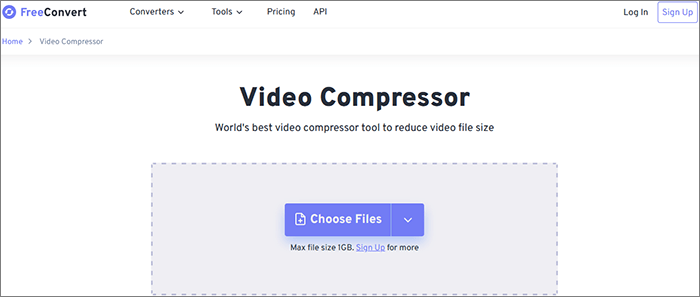
FreeConvert ist eine beliebte Online-Plattform zur Dateikonvertierung, die auch ein MP4-Komprimierungstool bietet. Nutzer können damit Videos direkt von ihrem Computer oder aus der Cloud hochladen und die MP4-Dateigröße reduzieren, ohne zusätzliche Software installieren zu müssen.
FreeConvert ist eine praktische Wahl für Nutzer, die MP4-Dateien kostenlos online komprimieren möchten, um sie schnell zu teilen, auf Websites hochzuladen oder ihren Speicherplatz zu verwalten. FreeConvert bietet Komprimierungseinstellungen, mit denen Nutzer Dateigröße und Videoqualität optimal ausbalancieren können.
Hier erfahren Sie, wie Sie MP4-Dateien online kostenlos komprimieren können, ohne an Qualität zu verlieren:
Schritt 1. Besuchen Sie die FreeConvert MP4 Compressor-Website in Ihrem Browser.
Schritt 2. Klicken Sie auf die Schaltfläche „Dateien auswählen“ und laden Sie das MP4-Video hoch, das Sie komprimieren möchten.
Schritt 3. Passen Sie gegebenenfalls die Komprimierungseinstellungen an, z. B. Videoqualität, Auflösung oder Zieldateigröße.
Schritt 4. Klicken Sie auf die Schaltfläche „Jetzt komprimieren!“, um die Dateigröße zu reduzieren. Warten Sie, bis die Komprimierung abgeschlossen ist, und klicken Sie dann auf „Herunterladen“, um die komprimierte MP4-Datei zu speichern.
Vorteile:
* Unterstützt Online-MP4-Komprimierung ohne Softwareinstallation.
* Ermöglichen Sie es den Benutzern, die Videoqualität und den Komprimierungsgrad anzupassen.
* Unterstützt mehrere Video-Eingangsformate.
* Einfache Benutzeroberfläche, geeignet für schnelle Verarbeitung.
Nachteile:
* Die kostenlose Version hat Beschränkungen hinsichtlich der Dateigröße.
* Die Komprimierungsgeschwindigkeit hängt von der Internetverbindung ab.
* Erweiterte Funktionen erfordern einen kostenpflichtigen Tarif.
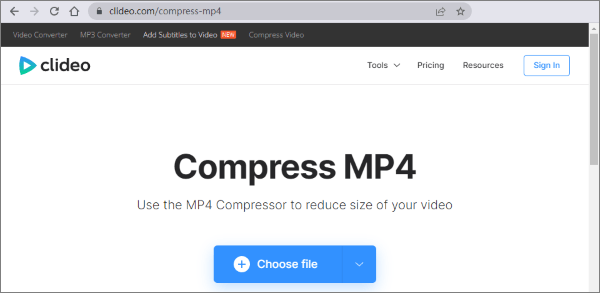
Clideo ist eine funktionsreiche Online- Videobearbeitungsplattform , die neben MP4-Komprimierung auch Funktionen wie Schneiden, Zusammenfügen, Hinzufügen von Untertiteln und Ändern der Videogröße bietet. Um MP4-Dateien mit Clideo zu komprimieren, müssen Nutzer lediglich ein Video hochladen. Das Tool analysiert dann automatisch die Videoparameter und komprimiert es. Für Nutzer, die mit den Einstellungen der Videokodierung nicht vertraut sind, bietet dieser automatisierte Ansatz eine komfortablere Bedienung.
Hier erfahren Sie, wie Sie MP4-Dateien kostenlos online mit Clideo komprimieren können:
Schritt 1. Öffnen Sie die Clideo MP4 Compressor-Seite in Ihrem Browser.
Schritt 2. Klicken Sie auf die Schaltfläche „Datei auswählen“ und laden Sie das MP4-Video hoch, das Sie komprimieren möchten. Warten Sie, bis Clideo Ihr Video automatisch verarbeitet und analysiert hat.
Schritt 3. Passen Sie die verfügbaren Komprimierungseinstellungen an und klicken Sie auf die Schaltfläche „Komprimieren“, um die MP4-Dateigröße zu reduzieren.
Schritt 4. Sehen Sie sich eine Vorschau des komprimierten Videos an und klicken Sie auf die Schaltfläche „Herunterladen“, um die Datei zu speichern.
Vorteile:
* Unterstützung für direkte Online-MP4-Komprimierung.
* Einfache Benutzeroberfläche, geeignet für Anfänger.
* Bereitstellung grundlegender Videobearbeitungsfunktionen.
* Auf mehreren Geräten zugänglich.
Nachteile:
* Bei der kostenlosen Version wird exportierten Videos möglicherweise ein Wasserzeichen hinzugefügt.
* Die Komprimierungsgeschwindigkeit wird von der Serverleistung beeinflusst.
* Erweiterte Exportfunktionen erfordern ein Abonnement.
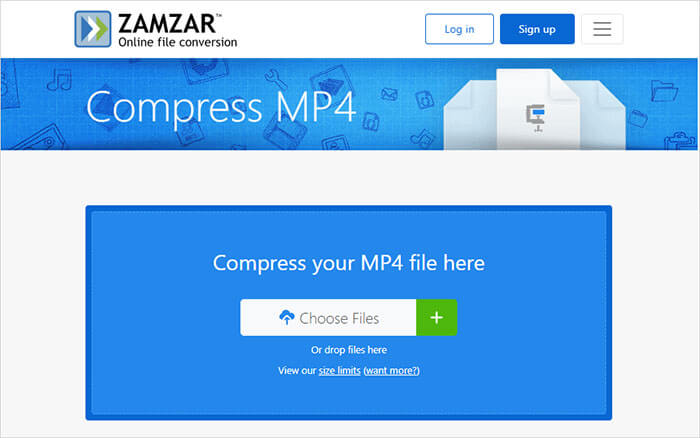
ZAMZAR ist eine etablierte Online-Plattform zur Dateikonvertierung mit Videokomprimierungsfunktionen. Nutzer können MP4-Dateien hochladen und in andere Formate konvertieren, wobei die Dateigröße durch Anpassen der Videoparameter reduziert wird . ZAMZAR eignet sich für Anwender, die eine einfache Videokonvertierung oder grundlegende Dateikomprimierung benötigen.
Hier erfahren Sie, wie Sie die MP4-Dateigröße online kostenlos über ZAMZAR reduzieren können:
Schritt 1. Öffnen Sie die Zamzar MP4 Compressor-Website in Ihrem Browser.
Schritt 2. Klicken Sie auf die Schaltfläche „Dateien auswählen“ und laden Sie das MP4-Video hoch, das Sie verkürzen möchten.
Schritt 3. Wählen Sie die gewünschte Komprimierungsstufe aus und klicken Sie auf die Schaltfläche „Jetzt komprimieren“, um den Vorgang zu starten.
Schritt 4. Warten Sie, bis Zamzar die Verarbeitung der Datei abgeschlossen hat. Laden Sie die konvertierte Videodatei herunter, sobald der Vorgang beendet ist.
Vorteile:
* Unterstützung mehrerer Dateiformate.
* Einfach zu bedienen.
* Keine Softwareinstallation erforderlich.
Nachteile:
* Bietet nur eingeschränkte Optionen zur Steuerung der Videokomprimierung.
* Die Verarbeitungsgeschwindigkeit ist für kostenlose Nutzer eingeschränkt.
* Nicht geeignet für die Stapelverarbeitung großer Videos.
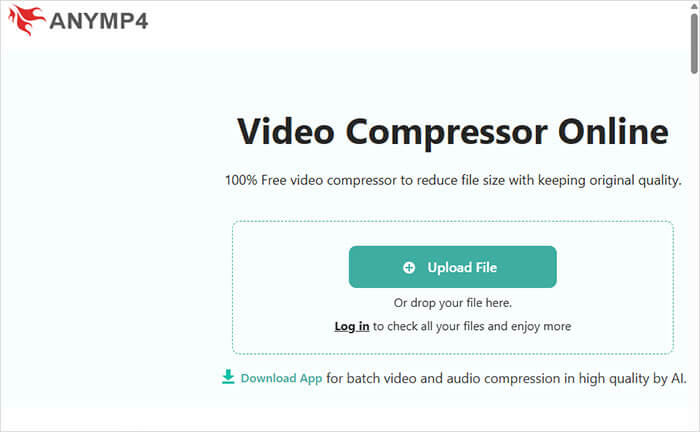
AnyMP4 bietet eine Sammlung von Online-Multimedia-Tools, darunter einen MP4-Kompressor, mit dem Nutzer die Größe von Videodateien schnell reduzieren können. Er eignet sich für alle, die MP4-Dateien online komprimieren möchten, ohne Qualitätsverluste hinnehmen zu müssen und dabei Wert auf einfache Handhabung legen.
Im Gegensatz zu manchen einfachen Online-Komprimierungsdiensten legt AnyMP4 Wert auf ein ausgewogenes Verhältnis zwischen Dateigröße und Ausgabequalität. Nutzer können eine MP4-Datei hochladen, die Komprimierungseinstellungen anpassen und die voraussichtliche Ausgabegröße vor der Verarbeitung in einer Vorschau anzeigen lassen.
Für Nutzer, die MP4-Videos online für E-Mail-Anhänge, Websites oder Social-Media-Plattformen komprimieren müssen, bietet AnyMP4 eine unkomplizierte Lösung, ohne dass professionelle Videokenntnisse erforderlich sind.
Hier erfahren Sie, wie Sie MP4-Dateien online kostenlos und ohne Wasserzeichen mit AnyMP4 komprimieren können:
Schritt 1. Besuchen Sie die Webseite von AnyMP4 Online Video Compressor in Ihrem Browser.
Schritt 2. Klicken Sie auf die Schaltfläche „Datei hochladen“ und importieren Sie das MP4-Video, das Sie komprimieren möchten. Alternativ können Sie die Videodatei auch direkt per Drag & Drop in das Tool ziehen.
Schritt 3. Passen Sie die Komprimierungseinstellungen an, indem Sie den Schieberegler bewegen, um die Videogröße zu verringern. Bei Bedarf können Sie auch eine bestimmte Zieldateigröße eingeben.
Schritt 4. Passen Sie weitere Ausgabeeinstellungen, wie z. B. Videoformat und Auflösung, Ihren Bedürfnissen an.
Schritt 5. Klicken Sie auf die Schaltfläche „Speichern“, um mit der Komprimierung der MP4-Datei zu beginnen.
Schritt 6. Sobald die Komprimierung abgeschlossen ist, laden Sie die kleinere MP4-Datei auf Ihr Gerät herunter.
Vorteile:
* Unterstützt schnelle MP4-Komprimierung.
* Einfache und leicht verständliche Bedienungsschritte.
* Ermöglichen Sie den Benutzern eine Vorschau der Komprimierungsergebnisse.
Nachteile:
* Die Online-Version bietet relativ wenige Funktionen.
* Fehlende Möglichkeiten zur Anpassung erweiterter Codierungsparameter.
* Die Verarbeitung großer Dateien kann länger dauern.
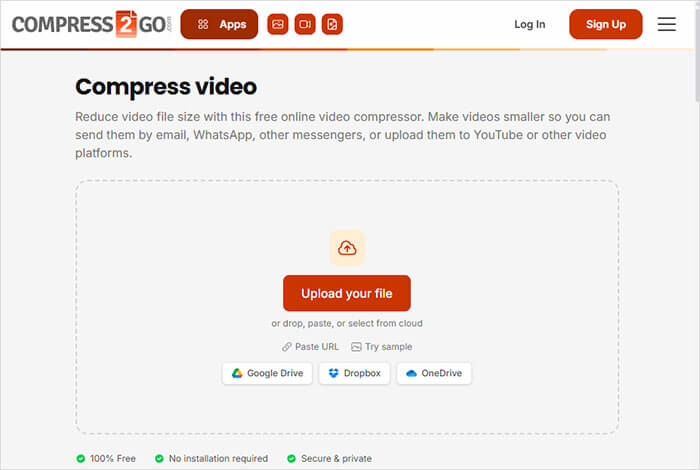
Compress2Go ist ein Online-Tool zur Dateikomprimierung , das sich auf die Reduzierung der Dateigröße konzentriert und auch Videokomprimierung, einschließlich MP4-Dateien, unterstützt. Der größte Vorteil ist die einfache Handhabung: Nutzer können Videos direkt nach dem Hochladen komprimieren. Es ist eine benutzerfreundliche Option für alle, die ihre MP4-Dateien schnell und unkompliziert verkleinern möchten.
So komprimieren Sie große MP4-Dateien kostenlos online mit Compress2Go:
Schritt 1. Besuchen Sie die Compress2Go Video Compressor-Seite in Ihrem Browser.
Schritt 2. Klicken Sie auf die Schaltfläche „Datei hochladen“ und laden Sie das große MP4-Video hoch, das Sie komprimieren möchten.
Schritt 3. Geben Sie im Feld „Dateigröße festlegen (MB)“ die gewünschte Zieldateigröße ein, um die MP4-Videogröße zu reduzieren.
Schritt 4. Klicken Sie auf die Schaltfläche „Start“, um mit der Komprimierung des Videos zu beginnen.
Schritt 5. Warten Sie, bis der Komprimierungsprozess abgeschlossen ist, und laden Sie dann die komprimierte MP4-Datei herunter.
Vorteile:
* Kostenlos online nutzbar.
* Unterstützt MP4-Komprimierung.
* Einfacher und unkomplizierter Bedienungsablauf.
Nachteile:
* Begrenzte Anpassungsmöglichkeiten.
* Begrenzte Kontrolle über die Kompressionsqualität.
* Nicht geeignet für professionelle Videobearbeitungsanforderungen.
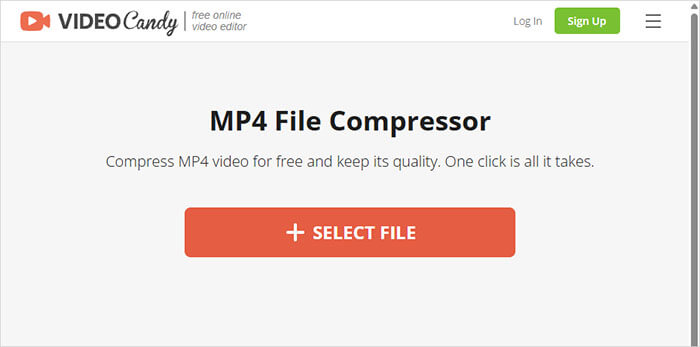
Video Candy ist eine Online-Videobearbeitungsplattform mit verschiedenen Funktionen, darunter Videokomprimierung. Nutzer können MP4-Videos direkt hochladen und die Komprimierung über den Browser durchführen. Neben der Komprimierung bietet Video Candy auch Bearbeitungswerkzeuge wie Schneiden , Skalieren und Hinzufügen von Musik.
So komprimieren Sie MP4-Dateien online mit Video Candy, die mehr als 1 GB groß sind:
Schritt 1. Öffnen Sie die Video Candy MP4 Compressor-Seite in Ihrem Browser.
Schritt 2. Klicken Sie auf die Schaltfläche „DATEI AUSWÄHLEN“ und laden Sie das MP4-Video hoch, das Sie komprimieren möchten. Alternativ können Sie die Videodatei auch direkt per Drag & Drop in das Tool ziehen.
Schritt 3. Warten Sie, bis VideoCandy das hochgeladene MP4-Video automatisch verarbeitet und komprimiert hat. Das Tool wurde entwickelt, um die Videodateigröße zu reduzieren und gleichzeitig die Videoqualität zu erhalten.
Schritt 4. Sehen Sie sich das komprimierte Videoergebnis in der Vorschau an und prüfen Sie, ob Dateigröße und Qualität Ihren Anforderungen entsprechen.
Schritt 5. Laden Sie die komprimierte MP4-Datei auf Ihr Gerät herunter.
Vorteile:
* Unterstützung für Online-Videoverarbeitung.
* Mehrere Videobearbeitungsfunktionen integrieren.
* Geeignet für grundlegende Videobearbeitungsanforderungen.
Nachteile:
* Begrenzte Anpassungsmöglichkeiten der Kompressionsparameter.
* Die Verarbeitung großer Dateien kann langsam sein.
* Erweiterte Funktionen sind eingeschränkt.
Obwohl Online-Tools MP4-Dateien einfach und kostenlos komprimieren können, sind sie nicht immer die beste Wahl für große Videos. Viele Online-Komprimierer beschränken die Dateigröße, erfordern längere Upload-Zeiten oder bieten weniger Optionen zur Steuerung der Ausgabequalität. Für Nutzer, die hochauflösende Videos komprimieren, große Dateien verarbeiten oder eine bessere Videoqualität erzielen möchten, bietet Desktop-Software eine zuverlässigere Lösung.
Video Converter Ultimate ist eine Videobearbeitungssoftware für Windows und Mac . Neben der Formatkonvertierung bietet sie auch Videokomprimierungsfunktionen. Benutzer können Videogröße, Auflösung, Bitrate und Format anpassen, wodurch die MP4-Dateigröße reduziert und gleichzeitig die Videoqualität bestmöglich erhalten bleibt.
Hauptmerkmale von Video Converter Ultimate:
So komprimieren Sie MP4-Videos ohne Qualitätsverlust mit Video Converter Ultimate:
01 Starten Sie das Programm und wählen Sie auf der Hauptoberfläche im Bereich „Video“ die Option „Video Compressor“, um mit der Komprimierung Ihrer MP4-Datei zu beginnen.

02 Importieren Sie das MP4-Video, das Sie komprimieren möchten, und passen Sie anschließend die Komprimierungseinstellungen an, einschließlich Dateigröße, Auflösung und Bitrate. Sie können eine Vorschau des komprimierten Videos ansehen, um die Qualität zu überprüfen und sicherzustellen, dass die Dateigröße wie gewünscht reduziert wurde.

03 Wählen Sie einen Zielordner aus und klicken Sie auf „Komprimieren“, um den Vorgang zu starten. Nach Abschluss der Komprimierung wird die kleinere MP4-Datei am gewählten Speicherort gespeichert und kann anschließend geteilt oder gespeichert werden.

Sowohl Online-MP4-Komprimierungstools als auch Desktop-Software können die Videodateigröße reduzieren, sind aber für unterschiedliche Anwendungsfälle konzipiert. Im Folgenden werden die wichtigsten Unterschiede zwischen Online-MP4-Komprimierung und Desktop-MP4-Komprimierung erläutert.
| Vergleich | Online-MP4-Komprimierung | Desktop MP4-Kompressor |
|---|---|---|
| Anwendungsmethode |
Funktioniert direkt im Browser |
Erfordert das Herunterladen und Installieren der Software. |
| Benutzerfreundlichkeit | Einfach und anfängerfreundlich | Bietet mehr Funktionen und Kontrolle |
| Verarbeitung großer Dateien | Kann Einschränkungen haben | Stabiler bei der Verarbeitung großer Dateien |
| Internetanforderungen | Erfordert das Hoch- und Herunterladen von Dateien | Verarbeitet Dateien lokal |
| Parametereinstellungen | Bietet in der Regel weniger Optionen | Bietet flexiblere Einstellungen |
| Datenschutz | Die Dateien müssen online hochgeladen werden. | Die Dateien bleiben lokal gespeichert. |
Wenn Sie nur gelegentlich kurze Videos komprimieren müssen, sind Online-Tools praktischer. Wenn Sie häufig hochauflösende Videos komprimieren, ist Desktop-Software in der Regel die bessere Wahl.
Online-MP4-Komprimierungstools bieten eine schnelle und bequeme Möglichkeit, die Videodateigröße zu reduzieren. Sie eignen sich daher für Nutzer, die keine Software installieren möchten oder nur einfache Videobearbeitung benötigen. FreeConvert, Clideo, ZAMZAR, ANYMP4, Compress2Go und VideoCandy helfen Nutzern, die MP4-Dateigröße schnell zu verringern. Allerdings sind Online-Tools oft in Bezug auf Dateigröße, Verarbeitungsgeschwindigkeit und Funktionsumfang eingeschränkt.
Wenn Sie häufig mit Videos arbeiten oder ein besseres Verhältnis zwischen Dateigröße und Videoqualität anstreben, bietet Desktop-MP4-Komprimierungssoftware wie Video Converter Ultimate eine stabilere und flexiblere Lösung. Durch Anpassen von Auflösung, Bitrate und Komprimierungseinstellungen können Sie große MP4-Dateien effizienter verwalten und gleichzeitig eine gute Videoqualität beibehalten.
Verwandte Artikel:
Wie komprimiert man Videos für Facebook Messenger? 3 einfache Wege
Die 6 besten MP4-Kompressoren: Dateigröße reduzieren, ohne die Qualität zu beeinträchtigen
Anleitung zum Komprimieren von MP4-Dateien [7 Methoden vorgestellt]
So komprimieren Sie die Bildgröße: 3 Online- und 4 Offline-Techniken

 Video- & Audio-Tipps
6 der besten Online-MP4-Kompressoren zum kostenlosen Komprimieren von MP4-Dateien.
Video- & Audio-Tipps
6 der besten Online-MP4-Kompressoren zum kostenlosen Komprimieren von MP4-Dateien.




 Kostenloser Download für PC
 Kostenloser Download für Mac
