Kurz gesagt: Sie suchen nach einer Möglichkeit, Videos auf Android zu komprimieren, ohne Qualitätsverlust? Entdecken Sie 6 einfache Methoden mit Android Galerie, Google Fotos, kostenlosen Komprimierungs-Apps und Online-Tools wie Clideo und VEED. Reduzieren Sie die Videodateigröße für E-Mails, sparen Sie Speicherplatz und teilen Sie Videos schneller. Für größere Dateien und mehr Kontrolle über die Komprimierungseinstellungen empfehlen wir Video Converter Ultimate.
Große Videodateien können schnell den Speicherplatz Ihres Android Smartphones belegen und das Teilen von Clips per E-Mail, Messenger-Apps oder über soziale Medien erschweren. Wenn Sie ein Video schneller hochladen, als E-Mail-Anhang versenden oder Speicherplatz freigeben möchten, kann es hilfreich sein, zu lernen, wie man Videos unter Android komprimiert.
In diesem Leitfaden erklären wir Ihnen sieben praktische Methoden zum Komprimieren von Videos auf Ihrem Android Smartphone. Egal, ob Sie ein Video ohne App komprimieren oder seine Größe reduzieren möchten, ohne dabei merkliche Qualitätseinbußen hinnehmen zu müssen – wählen Sie die Methode, die Ihren Bedürfnissen am besten entspricht.
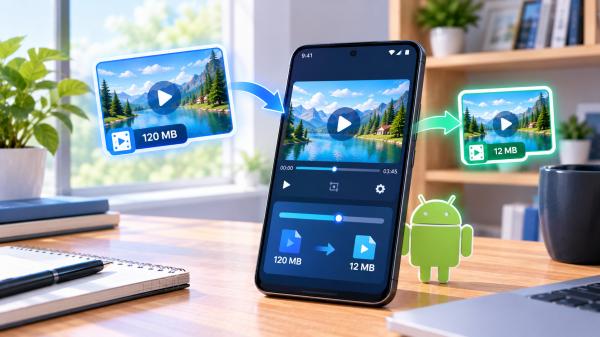
Wenn Sie Videos auf Android ohne zusätzliche App komprimieren möchten, nutzen Sie am besten die integrierten Kameraeinstellungen oder Bearbeitungswerkzeuge Ihres Smartphones. Diese Optionen sind praktisch, da keine zusätzlichen Downloads erforderlich sind. Die verfügbaren Funktionen variieren jedoch je nach Hersteller und Android Version.
So komprimieren Sie ein Video auf einem Android Samsung-Handy:
Schritt 1. Öffnen Sie die Galerie- oder Fotos-App auf Ihrem Android Samsung-Telefon.
Schritt 2. Wählen Sie das Video aus, das Sie komprimieren möchten, und tippen Sie auf „Bearbeiten“, das normalerweise durch ein Stiftsymbol dargestellt wird.
Schritt 3. Wählen Sie eine der folgenden Optionen, um die Videodateigröße zu reduzieren:
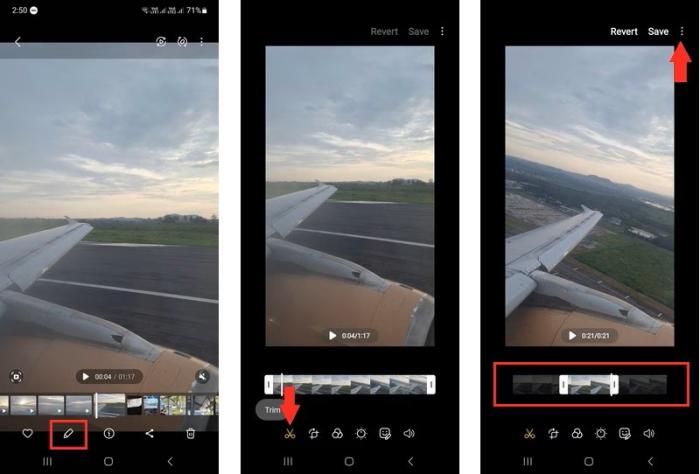
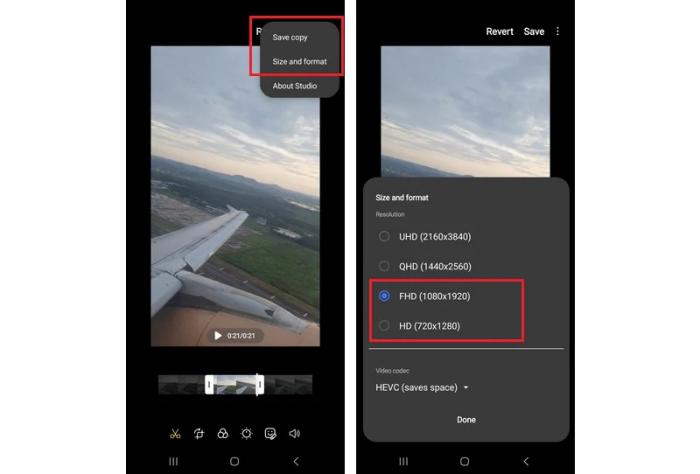
Schritt 4. Tippen Sie auf „Speichern“, um Ihre Änderungen anzuwenden, oder wählen Sie „Kopie speichern“, um das Originalvideo zu erhalten und eine neue bearbeitete Version zu erstellen.
Beachten Sie, dass nicht alle Android Smartphones den Export von Videos in niedrigerer Auflösung direkt aus dem integrierten Editor unterstützen. Einige Geräte bieten erweiterte Optionen zur Auflösungsanpassung, andere hingegen nur grundlegende Schneidefunktionen. Falls Ihr Smartphone diese Funktionen nicht bietet, versuchen Sie eine der unten beschriebenen Alternativen.
Falls die integrierten Tools Ihr Video nicht auf die gewünschte Größe reduzieren können, bietet Ihnen Desktop-Software mehr Kontrolle über die Komprimierungseinstellungen. Video Converter Ultimate ist eine praktische Option, um große Android Videos vor dem Versenden per E-Mail oder dem Hochladen auf eine Website zu verkleinern.
Im Gegensatz zu einfachen Schneidewerkzeugen ermöglicht es die Anpassung der Zieldateigröße, der Auflösung und des Ausgabeformats. Dies ist besonders nützlich für lange Aufnahmen, 4K-Videos und Dateien, die ein bestimmtes Upload-Limit einhalten müssen.
Hauptmerkmale von Video Converter Ultimate:
So komprimieren Sie ein Video auf Android , ohne an Qualität zu verlieren:
01 Laden Sie Video Converter Ultimate herunter und installieren Sie es auf Ihrem Windows PC oder Mac . Übertragen Sie anschließend das Video von Ihrem Android Telefon auf Ihren Computer mithilfe eines USB-Kabels, eines Cloud-Speichers oder einer anderen Dateiübertragungsmethode.
02 Starten Sie das Programm, öffnen Sie die Registerkarte „Video“ und wählen Sie dann „Videokompressor“. Klicken Sie auf die Schaltfläche „+“, um das Android Video zu importieren, das Sie komprimieren möchten.

03. Passen Sie die Zieldateigröße an. Sie können auch das Ausgabeformat und die Auflösung ändern, um eine kleinere Datei zu erhalten. Sehen Sie sich das Ergebnis in der Vorschau an, wählen Sie einen Ausgabeordner und klicken Sie auf „Komprimieren“, um das komprimierte Video zu exportieren.

Wenn Sie in Google Fotos die Speicherspar- oder Express-Option auswählen, werden geeignete Videos während der Sicherung in einer niedrigeren Auflösung komprimiert. Nachdem die Videos von Ihrem Android Smartphone hochgeladen wurden, können Sie Google Fotos im Web aufrufen und die gesicherten Versionen herunterladen.
So komprimieren Sie ein Video auf Android mit Google Fotos:
Schritt 1. Öffnen Sie Google Fotos auf Ihrem Android Smartphone und tippen Sie auf Ihr "Profil"-Symbol in der oberen rechten Ecke.
Schritt 2. Wählen Sie „Fotos-Einstellungen“ und tippen Sie dann je nach App-Version auf „Sichern“ oder „Sichern & Synchronisieren“.
Schritt 3. Aktivieren Sie die „Sicherung“, falls sie noch nicht aktiviert ist. Suchen Sie die Option „Sicherungsqualität“ oder „Upload-Größe“ und wählen Sie dann gegebenenfalls „Speicher sparen“ oder „Express“.
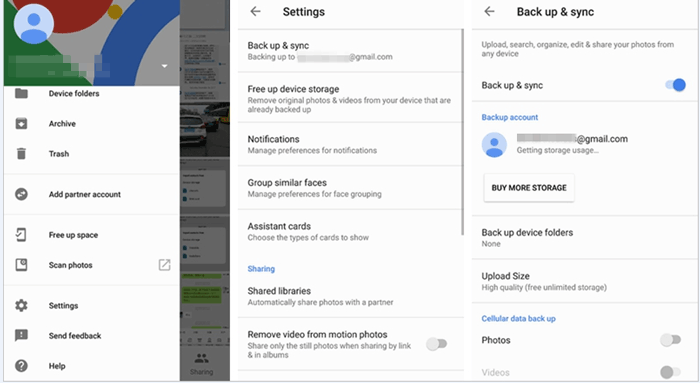
Schritt 4. Der Speichersparmodus reduziert die Auflösung geeigneter Videos, um Speicherplatz zu sparen, wobei die HD-Qualität für Videos mit einer Auflösung über 1080p in der Regel erhalten bleibt. Der Expressmodus priorisiert schnellere Uploads durch die Verwendung einer niedrigeren Auflösung und Standardqualität.
Schritt 5. Sobald Google Fotos die Sicherung Ihrer Videos abgeschlossen hat, öffnen Sie Google Fotos im Web, suchen Sie das Video und laden Sie es herunter.
Eine spezielle Android -Videokomprimierungs-App ist oft die bequemste Lösung, wenn Sie ein vorhandenes Video direkt auf Ihrem Smartphone verkleinern möchten. Diese Apps bieten Komprimierungsvoreinstellungen, Auflösungseinstellungen und Qualitätseinstellungen, ohne dass ein Computer benötigt wird.
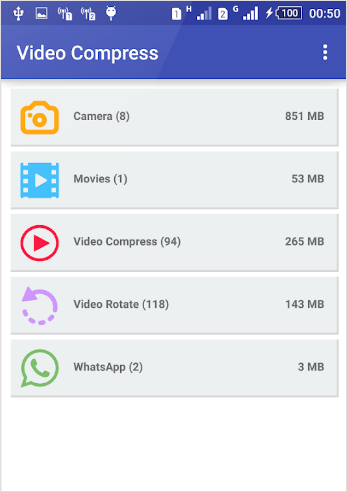
Video Compress ist eine Android App zur Videokomprimierung, entwickelt von Mel Studio Apps. Sie hilft Nutzern, die Dateigröße ihrer Videos zu reduzieren, um Speicherplatz auf dem Smartphone zu sparen und Videos einfacher über WhatsApp, E-Mail und andere soziale Netzwerke zu teilen. Die App unterstützt zahlreiche gängige Videoformate und bietet Optionen für hohe, normale und niedrige Qualität. Nutzer können so die passende Komprimierungsstufe je nach Dateigröße und gewünschter Videoqualität auswählen. Nach der Komprimierung bleibt das Originalvideo erhalten, zusätzlich wird eine separate, komprimierte Kopie gespeichert. Die App bietet außerdem Funktionen zum Entfernen von Audio, Drehen von Videos, Extrahieren von Untertiteln und Konvertieren von Videos in MP3-Audio .
So komprimieren Sie ein Video auf Android , um es per E-Mail zu versenden:
Schritt 1. Öffnen Sie Video Compress auf Ihrem Android Smartphone. Auf dem Startbildschirm der App werden Alben oder Kategorien mit Ihren Videos angezeigt, z. B. Kamera, Medien und WhatsApp. Wählen Sie das Album aus, in dem das gewünschte Video gespeichert ist.
Schritt 2. Durchsuchen Sie die Videominiaturen, suchen Sie das Video, das Sie komprimieren möchten, und tippen Sie darauf. Die App zeigt Ihnen dann die verfügbaren Aktionen für dieses Video an.
Schritt 3. Wählen Sie im Aktionsmenü „Video komprimieren“, um die Videokomprimierungseinstellungen zu öffnen.
Schritt 4. Wählen Sie je nach Bedarf „Hohe Qualität“, „Niedrige Qualität“ oder „Benutzerdefiniert“. Im benutzerdefinierten Modus können Sie die Videoauflösung und Bitrate mithilfe der verfügbaren Einstellungen anpassen, um ein optimales Verhältnis zwischen Dateigröße und Videoqualität zu erzielen.
Schritt 5. Bestätigen Sie Ihre Komprimierungseinstellungen und tippen Sie auf „Video komprimieren“, um die Verarbeitung zu starten. Warten Sie, bis die App den Vorgang abgeschlossen hat, und suchen Sie dann in Ihrer Videogalerie nach der komprimierten Version.
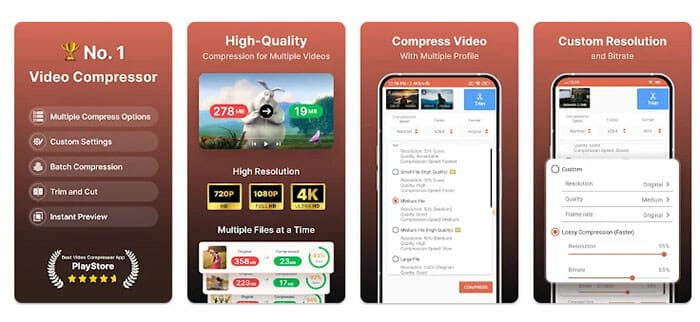
Compress Video Size Compressor ist ein Android Videokomprimierungstool von Inverse AI. Es unterstützt eine Vielzahl gängiger Videoformate, darunter MP4, MKV, AVI, MOV und WMV. Die App bietet voreingestellte Komprimierungsprofile und benutzerdefinierte Einstellungen, mit denen Nutzer Videoauflösung, Bitrate und Komprimierungsgeschwindigkeit anpassen oder eine Zieldateigröße festlegen können. Sie unterstützt außerdem Stapelkomprimierung, H.264- (x264) und H.265- (x265/HEVC) Kodierung sowie Vorschauen, mit denen Nutzer Original- und komprimierte Videos vergleichen und so ein optimales Verhältnis zwischen Dateigröße und Videoqualität finden können. Für einige Videokonvertierungsfunktionen ist ein kostenpflichtiges Upgrade erforderlich.
So komprimieren Sie ein Video auf Android für den E-Mail-Versand:
Schritt 1. Öffnen Sie Compress Video Size Compressor und wählen Sie das Video aus, das Sie komprimieren möchten.
Schritt 2. Wählen Sie eine Komprimierungsvoreinstellung basierend auf Ihrer bevorzugten Videoqualität und Dateigröße.
Schritt 3. Passen Sie gegebenenfalls die Auflösung, die Bitrate, die Bildrate oder das Codierungsformat (x264 oder x265) an.
Schritt 4. Geben Sie eine Zieldateigröße in MB ein, wenn Sie ein bestimmtes Upload-Limit einhalten müssen.
Schritt 5. Überprüfen Sie die Einstellungen, starten Sie die Komprimierung und speichern oder teilen Sie das komprimierte Video.
Wenn Sie keine weitere App installieren möchten, ist ein Online-Videokompressor eine praktische Alternative. Sie können eine Website in Chrome auf Ihrem Android Smartphone öffnen, ein Video hochladen, die Komprimierungseinstellungen anpassen und die kleinere Datei herunterladen.
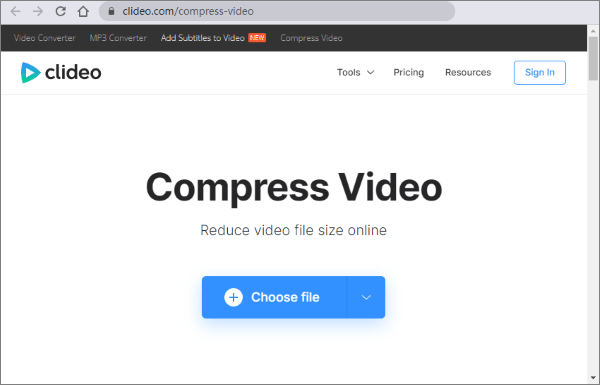
Clideo ist ein browserbasierter Videobearbeitungsdienst mit Komprimierungsfunktion. Er kann auf Android ohne zusätzliche Komprimierungs-App genutzt werden. Clideo eignet sich für Nutzer, die ihre Videos vor dem Teilen unkompliziert verkleinern möchten. Die kostenlose Version unterstützt Dateien bis zu 500 MB, exportierte Videos enthalten jedoch ein Wasserzeichen. Die Exportoptionen sind in der kostenlosen Version zudem eingeschränkter als in der kostenpflichtigen Version.
So komprimieren Sie Videos auf Android ohne App mit Clideo:
Schritt 1. Öffnen Sie den Clideo Video Compressor in Ihrem Android Browser und tippen Sie auf „Datei auswählen“, um zu beginnen.
Schritt 2. Wählen Sie das Video, das Sie komprimieren möchten, von Ihrem Telefon aus oder importieren Sie es von einem unterstützten Cloud-Speicherdienst.
Schritt 3. Wählen Sie je nach Dateigröße und Qualitätsanforderungen eine verfügbare Komprimierungsoption, z. B. „Basis“ oder „Stark“.
Schritt 4. Tippen Sie auf „Komprimieren“ und warten Sie, bis Clideo Ihr Video verarbeitet hat.
Schritt 5. Sehen Sie sich eine Vorschau des komprimierten Videos an, überprüfen Sie die geschätzte Dateigröße und tippen Sie auf „Herunterladen“, um es auf Ihrem Android Gerät zu speichern.
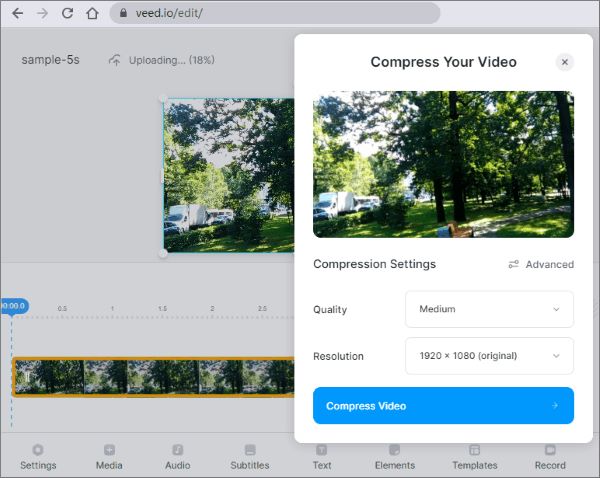
VEED bietet einen Online-Videokompressor mit Dateigrößenschätzung und Optionen zur Anpassung von Videoqualität und -auflösung. Er hilft Ihnen bei der Vorbereitung von Videos für E-Mails , Messenger-Apps und Online-Uploads.
VEED unterstützt gängige Videoformate wie MP4, MOV, AVI und MKV. Laut der offiziellen Website können Nutzer Dateien bis zu 1 GB kostenlos komprimieren, kostenpflichtige Abonnements schalten jedoch zusätzliche Funktionen und den Export ohne Wasserzeichen frei.
Hier erfahren Sie, wie Sie mit VEED kostenlos online ein Video auf Android komprimieren können:
Schritt 1. Öffnen Sie den VEED Video Compressor in Ihrem Android Browser und tippen Sie auf „Video komprimieren“.
Schritt 2. Laden Sie das Video, das Sie komprimieren möchten, von Ihrem Android Gerät hoch und warten Sie, bis der Upload abgeschlossen ist.
Schritt 3. Passen Sie die Videoqualität und -auflösung gegebenenfalls an, um die Dateigröße zu reduzieren.
Schritt 4. Tippen Sie auf „Video komprimieren“ und warten Sie, bis VEED die Datei verarbeitet hat.
Schritt 5. Sehen Sie sich das komprimierte Video in der Vorschau an und laden Sie es auf Ihr Android Gerät herunter.
Das Komprimieren von Videos auf Android muss nicht kompliziert sein. Die integrierten Kameraeinstellungen und Schneidewerkzeuge eignen sich gut für einfache Aufgaben, Google Fotos kann helfen, Speicherplatz in Cloud-Backups zu sparen, und Android Komprimierungs-Apps sind nützlich, wenn Sie Videos direkt auf Ihrem Smartphone bearbeiten möchten. Clideo und VEED sind Alternativen, falls Sie lieber im Browser arbeiten.
Wenn Sie häufig große Videos komprimieren, die Zieldateigröße anpassen oder mehr Kontrolle über Auflösung und Ausgabeformat wünschen, ist Video Converter Ultimate eine Überlegung wert. Mit dem Videokomprimierungstool können Sie die Komprimierungseinstellungen anpassen, eine Vorschau des Ergebnisses anzeigen und mehrere Dateien verarbeiten. Damit ist es eine praktische Option, um Android Videos für E-Mail, Messenger und die Online-Freigabe vorzubereiten.
Verwandte Artikel:
Die besten Videokompressoren: 11 Top-Tools für PC, Mac , Online & Mobilgeräte
[Vollständige Anleitung] Wie komprimiert man Dateien unter Windows / Mac / Android / iPhone?
Wie komprimiert man Videos für Instagram? [Computer, Online & Mobiltelefon]
Die 5 besten Apps zum Zuschneiden von Videos auf Android – Die besten Tools für die Videobearbeitung

 Video- & Audio-Tipps
Wie komprimiert man Videos auf Android ? 7 schnelle Methoden, die Sie nicht verpassen sollten




 Kostenloser Download für PC
 Kostenloser Download für Mac

