Kurz gesagt: Auf der Suche nach dem besten Audiokompressor? Entdecken Sie sechs Tools, mit denen Sie Audiodateien online oder auf Ihrem Computer komprimieren, die Dateigröße reduzieren und gleichzeitig eine gute Klangqualität erhalten können. Vergleichen Sie deren Funktionen und Einschränkungen, um die passende Lösung für Ihre Bedürfnisse zu finden.
Sie haben eine Audiodatei aufgenommen und festgestellt, dass sie zu groß zum Speichern oder bequemen Teilen ist? Keine Sorge, es gibt eine einfache Lösung: einen Audiokompressor. Mit einem Audiokompressor können Sie die Dateigröße deutlich reduzieren, ohne die Klangqualität merklich zu beeinträchtigen. Ob zum Speicherplatzsparen oder für bequemeres Hochladen und Teilen – der Audiokompressor ist ein äußerst praktisches Werkzeug.
Suchen Sie den besten Audiokompressor? In diesem Testbericht stellen wir Ihnen die 6 besten Optionen für Ihre Audiokomprimierungsanforderungen vor.
Wenn Sie unter Windows oder Mac eine zuverlässige Methode zum Komprimieren von Audiodateien benötigen, ist Video Converter Ultimate eine umfassende Lösung. Neben der Audiokomprimierung unterstützt es Formatkonvertierung , Videobearbeitung und weitere Multimedia-Funktionen. Mit dem integrierten Audiokompressor können Sie Audiodateien importieren und die Ausgabe durch Anpassen von Parametern wie Dateigröße, Format, Bitrate, Abtastrate und Audiokanälen steuern.
Hauptmerkmale von Video Converter Ultimate:
So komprimieren Sie eine Audiodatei mit Video Converter Ultimate:
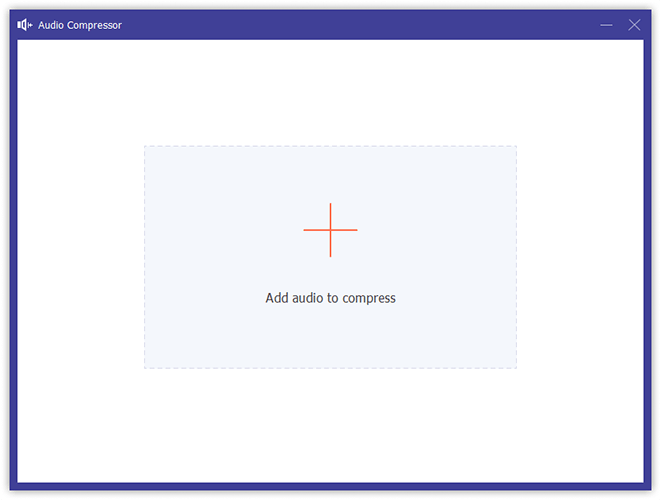
01 Laden Sie Video Converter Ultimate herunter und installieren Sie es auf Ihrem Computer. Starten Sie das Programm, öffnen Sie die Registerkarte „Startseite“ und wählen Sie im Bereich „Audio“ die Option „Audiokompressor“ aus.
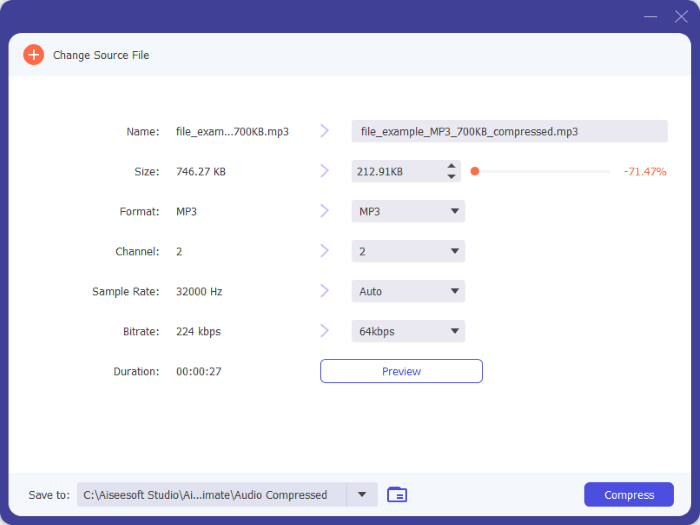
02 Importieren Sie die Audiodatei, die Sie komprimieren möchten. Verwenden Sie den Komprimierungsregler, um die Dateigröße zu reduzieren, und passen Sie anschließend das Ausgabeformat, den Dateinamen, den Kanal, die Abtastrate und die Bitrate nach Bedarf an.
03 Wählen Sie einen Ausgabeordner und klicken Sie auf „Komprimieren“, um die Verarbeitung zu starten. Die komprimierte Audiodatei wird am ausgewählten Speicherort gespeichert.
Vorteile:
* Bietet umfassende Funktionen für Audiokomprimierung und -konvertierung sowie Videokonvertierung und -bearbeitung.
* Einfache Bedienung ohne manuelle Konfiguration komplexer Codierungseinstellungen.
* Unterstützt mehrere Audioformate, darunter MP3, WAV, FLAC und WMA.
* Unterstützung für die Stapelverarbeitung mehrerer Audiodateien.
* Die Verarbeitung auf dem Desktop ist für große Dateien praktischer, da wiederholtes Hochladen entfällt.
* Es bietet die schnellsten verfügbaren Audiokompressionsgeschwindigkeiten.
* Es komprimiert Audio- und Videodateien ohne Qualitätsverlust.
* Video Converter Ultimate funktioniert sowohl auf Mac als auch auf Windows Geräten.
Nachteile:
* Für einige erweiterte Funktionen ist eine kostenpflichtige Lizenz erforderlich.
* Der breite Funktionsumfang mag unnötig erscheinen, wenn Sie lediglich MP3-Dateien komprimieren müssen.
* Nicht für fortgeschrittenes Mischen, Aufnehmen oder professionelle Audioproduktion konzipiert.
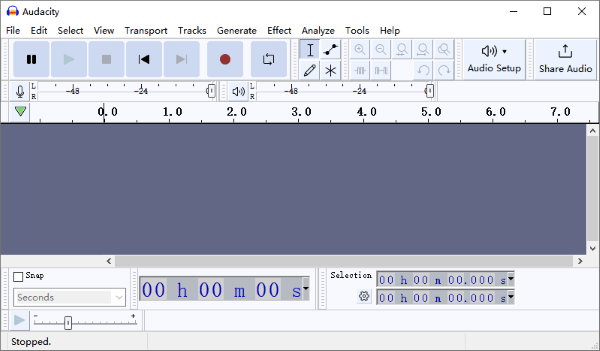
Audacity ist eine bekannte, kostenlose Open-Source-Audiobearbeitungssoftware, mit der sich auch die Größe von Audiodateien reduzieren lässt. Im Gegensatz zu einfachen Ein-Klick-Kompressoren eignet sich Audacity besser für Anwender, die mehr Kontrolle über die Audioparameter wünschen. So können Sie beispielsweise die Abtastrate verringern, die Audiokanäle anpassen, ein geeigneteres Ausgabeformat wählen oder die Bitrate verlustbehafteter Formate wie MP3 reduzieren, um die Dateigröße zu verringern.
Vorteile:
* Kostenlos und Open Source, mit kostenlosen Basisfunktionen.
* Unterstützung für die Anpassung von Bitrate, Abtastrate, Kanälen und Ausgabeformat.
* Ermöglicht das Trimmen, Rauschen reduzieren und Bearbeiten von Audio vor der Komprimierung.
* Bietet eine flexible Parametersteuerung für Anwender mit höheren Ansprüchen.
Nachteile:
* Verfügen über viele Einstellungen, die für Anfänger unter Umständen etwas Einarbeitungszeit erfordern.
* Erfordert die Verwendung von Exporteinstellungen für die Komprimierung anstelle eines Ein-Klick-Prozesses.
* Eine zu niedrige Bitrate kann die Audioqualität beeinträchtigen.
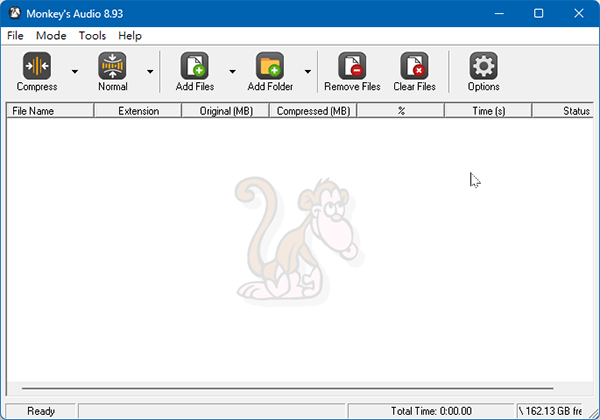
Monkey's Audio ist ein Tool, das primär für verlustfreie Audiokomprimierung entwickelt wurde. Durch die Verwendung des APE-Formats reduziert es die Dateigröße, ohne die Original-Audiodaten zu entfernen. Dadurch eignet es sich ideal für Musiksammler, die Wert auf verlustfreie Klangqualität legen. Als kostenlose Audiokomprimierungssoftware für Windows bietet es eine praktische Möglichkeit, Speicherplatz zu sparen und gleichzeitig die Original-Audiodaten zu erhalten.
Vorteile:
* Verlustfreie Komprimierung, die die ursprünglichen Audiodaten vollständig erhält.
* Geeignet zum Speichern und Verwalten von hochwertiger Musik.
* Kostenlos nutzbar, kein Kauf erforderlich.
* Bieten Sie mehrere Komprimierungsstufen an.
* Unterstützung von Datenintegritätsprüfungen.
Nachteile:
* APE ist weniger kompatibel als MP3.
* Hauptsächlich für Windows Benutzer konzipiert.
* Komprimierte Dateien sind in der Regel größer als MP3-Dateien.
* Nicht ideal für Benutzer, die sehr kleine Dateien zum Teilen per E-Mail oder in sozialen Medien benötigen.
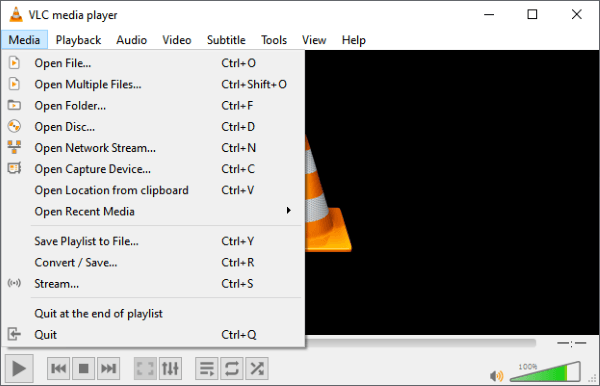
Der VLC Media Player kann nicht nur Audio- und Videodateien abspielen, sondern dank seiner Konvertierungsfunktion auch Audioformate und Kodierungseinstellungen ändern. Beispielsweise lässt sich eine große WAV-Datei in MP3 konvertieren und die Bitrate reduzieren, um die Dateigröße zu verringern. Diese Vorgehensweise ist praktisch, wenn Sie lediglich einen einfachen MP3-Audiokompressor benötigen und keine erweiterten Audiobearbeitungsfunktionen brauchen. ( Wie komprimiert man ein Video mit VLC ?)
Vorteile:
* Kostenlos und Open Source.
* Unterstützt mehrere gängige Desktop-Plattformen.
* Unterstützt eine breite Palette von Audioformaten.
* Sowohl Audio- als auch Videoaufgaben bearbeiten.
Nachteile:
* Die Komprimierungsfunktionen sind nicht sehr intuitiv.
* Der Arbeitsablauf ist komplizierter als bei einem dedizierten Audiokompressor.
* Eingeschränkte Audiobearbeitungsmöglichkeiten.
* Für die Parametereinstellungen sind gewisse Codierungskenntnisse erforderlich.
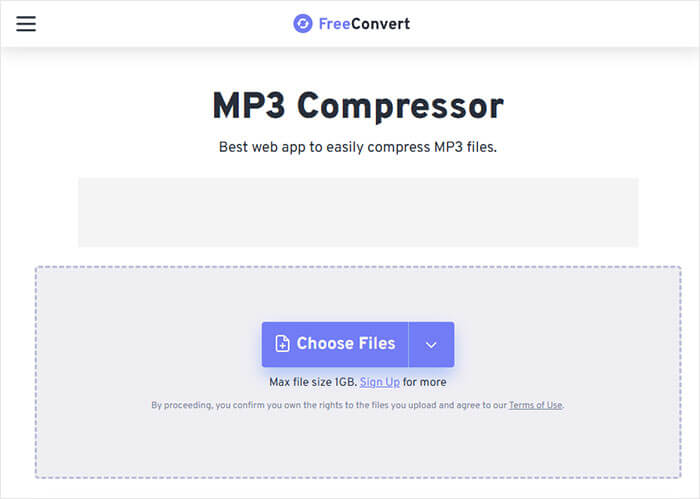
FreeConvert ist ein browserbasiertes Dateikonvertierungstool mit integrierter Audiokomprimierung. Da keine Installation auf dem Desktop erforderlich ist, eignet es sich ideal für Nutzer, die Audiodateien direkt online bearbeiten möchten. Als kostenloser Online-Audiokompressor ermöglicht er das Hochladen einer Audiodatei, die Auswahl der gewünschten Komprimierungs- oder Konvertierungseinstellungen und den anschließenden Download der bearbeiteten Audiodatei.
Vorteile:
* Keine Installation erforderlich; direkt im Browser verwenden.
* Praktisch für gelegentliche Audiokomprimierung.
* Plattformübergreifend und kompatibel mit modernen Webbrowsern.
* Anfängerfreundlich mit einem einfacheren Arbeitsablauf als fortgeschrittene Desktop-Audioeditoren.
* Geeignet für die schnelle Verarbeitung einer kleinen Anzahl von Audiodateien.
Nachteile:
* Zum Hoch- und Herunterladen von Dateien ist eine Internetverbindung erforderlich.
* Die Verarbeitung großer Dateien kann länger dauern, und die Upload-Geschwindigkeit kann eine Einschränkung darstellen.
* Beim Hochladen sensibler Aufnahmen sollte der Datenschutz beachtet werden.
* Bei der kostenlosen Nutzung können Einschränkungen hinsichtlich Dateigröße und verfügbaren Verarbeitungsoptionen bestehen.
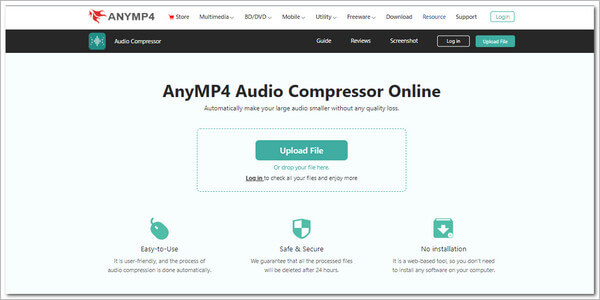
AnyMP4 bietet außerdem ein Online-Tool zur Audiokomprimierung, mit dem Benutzer die Größe ihrer Audiodateien reduzieren können. Sie können eine Audiodatei direkt über Ihren Browser hochladen und komprimieren, um eine kleinere Ausgabedatei zu erzeugen.
AnyMP4 bietet außerdem weitere browserbasierte Medientools, darunter Videokomprimierung , Audioaufnahme und MP3-Konvertierung. Sollten Ihre Anforderungen über die Audiokomprimierung hinausgehen, unterstützen diese Tools ein breiteres Spektrum an Medienverarbeitungsaufgaben.
Vorteile:
* Keine Desktop-Installation erforderlich.
* Einfach zu bedienen für schnelle Audiokomprimierung.
* Ideal zum Teilen per E-Mail und über soziale Plattformen.
* Enthält Tools für Audiokonvertierung, Aufnahme und Videokomprimierung.
* Anfängerfreundlich.
Nachteile:
* Audio muss vor der Verarbeitung hochgeladen werden.
* Es können Dateigrößenbeschränkungen gelten.
* Bietet weniger Steuerungsmöglichkeiten für Audioparameter als Audacity.
* Nicht geeignet für komplexe Audioproduktionen.
Verschiedene Audiokompressoren eignen sich für unterschiedliche Anwendungsfälle. Audacity ist ideal für Nutzer, die kostenlos Audio bearbeiten und dabei die Audioparameter kontrollieren möchten, während Monkey's Audio besser für verlustfreie Musikkomprimierung und Archivierung geeignet ist. VLC ist eine praktische Wahl für Nutzer, die den Media-Player bereits installiert haben und gelegentlich Audio konvertieren müssen, während FreeConvert und AnyMP4 besser für die schnelle Online-Bearbeitung geeignet sind.
Wenn Sie Audiokomprimierung, Formatkonvertierung und andere Multimedia-Aufgaben mit einem einzigen Tool erledigen möchten, bietet Video Converter Ultimate einen umfassenderen Funktionsumfang und ist somit eine vielseitige Lösung für die alltägliche Audiokomprimierung.
Verwandte Artikel:
Eine umfassende Anleitung zum Komprimieren von MP3-Dateien auf Computer/iPhone/online
Wie man WAV-Dateien komprimiert, ohne die Audioqualität im Jahr 2026 zu beeinträchtigen
[Vollständige Anleitung] Wie komprimiert man Dateien unter Windows / Mac / Android / iPhone?
Die 6 besten MP4-Kompressoren: Dateigröße reduzieren, ohne die Qualität zu beeinträchtigen




 Kostenloser Download für PC
 Kostenloser Download für Mac


