Kurz gesagt: Möchten Sie wissen, wie Sie Videos auf dem iPhone kostenlos komprimieren oder große Videos per E-Mail versenden können? Entdecken Sie in diesem Leitfaden 7 einfache Methoden.
Haben Sie schon einmal versucht, ein Video von Ihrem iPhone zu teilen, nur um festzustellen, dass die Datei zu groß ist, um sie per E-Mail oder Messenger-App zu versenden? Große Videos belegen außerdem wertvollen Speicherplatz und erschweren das Hochladen oder Teilen von Dateien. Wenn Sie lernen, wie Sie ein Video auf dem iPhone komprimieren, können Sie die Dateigröße reduzieren, Speicherplatz sparen und Videos einfacher teilen.
Zum Glück müssen Sie kein Videobearbeitungsprofi sein, um das zu erledigen. Egal, ob Sie ein Video auf Ihrem iPhone kostenlos komprimieren, die Videogröße nach der Aufnahme reduzieren oder ein Video für den E-Mail-Versand verkleinern möchten – es gibt mehrere praktische Lösungen. In diesem Leitfaden stellen wir Ihnen sieben Möglichkeiten zur Komprimierung von iPhone-Videos vor. Los geht's!
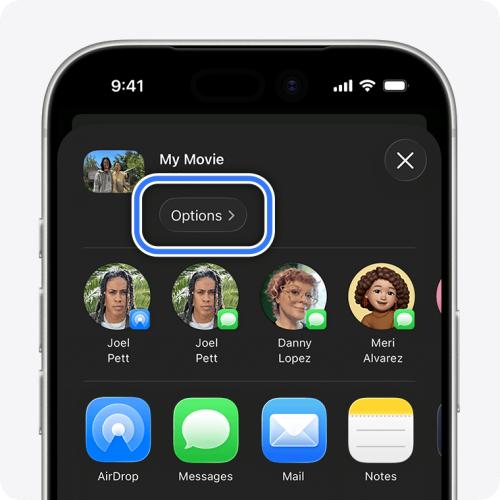
iMovie ist Apples kostenlose Videobearbeitungs-App für das iPhone. Obwohl sie keinen separaten Regler zur Videokomprimierung bietet, lässt sich die Dateigröße reduzieren, indem man das Video in einer niedrigeren Auflösung exportiert, beispielsweise 720p statt 1080p oder 4K.
Diese Methode ist nützlich, wenn Sie nach einer Möglichkeit suchen, ein Video auf dem iPhone kostenlos zu komprimieren, ohne ein Komprimierungstool von Drittanbietern installieren zu müssen.
Befolgen Sie diese Schritte, um Ihr Video mit iMovie zu komprimieren:
Schritt 1. Laden Sie iMovie auf Ihr iPhone herunter und öffnen Sie es. Tippen Sie auf „Neues Projekt starten“ und wählen Sie dann „Film“ aus.
Schritt 2. Wählen Sie das Video, das Sie komprimieren möchten, aus Ihrer Fotos-Bibliothek aus und tippen Sie auf „Film erstellen“.
Schritt 3. Schneiden Sie bei Bedarf unerwünschtes Videomaterial heraus. Durch Kürzen des Videos kann die Dateigröße reduziert werden, ohne die Auflösung zu verändern.
Schritt 4. Tippen Sie oben links auf „Fertig“ und anschließend auf die Schaltfläche „Teilen“.
Schritt 5. Wählen Sie „Video teilen“ und tippen Sie anschließend auf „Optionen“, um die Exporteinstellungen anzuzeigen.
Schritt 6. Wählen Sie, falls verfügbar, eine niedrigere Auflösung, z. B. 720p statt 1080p oder 4K. Niedrigere Auflösungen erzeugen in der Regel kleinere Videodateien.
Schritt 7. Tippen Sie auf „Fertig“ und wählen Sie dann „Video speichern“, um das komprimierte Video in Ihre Fotos-Bibliothek zu exportieren.
Wenn Sie mehr Kontrolle über die Videokomprimierung benötigen, ist Video Converter Ultimate eine Desktop-Lösung für Windows und Mac . Im Gegensatz zu iMovie enthält es einen eigenen Videokompressor, mit dem Sie die Zieldateigröße und andere Ausgabeeinstellungen anpassen können.
Diese Option ist besonders nützlich, wenn Sie ein großes iPhone-Video nach der Aufnahme komprimieren, ein Video für den E-Mail-Versand vorbereiten oder die Größe mehrerer Dateien reduzieren möchten. Sie müssen Ihr iPhone-Video vor der Komprimierung auf einen Computer übertragen.
Die Highlights von Video Converter Ultimate:
So komprimieren Sie ein Video auf dem iPhone, ohne an Qualität zu verlieren:
01Übertragen Sie das Video von Ihrem iPhone auf Ihren Windows PC oder Mac mithilfe eines USB-Kabels, AirDrop oder einer anderen Dateiübertragungsmethode.
02 Laden Sie Video Converter Ultimate herunter und installieren Sie es auf Ihrem Computer. Starten Sie das Programm, öffnen Sie den Tab „Video“ und wählen Sie „Videokompressor“. Klicken Sie anschließend auf die Schaltfläche „+“, um das zu komprimierende iPhone-Video zu importieren.

03 Passen Sie die Zieldateigröße mithilfe der Komprimierungseinstellungen an. Bei Bedarf können Sie auch die Ausgabeauflösung oder das Format ändern. Sehen Sie sich die Einstellungen in der Vorschau an und wählen Sie einen geeigneten Speicherort. Klicken Sie anschließend auf „Komprimieren“, um die Verarbeitung zu starten.

Sobald die Komprimierung abgeschlossen ist, können Sie das kleinere Video bei Bedarf wieder auf Ihr iPhone übertragen.
Wenn Sie Videos lieber direkt auf Ihrem iPhone komprimieren möchten, ist eine spezielle Videokomprimierungs-App oft praktischer als eine Desktop-Software. Hier sind drei iPhone-Apps, die Sie sich ansehen sollten.
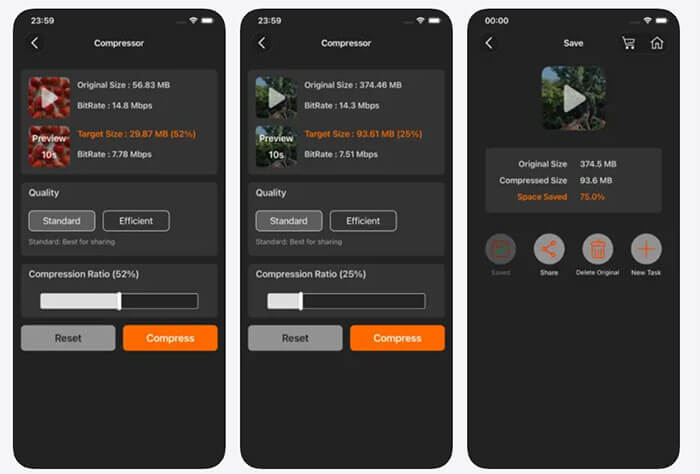
Video Compress – Videos verkleinern ist eine iPhone-App zur Videokomprimierung, mit der Sie die Dateigröße Ihrer Videos direkt auf Ihrem Gerät reduzieren können. Wählen Sie einfach ein Video aus, passen Sie die gewünschte Dateigröße per Schieberegler an und komprimieren Sie große Videos, um Speicherplatz zu sparen oder das Teilen zu vereinfachen. Die App verarbeitet Videos lokal, sodass Sie sie nicht auf einen Online-Server hochladen müssen. Sie ist eine praktische Option, wenn Sie Videos auf Ihrem iPhone komprimieren möchten, ohne einen Computer zu verwenden.
Hier erfahren Sie, wie Sie ein Video auf dem iPhone komprimieren, um es per E-Mail zu versenden (Video Compress - Shink Videos):
Schritt 1. Öffnen Sie „Video Compress – Videos verkleinern“ auf Ihrem iPhone und wählen Sie das Video aus, das Sie komprimieren möchten. Die App zeigt die ursprüngliche Dateigröße und Bitrate an.
Schritt 2. Wählen Sie eine Komprimierungsqualitätsoption, z. B. „Standard“ oder „Effizient“, und passen Sie den Schieberegler für das Komprimierungsverhältnis an, um die Videogröße zu reduzieren. Sehen Sie sich die voraussichtliche Ausgabegröße in der Vorschau an, bevor Sie fortfahren.
Schritt 3. Tippen Sie auf „Komprimieren“, um die Videokomprimierung zu starten. Sobald der Vorgang abgeschlossen ist, überprüfen Sie die resultierende Dateigröße und tippen Sie dann auf „Speichern“ oder „Teilen“, um das komprimierte Video auf Ihrem iPhone zu speichern oder mit anderen zu teilen.
„Videos komprimieren & Videos verkleinern“ ist eine weitere Option für Nutzer, die die Videodateigröße auf einem iPhone reduzieren möchten. Es unterstützt gängige Videoformate wie MP4, MOV, M4V, H.264, MPEG-4 und HEVC und ermöglicht es Nutzern, die Komprimierungseinstellungen anzupassen, um ein optimales Verhältnis zwischen Dateigröße und Bildqualität zu erzielen.
Hier erfahren Sie, wie Sie ein Video auf dem iPhone nach der Aufnahme über „Videos komprimieren“ und „Videogröße ändern“ komprimieren können:
Schritt 1. Laden Sie die App „Videos komprimieren & Videos in der Größe anpassen“ aus dem App Store herunter. Öffnen Sie die App und wählen Sie das Video aus der Fotobibliothek Ihres iPhones aus, das Sie komprimieren möchten.
Schritt 2. Öffnen Sie die Komprimierungseinstellungen und wählen Sie eine der verfügbaren Komprimierungsoptionen. Die App ermöglicht es Ihnen, die Bildrate und die Videoabmessungen anzupassen, um die Dateigröße zu reduzieren.
Schritt 3. Passen Sie die Bildrate und die Videoabmessungen Ihren Bedürfnissen an. Für ein optimales Verhältnis zwischen Dateigröße und Bildqualität empfiehlt der Entwickler eine Bildrate von 24 Bildern pro Sekunde (fps) und Videoabmessungen von 80 % des Originals.
Schritt 4. Starten Sie den Komprimierungsprozess und warten Sie, bis die App die Verarbeitung Ihres Videos abgeschlossen hat.
Schritt 5. Überprüfen Sie das komprimierte Video und die neue Dateigröße. Die App speichert komprimierte Videos in Ihrer Haupt-Fotos-Mediathek und in einem separaten Album „Komprimierte Videos“, sodass Sie sie leicht wiederfinden.
Schritt 6. Spielen Sie das gespeicherte Video ab, um die Qualität zu überprüfen. Wenn Sie mit dem Ergebnis zufrieden sind, können Sie es teilen oder das Originalvideo löschen, um Speicherplatz freizugeben.
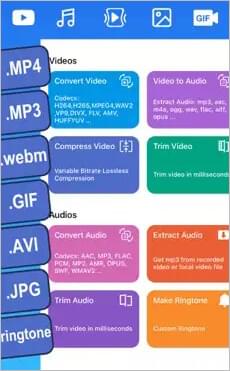
Media Converter – Video zu MP3 ist ein Multimedia-Tool für iPhone und iPad, mit dem Videos komprimiert , Videoformate konvertiert, Audio extrahiert und grundlegende Videoeigenschaften bearbeitet werden können. Es unterstützt gängige Formate wie MP4, MOV, AVI, MKV und WMV und ermöglicht es Nutzern, die Dateigröße durch Anpassen von Videoauflösung, Bildrate und Bitrate zu reduzieren. Die App bietet außerdem Funktionen zum Trimmen, Zuschneiden, Skalieren und für den Stapelimport und eignet sich daher ideal, um die Videogröße vor dem Teilen zu verringern oder Speicherplatz auf dem iPhone freizugeben .
Hier erfahren Sie, wie Sie mit dem Media Converter ein Video auf dem iPhone komprimieren und per E-Mail versenden – Video zu MP3:
Schritt 1. Laden Sie Media Converter – Video zu MP3 herunter und installieren Sie es auf Ihrem iPhone. Tippen Sie im Bereich „Videos“ auf „Video komprimieren“.
Schritt 2. Wählen Sie auf der nächsten Seite Ihre Videoquelle aus. Erteilen Sie der Anwendung Zugriff auf Ihre iPhone-Dateien. Wählen Sie das Video aus, das Sie komprimieren möchten.
Schritt 3. Wählen Sie auf der Videokomprimierungsseite einen Komprimierungsmodus, einen bestimmten Zeitbereich und ein Verhältnis aus.
Schritt 4. Tippen Sie unter dem Tab „Videoeinstellungen“ auf „Weitere Einstellungen“, um die Bildrate, den Code, das Format und die Auflösung des Ausgabevideos anzupassen. Tippen Sie auf „OK“, um Ihre Änderungen zu speichern.
Schritt 5. Tippen Sie oben rechts auf „Weiter“ und anschließend im Pop-up-Fenster auf „Starten“, um die Videokomprimierung zu starten. Das komprimierte Video finden Sie unter dem Tab „Meine Kreationen“.
Sie möchten keine App installieren oder Videos auf einen Computer übertragen? Ein Online-Videokomprimierer ist möglicherweise die einfachste Alternative. Sie können ein Video über den Browser Ihres iPhones hochladen, die verfügbaren Einstellungen anpassen und die kleinere Datei herunterladen.
Die Online-Komprimierung erfordert jedoch das Hochladen Ihres Videos auf einen externen Dienst. Prüfen Sie vor dem Hochladen persönlicher oder sensibler Aufnahmen die Dateigrößenbeschränkungen, Datenschutzbestimmungen und Einschränkungen des kostenlosen Tarifs.
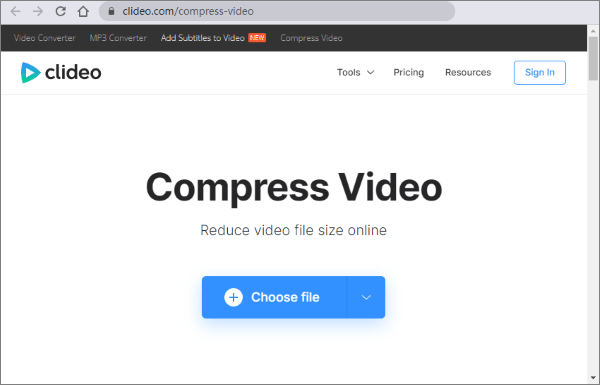
Clideo ist eine Online-Videobearbeitungsplattform mit integriertem Videokomprimierungstool. Sie ist über den Browser Ihres iPhones zugänglich und daher praktisch, wenn Sie ein Video komprimieren möchten, ohne eine zusätzliche App installieren zu müssen.
So komprimieren Sie ein Video auf dem iPhone kostenlos mit Clideo:
Schritt 1. Öffnen Sie Safari oder einen anderen Browser auf Ihrem iPhone und rufen Sie den Clideo Video Compressor auf. Tippen Sie auf „Datei auswählen“, um ein Video von Ihrem iPhone auszuwählen. Alternativ können Sie ein Video auch von einem unterstützten Cloud-Speicherdienst wie Google Drive oder Dropbox importieren.
Schritt 2. Sobald Ihr Video hochgeladen ist, zeigt Clideo die verfügbaren Komprimierungsvoreinstellungen an. Wählen Sie die Option, die Ihren Bedürfnissen am besten entspricht.
Schritt 3. Überprüfen Sie die geschätzte Ausgabegröße und das Komprimierungsverhältnis und tippen Sie dann auf „Komprimieren“, um die Verarbeitung zu starten. Warten Sie, bis Clideo den Vorgang abgeschlossen hat.
Schritt 4. Nach Abschluss der Verarbeitung können Sie das Ergebnis in der Vorschau ansehen und die Videoqualität prüfen. Tippen Sie auf „Herunterladen“, um die komprimierte Datei auf Ihrem iPhone zu speichern. Wenn Safari nach dem Speicherort fragt, wählen Sie einen geeigneten Ort in der Dateien-App. Anschließend können Sie das Video nach Bedarf verschieben oder teilen.
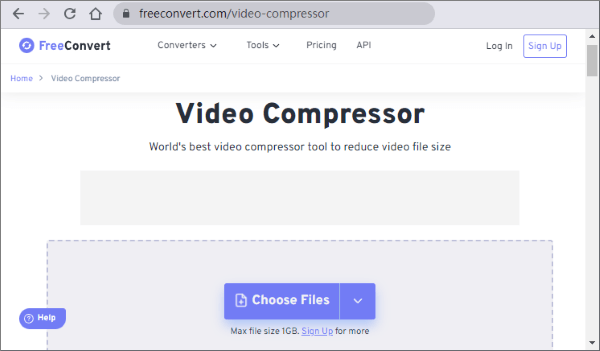
FreeConvert ist eine Online-Plattform zur Dateikonvertierung, die auch einen Videokompressor anbietet. Sie bietet mehr konfigurierbare Komprimierungsoptionen als einige einfache Online-Tools und ist daher eine Überlegung wert, wenn Sie die Dateigröße für ein bestimmtes Freigabelimit reduzieren müssen.
So komprimieren Sie ein Video auf dem iPhone online mit FreeConvert:
Schritt 1. Öffnen Sie Safari auf Ihrem iPhone und rufen Sie FreeConvert Video Compressor auf. Tippen Sie auf „Dateien auswählen“ und wählen Sie dann „Vom Gerät“, um Ihr Video in der Dateien-App zu suchen. Sie können Videos auch von unterstützten Cloud-Speicherdiensten importieren.
Schritt 2. Öffnen Sie nach dem Hochladen Ihres Videos die „Erweiterten Einstellungen“. Wählen Sie eine Komprimierungsmethode entsprechend Ihren Bedürfnissen.
Schritt 3. Überprüfen Sie Ihre Einstellungen und tippen Sie auf die Schaltfläche „Video komprimieren“, um zu beginnen. Lassen Sie den Browser-Tab geöffnet, während FreeConvert die Datei verarbeitet. Die benötigte Zeit hängt von der Videogröße und den gewählten Einstellungen ab.
Schritt 4. Sobald der Verarbeitungsstatus auf „Fertig“ wechselt, tippen Sie auf „Video herunterladen“. Falls Safari Sie auffordert, einen Speicherort für den Download auszuwählen, wählen Sie einen Ordner unter „Dateien“ aus, z. B. „Downloads“.
Schritt 5. Öffnen Sie das heruntergeladene Video in der Dateien-App, um zu überprüfen, ob es korrekt abgespielt wird und die Dateigröße Ihren Anforderungen entspricht. Wenn Sie es in der Fotos-App speichern möchten, verwenden Sie das Menü „Teilen“ und wählen Sie, falls verfügbar, „Video speichern“.
Das Komprimieren vorhandener Videos ist hilfreich, aber die Art und Weise, wie Sie Videos aufnehmen, kann übergroße Dateien von vornherein vermeiden. Wenn Sie häufig Speicherplatzprobleme haben oder Videoclips per E-Mail versenden müssen, probieren Sie diese Tipps aus.
1. Mit niedrigerer Auflösung aufnehmen
Höhere Auflösungen erfassen mehr Details, führen aber in der Regel zu größeren Dateien. Wenn Sie keine 4K-Aufnahmen benötigen, können Sie durch Aufnahmen in 1080p oder 720p Speicherplatz sparen.
So ändern Sie die Aufnahmeauflösung:
Schritt 1. Öffnen Sie die „Einstellungen“ auf Ihrem iPhone.
Schritt 2. Scrollen Sie nach unten und tippen Sie auf „Kamera“.
Schritt 3. Tippen Sie auf „Video aufnehmen“.
Schritt 4. Wählen Sie eine niedrigere Auflösung oder Bildrate, die Ihren Bedürfnissen entspricht.
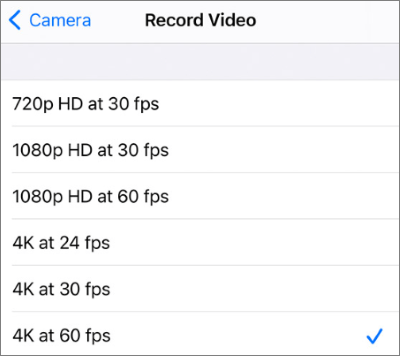
Die verfügbaren Optionen variieren je nach iPhone-Modell. In der Regel können Sie eine niedrigere Auflösung oder Bildrate wählen, um die aufgezeichnete Datenmenge zu reduzieren.
2. Verwenden Sie ein hocheffizientes Videoformat.
Viele neuere iPhones unterstützen High Efficiency Video Coding (HEVC), das im Vergleich zum älteren H.264-Format kleinere Dateien bei vergleichbarer Qualität ermöglicht.
Um es zu aktivieren:
Schritt 1. Öffnen Sie die „Einstellungen“.
Schritt 2. Tippen Sie auf „Kamera“ und anschließend auf „Formate“.
Schritt 3. Wählen Sie „Hohe Effizienz“, falls diese Option verfügbar ist.
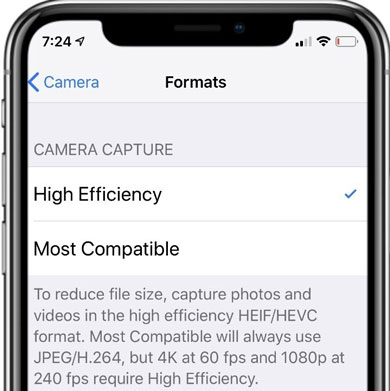
Beachten Sie, dass die HEVC-Kompatibilität je nach Gerät und App variiert. Wenn Sie häufig Videos mit älteren Geräten teilen, müssen Sie diese möglicherweise in ein gängigeres Format konvertieren.
Zusammenfassend lässt sich sagen, dass es verschiedene Möglichkeiten gibt, Videos auf dem iPhone zu komprimieren, darunter die Verwendung von iMovie, iPhone-Videokomprimierungs-Apps und Online-Tools wie Clideo und FreeConvert. Kostenlose Methoden eignen sich zwar gut für die grundlegende Komprimierung, bieten aber nur eingeschränkte Kontrolle über die Dateigröße und -qualität.
Wenn Sie häufig mit großen iPhone-Videos arbeiten oder die Dateigröße für E-Mails reduzieren müssen, ist Video Converter Ultimate unsere Empfehlung. Mit dem integrierten Videokompressor können Sie die Zieldateigröße, die Auflösung und das Ausgabeformat an Ihre Bedürfnisse anpassen. Obwohl die Videos auf einen Windows PC oder Mac übertragen werden müssen, bietet das Programm eine flexible Lösung zum Komprimieren großer Videos bei gleichzeitig guter Bildqualität.
Verwandte Artikel:
Komprimiert iMessage Fotos/Videos? Die Antwort gibt es hier!
[Vollständige Anleitung] Wie komprimiert man Dateien unter Windows / Mac / Android / iPhone?
Wie komprimiert man Videos für Instagram? [Computer, Online & Mobiltelefon]
Wie komprimiert man Videos für Facebook Messenger? 3 einfache Wege




 Kostenloser Download für PC
 Kostenloser Download für Mac


