Kurz gesagt: Es gibt viele Möglichkeiten, MP3-Dateien zu komprimieren, und die beste Methode hängt von Ihren spezifischen Bedürfnissen ab.
Suchen Sie nach einer einfachen Möglichkeit, MP3-Dateien zu komprimieren? Durch das Komprimieren Ihrer MP3-Dateien können Sie Speicherplatz sparen, die Upload- und Downloadzeiten verkürzen und das Teilen Ihrer Musik vereinfachen.
Wenn Sie noch keine Erfahrung mit dem Komprimieren von MP3-Dateien haben, sind Sie hier genau richtig. Dieser Artikel stellt Ihnen verschiedene Methoden und Plattformen vor, mit denen Sie MP3-Dateien schnell, kostenlos und effizient komprimieren können.
Wenn Sie MP3-Dateien komprimieren und gleichzeitig eine gute Audioqualität erhalten möchten, ist professionelle Audiokomprimierungssoftware in der Regel die zuverlässigere Wahl. Video Converter Ultimate bietet eine spezielle Audiokomprimierungsfunktion, mit der Sie die MP3-Dateigröße durch Anpassen von Parametern wie Dateigröße, Bitrate und Abtastrate reduzieren können. Im Gegensatz zu einfachen Komprimierungsmethoden, die lediglich die Audioqualität mindern, ermöglicht Ihnen diese Funktion, den Komprimierungsgrad Ihren Bedürfnissen entsprechend zu steuern und so ein optimales Verhältnis zwischen Dateigröße und Klangqualität zu erzielen.
Zusätzlich zur MP3-Komprimierung unterstützt es auch Stapelverarbeitung, Audiokonvertierung und verschiedene Medienbearbeitungsfunktionen und ist somit eine praktische Wahl für Benutzer, die MP3-Audiodateien komprimieren müssen, um Speicherplatz zu sparen, Dateien online zu teilen oder sie auf verschiedene Plattformen hochzuladen.
Die Highlights von Video Converter Ultimate:
Wie kann man MP3-Dateien komprimieren, ohne die Qualität zu verlieren?
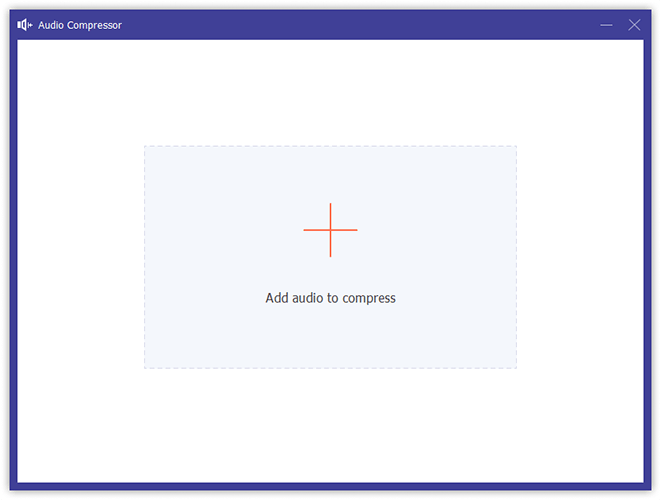
01 Laden Sie Video Converter Ultimate herunter und installieren Sie es auf Ihrem Computer. Starten Sie das Programm, klicken Sie auf die Registerkarte „Audio“ und wählen Sie „Audiokompressor“, um Ihre MP3-Datei zu komprimieren.
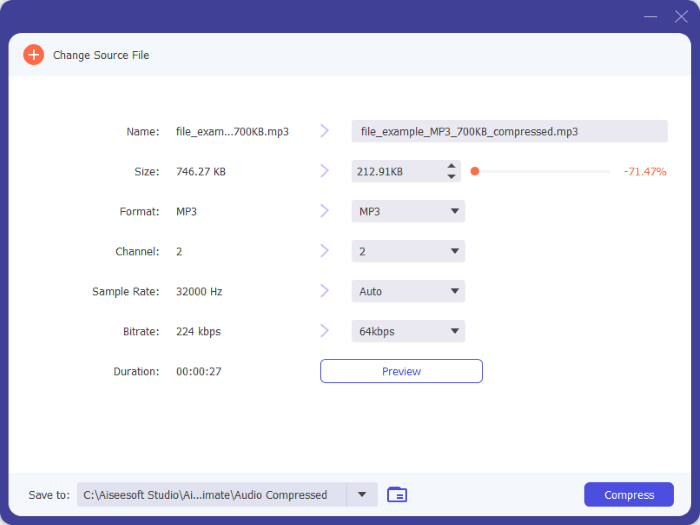
02 Laden Sie die MP3-Datei hoch, die Sie komprimieren möchten. Passen Sie die Dateigröße oder den Komprimierungsgrad mithilfe des Schiebereglers an und optimieren Sie Einstellungen wie Ausgabeformat, Abtastrate und Bitrate, um ein ausgewogenes Verhältnis zwischen Dateigröße und Audioqualität zu erzielen.
03 Wählen Sie einen Ordner zum Speichern der komprimierten MP3-Datei. Klicken Sie auf die Schaltfläche „Komprimieren“, um den Vorgang zu starten und eine kleinere MP3-Datei in der gewünschten Qualität zu exportieren.
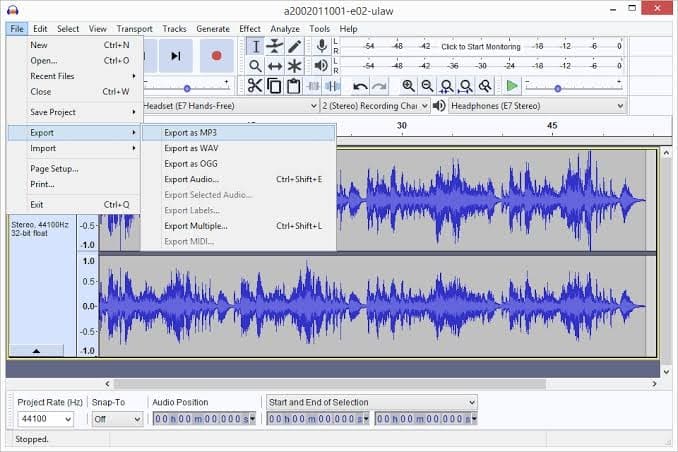
Audacity ist eine kostenlose Open-Source-Audiobearbeitungssoftware für Windows , Mac und Linux. Neben der Audiobearbeitung und -aufnahme kann sie auch die MP3-Dateigröße durch Anpassen der MP3-Exporteinstellungen reduzieren. Diese Methode eignet sich für Nutzer, die Audacity bereits installiert haben oder MP3-Dateien kostenlos komprimieren möchten.
So komprimieren Sie MP3-Dateien mit Audacity unter 16 MB:
Schritt 1. Laden Sie Audacity herunter und installieren Sie es auf Ihrem Computer. Starten Sie anschließend das Programm.
Schritt 2. Importieren Sie die MP3-Datei, die Sie komprimieren möchten, in Audacity.
Schritt 3. Gehen Sie zu „Datei“ > „Exportieren“ > „Als MP3 exportieren“ und öffnen Sie die Exporteinstellungen.
Schritt 4. Im Abschnitt „Formatoptionen“ können Sie Einstellungen wie „Bitratenmodus“ und „Qualität“ anpassen, um die MP3-Dateigröße zu reduzieren.
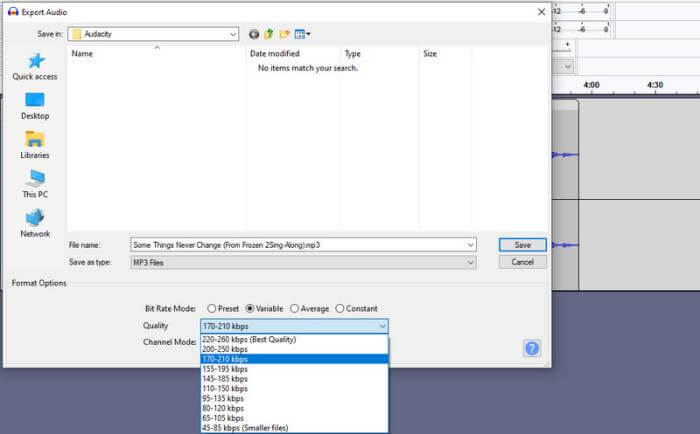
Schritt 5. Nachdem Sie die Einstellungen angepasst haben, klicken Sie auf „Exportieren“ oder „Speichern“, um die komprimierte MP3-Datei zu erstellen.
Der VLC Media Player ist nicht nur ein Mediaplayer, sondern bietet auch Funktionen zur Audiokonvertierung. Durch die Konvertierung von MP3-Dateien und die Reduzierung der Audioparameter lässt sich die Dateigröße verringern. Der Vorteil von VLC liegt darin, dass er komplett kostenlos ist und eine Vielzahl von Audio- und Videoformaten unterstützt. ( Wie komprimiert man ein Video mit VLC ?)
So komprimieren Sie MP3-Dateien unter Windows kostenlos mit VLC:
Schritt 1. Öffnen Sie den VLC Media Player auf Ihrem Windows Computer. Gehen Sie im oberen Menü auf „Medien“ > „Konvertieren/Speichern“.
Schritt 2. Klicken Sie auf „Hinzufügen“, um die MP3-Datei zu importieren, die Sie komprimieren möchten, und wählen Sie dann unten im Fenster „Konvertieren / Speichern“.
Schritt 3. Wählen Sie im Konvertierungsfenster „Audio - MP3“ als Ausgabeprofil aus.
Schritt 4. Klicken Sie auf das Schraubenschlüssel-Symbol neben den Profileinstellungen. Öffnen Sie den Tab „Audio-Codec“ und passen Sie Parameter wie Bitrate, Abtastrate und Kanäle an, um die MP3-Dateigröße zu reduzieren. Klicken Sie auf „Speichern“, um die Änderungen zu übernehmen.
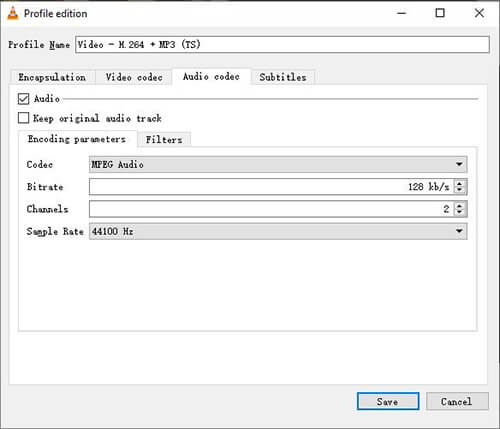
Schritt 5. Klicken Sie auf „Durchsuchen“, um den Zielordner für die komprimierte Datei auszuwählen, und klicken Sie dann auf „Start“, um mit der Komprimierung der MP3-Datei zu beginnen.
iTunes wird von Apple-Nutzern häufig zur Verwaltung iOS Inhalten verwendet, darunter die Synchronisierung von Geräten, Software-Updates und das Herunterladen von Audio- und Videodateien. Es kann auch als kostenloser MP3-Konverter und Mediaplayer genutzt werden. Beachten Sie jedoch, dass iTunes nur begrenzte Audiokomprimierungseinstellungen bietet und daher im Vergleich zu spezialisierten Audiokomprimierungstools möglicherweise keine so hohe Komprimierungsrate erzielt.
So komprimieren Sie MP3-Dateien auf Mac kostenlos mit iTunes:
Schritt 1. Starten Sie iTunes auf Ihrem Computer. Öffnen Sie das iTunes-Menü oben auf dem Bildschirm und wählen Sie „Einstellungen“.
Schritt 2. Klicken Sie im Menüband „Allgemein“ auf „Importeinstellungen“, um die Audiocodierungsoptionen zu öffnen.
Schritt 3. Wählen Sie im Dropdown-Menü „Importieren mit“ die Option „MP3-Encoder“ als Ausgabeformat aus.
Schritt 4. Wählen Sie im Menü „Einstellungen“ eine niedrigere Bitrate aus und klicken Sie anschließend auf „OK“, um Ihre Einstellungen zu speichern.
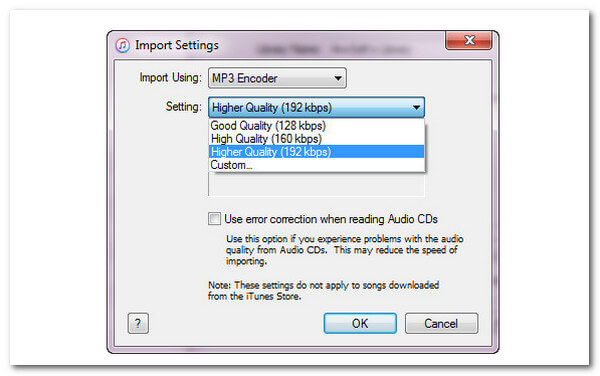
Schritt 5. Wählen Sie in Ihrer iTunes-Mediathek die MP3-Dateien aus, die Sie komprimieren möchten. Gehen Sie zu „Datei“ > „Konvertieren“ > „MP3-Version erstellen“, um neue MP3-Kopien mit reduzierter Bitrate zu generieren.
Die neu erstellten MP3-Dateien werden, basierend auf Ihren gewählten Einstellungen, eine kleinere Dateigröße aufweisen.
Wenn Sie keine Software installieren möchten, können Sie ein Online-MP3-Komprimierungstool verwenden. FreeConvert ist eine webbasierte Plattform zur Dateikomprimierung, mit der Sie MP3-Dateien direkt hochladen und die Komprimierungseinstellungen anpassen können. Sie eignet sich für die temporäre Bearbeitung einer kleinen Anzahl von Audiodateien, beispielsweise zum Komprimieren von Aufnahmen, Musikdateien oder Voiceovers für kurze Videos.
Hier erfahren Sie, wie Sie die MP3-Größe online kostenlos mit FreeConvert komprimieren können:
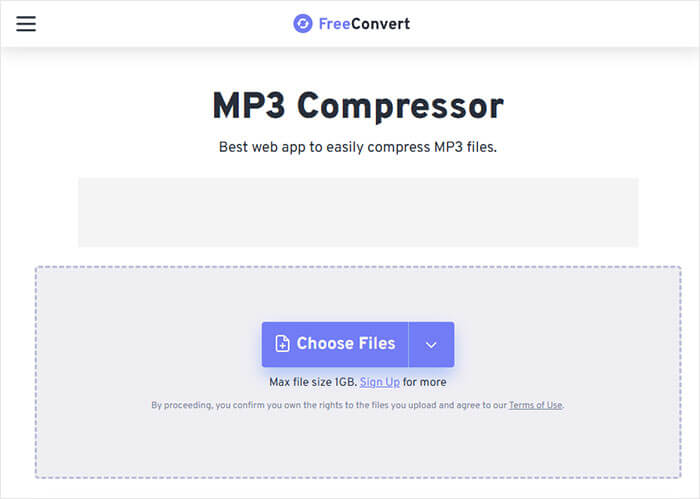
Schritt 1. Öffnen Sie die Webseite von FreeConvert MP3 Compressor in Ihrem Browser.
Schritt 2. Klicken Sie auf „Dateien auswählen“, um die MP3-Datei, die Sie komprimieren möchten, von Ihrem Computer, Google Drive, Dropbox oder anderen unterstützten Quellen hochzuladen.
Schritt 3. Sobald die Datei hochgeladen ist, passen Sie bei Bedarf die Komprimierungseinstellungen an. Sie können Optionen wie die Zieldateigröße oder die Audioqualität anpassen, um die MP3-Größe zu reduzieren und gleichzeitig eine akzeptable Klangqualität zu erhalten.
Schritt 3. Klicken Sie auf „Komprimieren“, um den Komprimierungsprozess zu starten. Nach Abschluss des Vorgangs können Sie das Ergebnis in der Vorschau ansehen und auf „Herunterladen“ klicken, um die komprimierte Audiodatei auf Ihrem Gerät zu speichern.
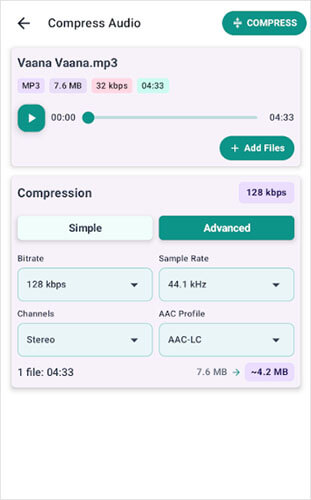
Audio Compressor – MP3 Reducer ist eine benutzerfreundliche Android App, mit der Nutzer MP3-Dateien direkt auf ihrem Smartphone komprimieren und deren Größe reduzieren können. So lassen sich MP3-Dateien schnell verkleinern, um Speicherplatz zu sparen, online zu teilen oder auf verschiedene Plattformen hochzuladen. Dank der intuitiven Benutzeroberfläche eignet sich die App ideal für alle, die Audiodateien schnell und unkompliziert komprimieren möchten. Sie ist die perfekte Wahl für grundlegende MP3-Komprimierungsaufgaben auf Android Geräten.
So komprimieren Sie MP3-Dateien auf Android mit Audio Compressor - MP3 Reducer:
Schritt 1. Öffnen Sie die App „Audio Compressor - MP3 Reducer“ auf Ihrem Android Gerät und greifen Sie auf die Funktion „Audio komprimieren“ zu.
Schritt 2. Tippen Sie auf „+ Dateien hinzufügen“ und wählen Sie die MP3-Datei aus, die Sie aus dem Speicher Ihres Telefons komprimieren möchten.
Schritt 3. Wählen Sie einen Komprimierungsmodus, z. B. „Einfach“ oder „Erweitert“. Wenn Sie den erweiterten Modus wählen, passen Sie die Audioeinstellungen wie Bitrate und andere Parameter an, um die Ausgabedateigröße zu steuern.
Schritt 4. Tippen Sie auf die Schaltfläche „KOMPRIMIEREN“ in der oberen rechten Ecke, um die Reduzierung der MP3-Dateigröße zu starten.
Schritt 5. Sobald der Komprimierungsprozess abgeschlossen ist, können Sie sich das Ergebnis in der Vorschau ansehen und die komprimierte MP3-Datei auf Ihrem Android Gerät speichern.
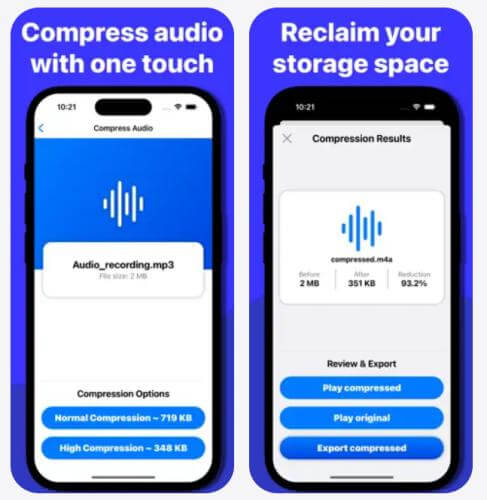
Audio Compressor – MP3 Shrink ist eine iOS App zur Audiokomprimierung, mit der Nutzer die Größe von MP3- und anderen Audiodateien direkt auf ihrem iPhone oder iPad reduzieren können. Sie eignet sich ideal, um Speicherplatz freizugeben, große Audioanhänge zu versenden und Dateien für das einfache Teilen vorzubereiten. Die App bietet eine unkomplizierte Möglichkeit zur Audiokomprimierung ohne komplizierte Bearbeitungsschritte und ist somit eine praktische Option für Apple-Nutzer, die die MP3-Größe auf ihren Mobilgeräten schnell reduzieren möchten.
So komprimieren Sie MP3-Audio auf dem iPhone mit der App „Audio Compressor - MP3 Shrink“:
Schritt 1. Öffnen Sie die App „Audio Compressor - MP3 Shrink“ auf Ihrem iPhone und gehen Sie zur Seite „Audio komprimieren“.
Schritt 2. Importieren Sie die MP3-Datei, die Sie komprimieren möchten. Die App zeigt die ursprüngliche Dateigröße vor der Komprimierung an.
Schritt 3. Wählen Sie je nach Bedarf eine Komprimierungsstufe, z. B. „Normale Komprimierung“ oder „Hohe Komprimierung“, um die MP3-Dateigröße zu reduzieren.
Schritt 4. Warten Sie, bis die App die Audiodatei verarbeitet hat. Nach Abschluss des Vorgangs werden auf der Seite „Komprimierungsergebnisse“ Details wie die Originalgröße, die komprimierte Größe und der Prozentsatz des eingesparten Speicherplatzes angezeigt.
Schritt 5. Tippen Sie auf „Komprimiert abspielen“, um eine Vorschau der komprimierten MP3-Datei zu erhalten. Alternativ können Sie „Original abspielen“ auswählen, um die Audioqualität vor und nach der Komprimierung zu vergleichen.
Schritt 6. Tippen Sie auf „Komprimiert exportieren“, um die komprimierte MP3-Datei auf Ihrem iPhone zu speichern.
Das Komprimieren von MP3-Dateien spart Speicherplatz, beschleunigt Uploads und vereinfacht das Teilen von Audiodateien. Kostenlose Tools wie Audacity, VLC, iTunes und Online-Kompressoren können zwar die Dateigröße von MP3s grundlegend reduzieren, stoßen aber möglicherweise an Grenzen bei der Qualitätskontrolle, der Dateigröße oder den erweiterten Einstellungen.
Für Nutzer, die MP3-Dateien komprimieren möchten, ohne Qualitätsverluste hinnehmen zu müssen und gleichzeitig die Ausgabegröße und Audioparameter besser kontrollieren wollen, ist Video Converter Ultimate die optimale Lösung. Die Audiokompressor-Funktion ermöglicht eine einfache Reduzierung der MP3-Dateigröße, unterstützt zahlreiche Audioformate und bietet ein ausgewogenes Verhältnis zwischen Komprimierungseffizienz und Klangqualität.
Verwandte Artikel:
[Vollständige Anleitung] Wie komprimiert man Dateien unter Windows / Mac / Android / iPhone?
11 der besten MP4-zu-MP3-Konverter für PC, Mac , Online, Android und iPhone
Wie man WAV-Dateien komprimiert, ohne die Audioqualität im Jahr 2026 zu beeinträchtigen
[Schritt-für-Schritt-Anleitung] Wie wandelt man Sprachmemos im Handumdrehen in MP3 um?

 Video- & Audio-Tipps
Eine umfassende Anleitung zum Komprimieren von MP3-Dateien auf Computer/Mobilgerät/Online




 Kostenloser Download für PC
 Kostenloser Download für Mac

