TL;DR:
Sie fragen sich, ob sich der Download von Tenorshare Phone Mirror lohnt? Dieser Testbericht enthält alle wichtigen Informationen, darunter:
Wenn Sie nach einem zuverlässigen Tool suchen, um Ihr Smartphone auf Ihren Computer zu spiegeln, sind Sie wahrscheinlich schon auf Tenorshare Phone Mirror gestoßen. Dieser Testbericht zu Tenorshare Phone Mirror bietet einen detaillierten Einblick in Funktionen, Leistung, Preis und Nutzerbewertungen. Egal, ob Sie den Bildschirm Ihres Smartphones für Präsentationen, Spiele oder einfach nur aus praktischen Gründen nutzen möchten – Tenorshare Phone Mirror könnte eine gute Option sein. In diesem Testbericht erfahren Sie, wie es funktioniert, was Nutzer darüber denken und ob es Ihren Bedürfnissen entspricht.
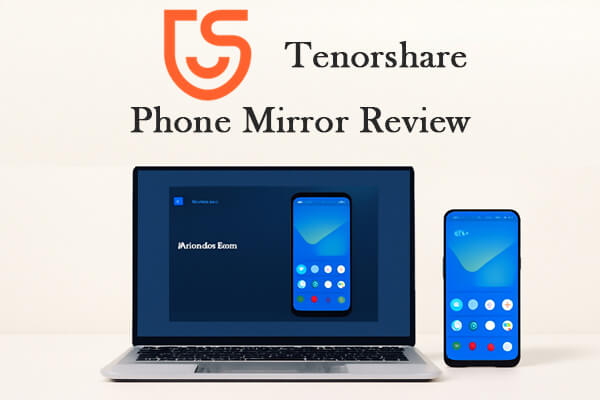
Tenorshare Phone Mirror ist ein hervorragendes Tool zur Bildschirmspiegelung und bietet eine Reihe von Funktionen, die sowohl privaten als auch professionellen Nutzern helfen können. Hier finden Sie eine ausführliche Übersicht der wichtigsten Aspekte:
Tenorshare Phone Mirror bietet eine Reihe leistungsstarker Funktionen, die Ihr Bildschirmspiegelungs- und Geräteverwaltungserlebnis optimieren. Hier ein umfassender Überblick über die wichtigsten Funktionen:
Spiegeln Sie Android und iOS Geräte auf Windows oder Mac , entweder über USB oder WLAN.
Genießen Sie die 1080p-HD-Auflösung bei 60 Bildern pro Sekunde und originaler Bildschirmqualität.
Steuern Sie Android Geräte direkt von Ihrem Computer aus , ohne Emulator, und verwalten Sie Apps, Nachrichten und Benachrichtigungen.
Spiegeln und steuern Sie bis zu fünf Geräte gleichzeitig.
Dateien wie Fotos, Videos und Dokumente lassen sich ganz einfach per Drag & Drop zwischen Computer und Android Smartphone hin- und herschieben.
Erstellen Sie Screenshots und zeichnen Sie den Bildschirm Ihres Telefons direkt auf Ihrem PC auf.
Drehen Sie das Bild oder wechseln Sie in den Vollbildmodus, um eine bessere Ansicht zu erhalten.
Tenorshare Phone Mirror bietet sowohl eine kostenlose als auch eine kostenpflichtige Version an:
Kostenlose Version: Die kostenlose Version steht zum Download und zur Nutzung bereit, ist jedoch mit erheblichen Einschränkungen verbunden, darunter:
Kostenpflichtige Version: Die kostenpflichtige Version beseitigt diese Einschränkungen und bietet den vollen Funktionsumfang. Die kostenpflichtigen Pakete umfassen zwei Lizenztypen:
Persönliche Lizenz: Ideal für den individuellen Gebrauch, verfügbar für Windows und Mac , mit unterschiedlichen Preisen je nach Plattform.
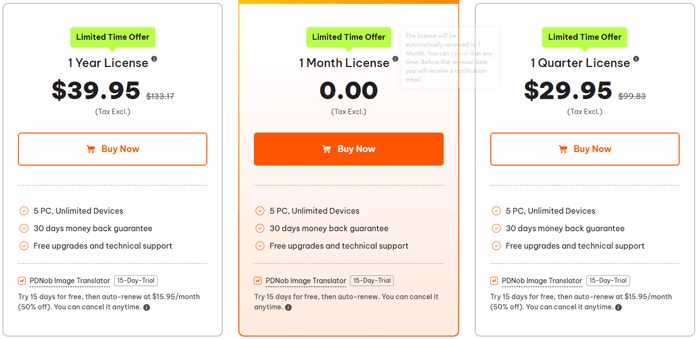
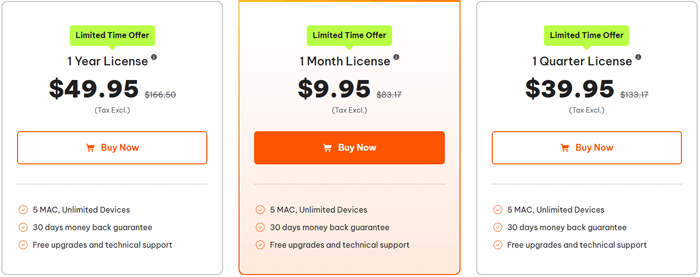
Business-Lizenz: Konzipiert für den Einsatz auf mehreren Geräten und im geschäftlichen Bereich, auch für Windows und Mac zu einem höheren Preis erhältlich.
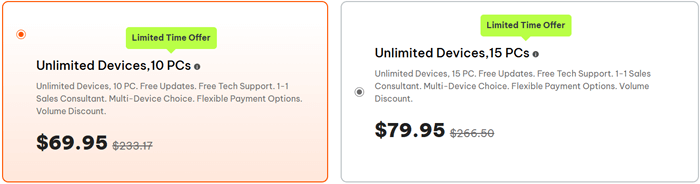
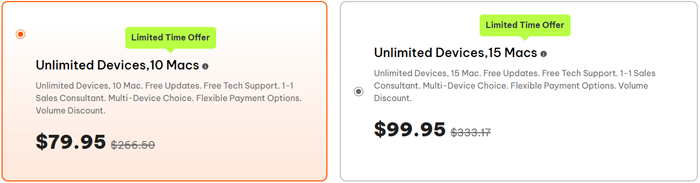
Hinweis: Die angegebenen Preise dienen nur als Richtwerte und können sich ändern. Es gilt der Preis zum Zeitpunkt des Kaufs.
Bevor wir uns mit den Vor- und Nachteilen befassen, ist es wichtig zu betrachten, wie sich Tenorshare Phone Mirror im realen Einsatz schlägt. Hier ist eine Übersicht der Vorteile und potenziellen Nachteile:
Vorteile:
Nachteile:
Hier finden Sie einige echte Nutzerbewertungen, die Ihnen einen Eindruck davon vermitteln, was andere über Tenorshare Phone Mirror denken:
„Gut. Die Spiegelung meines Android Telefons auf meinen Computer war erfolgreich!“
„Es ermöglicht mir, den Bildschirm meines iPhones per WLAN auf meinen Laptop zu spiegeln. Sehr einfach zu bedienen. Eine tolle Erfahrung.“
„Die kostenlose Version ist wegen des Wasserzeichens und der fehlenden Dateiübertragung nicht sehr nützlich, die kostenpflichtige Version hingegen ist recht gut. Die Einrichtung war einfach, und sie eignet sich gut für Meetings und Präsentationen. Ich wünschte nur, die WLAN-Verbindung wäre stabiler.“
Die Nutzung von Tenorshare Phone Mirror ist unkompliziert. Hier finden Sie eine Schritt-für-Schritt-Anleitung für den Einstieg:
Schritt 1. Laden Sie zunächst Tenorshare Phone Mirror auf Ihren PC oder Mac herunter und installieren Sie es. Starten Sie das Programm nach der Installation.
Schritt 2. Standardmäßig wählt das Programm Android -Bildschirmspiegelung aus. Verbinden Sie Ihr Android Smartphone über ein USB-Kabel mit Ihrem Computer und folgen Sie den Anweisungen auf dem Bildschirm, um das USB-Debugging auf Ihrem Gerät zu aktivieren.
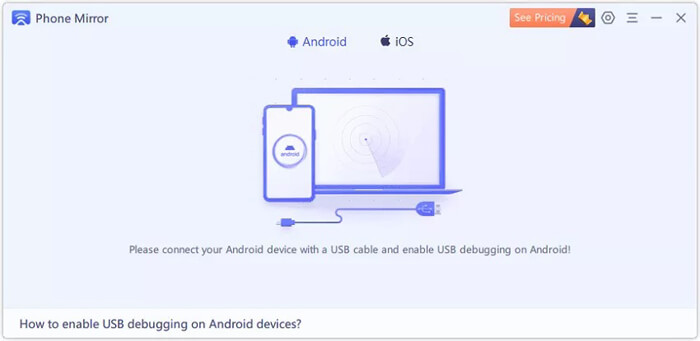
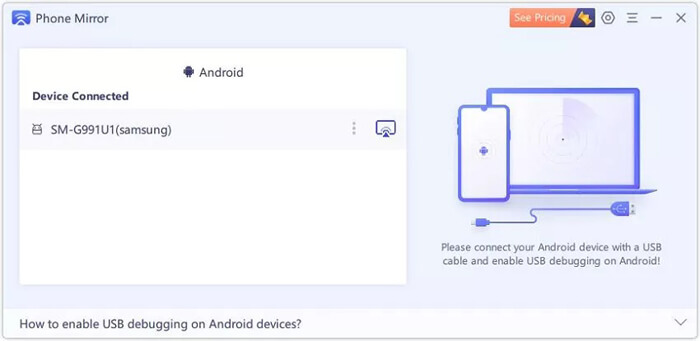
Schritt 3. Sobald das Gerät angeschlossen und das USB-Debugging aktiviert ist, erkennt Tenorshare Phone Mirror Ihr Telefon automatisch und zeigt dessen Bildschirm an. Sie können die Bildschirmspiegelung auch manuell starten, indem Sie auf die Schaltfläche „Spiegeln“ klicken.
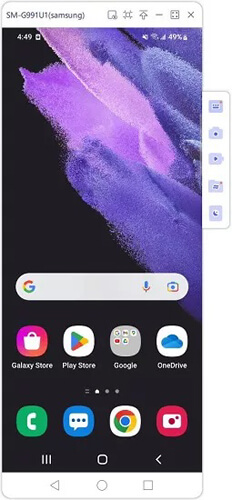
Schritt 4. Sobald die Verbindung hergestellt ist, wird der Bildschirm Ihres Android Smartphones auf Ihrem Computer angezeigt. Schließen Sie die Benutzeroberfläche während der Spiegelung nicht; Sie können sie in die Taskleiste minimieren.
Schritt 5. Da Ihr Android Bildschirm nun auf Ihrem Computer angezeigt wird, können Sie Ihr Smartphone mit Maus und Tastatur steuern. Dies erleichtert die Arbeit oder Unterhaltung.
Mit Tenorshare Phone Mirror können Sie bis zu 5 Android Geräte gleichzeitig verbinden und so mehrere Geräte gleichzeitig verwalten.
Hinweis: Derzeit wird die Audioübertragung von Android Geräten bei der Bildschirmspiegelung nicht unterstützt.
Falls Tenorshare Phone Mirror Ihre Erwartungen nicht vollständig erfüllt, gibt es Alternativen, die besser zu Ihnen passen könnten. Ein vielversprechender Konkurrent ist Screen Mirror , das ähnliche oder in manchen Bereichen sogar bessere Funktionen bietet. Hier erfahren Sie, warum Screen Mirror eine gute Wahl sein könnte:
So verwenden Sie Screen Mirror, um ein Android Gerät auf Ihren PC zu spiegeln :
01 Laden Sie die neueste Version von Screen Mirror auf Ihren PC oder Mac herunter und installieren Sie sie.
02 Öffnen Sie das Programm und wählen Sie auf der Hauptoberfläche " Android " aus.

03 Entscheiden Sie, ob Sie die Verbindung per USB oder WLAN herstellen möchten (USB wird Erstnutzern für eine stabilere Verbindung empfohlen). Aktivieren Sie bei Verwendung von USB das USB-Debugging auf Ihrem Smartphone. Stellen Sie bei WLAN sicher, dass sich beide Geräte im selben Netzwerk befinden.

04 Sobald die Verbindung hergestellt ist, wird Ihr Android Bildschirm sofort auf Ihrem Computer angezeigt. Sie können nun Spiele spielen, Medien ansehen oder alles andere direkt auf Ihrem PC genießen.

Tenorshare Phone Mirror bietet eine zuverlässige und benutzerfreundliche Lösung für die Bildschirmspiegelung und ist dank zahlreicher Funktionen eine gute Wahl für Android und iOS Nutzer. Die flüssige Performance, die Echtzeitsteuerung und die hohe Bildqualität machen es ideal für Arbeit, Spiele und Unterhaltung. Die Einschränkungen der kostenlosen Version und gelegentliche Verbindungsprobleme könnten jedoch einige Nutzer dazu bewegen, sich nach Alternativen umzusehen.
Wenn Sie eine günstigere Alternative mit ähnlichen oder besseren Funktionen suchen, ist Screen Mirror eine starke Option. Es bietet stabiles drahtloses Spiegeln, einfache Einrichtung und volle Gerätesteuerung. Letztendlich haben beide Tools ihre Vorzüge, und die Wahl hängt von Ihren individuellen Bedürfnissen, Ihrem Budget und Ihren bevorzugten Funktionen ab.
Verwandte Artikel:
So funktioniert die Bildschirmspiegelung im Vollbildmodus – 5 bewährte Methoden [ Android /iPhone]
So spiegeln Sie Ihr iPhone/iPad auf Windows 10/11
Wie kann ich meinen Samsung-Bildschirm auf PC oder Fernseher spiegeln? Ganz einfach gelöst.
Xiaomi-Bildschirmspiegelung auf den PC – Vollständige Anleitung [Aktualisiert]

 Bildschirm-Spiegel
Tenorshare Phone Mirror Testbericht | Funktionen, Preise, Vorteile und Alternativen
Bildschirm-Spiegel
Tenorshare Phone Mirror Testbericht | Funktionen, Preise, Vorteile und Alternativen





 Kostenloser Download für PC
 Kostenloser Download für Mac
