Willkommen zu Ihrem One-Stop-Guide für Coolmuster Android Assistant, eines der besten Android Dateimanagement-Tools. Dieser Leitfaden soll Ihnen helfen, alle Daten auf Ihrem Android Gerät nahtlos von Ihrem PC oder Maczu installieren, zu verbinden, zu verwalten, zu übertragen und zu sichern. Egal, ob Sie zum ersten Mal Nutzer sind oder nach fortgeschrittenen Tipps suchen – folgen Sie dem untenstehenden strukturierten Walkthrough, um mühelos loszulegen.
Um mit der Verwaltung Ihres Android Geräts zu beginnen, laden Sie zuerst das primäre Kontrollzentrum auf Ihrem PC oder Macherunter und installieren Sie es:
Benötigen Sie detaillierte Einrichtungs-, Installations- und Abmontageanleitungen oder Registrierungshandbücher?
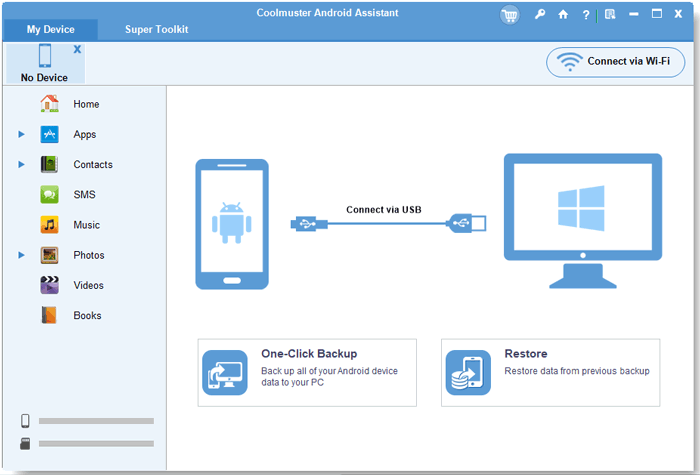
Eine Begleit-App auf Ihrem Android Gerät ist erforderlich, um Ihr Telefon mit der Desktop-Software zu verknüpfen. Sie können sich mit einer der folgenden beiden Methoden verbinden:
a.coolmuster.com in Ihrem Telefonbrowser, um die Coolmuster Android Assistant APK (Empfohlen) zu installieren. Alternativ können Sie die CoolTransfer-App aus dem Google Play Store auf Ihrem Handy herunterladen und installieren. (Hinweis: CoolTransfer unterstützt das Senden von SMS oder das Verwalten von Apps nicht.)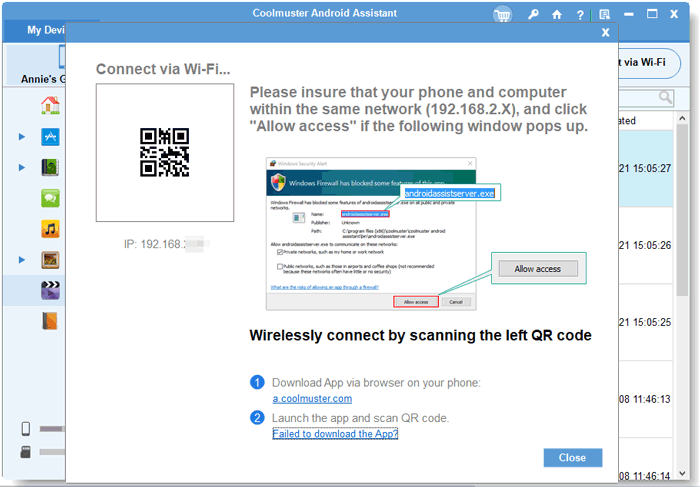
Video-Tutorial: Wie man Android Gerät mit Coolmuster Android Assistant verbindet (USB & WLAN)
Probleme bei der Verbindung? Wenn Ihr Computer Ihr Gerät nicht erkennt, springen Sie bitte direkt zu Teil 3: Schnelle Lösungen für Verbindungsprobleme für schnelle Fehlersuche.
Benötigen Sie eine umfassende Schritt-für-Schritt-Benutzeranleitung? Hier erfahren Sie, wie Sie Coolmuster Android Assistant nutzen, um sich mit Ihrem Computer zu verbinden und Ihre Android Daten zu verwalten, einschließlich detaillierter Funktionsbeschreibungen, Screenshots, Fehlerbehebungsanleitungen und mehr.
Video-Tutorial: Verwaltung Android Telefondaten auf dem PC mit Coolmuster Android Assistant
1. Wie man Kontakte von Android auf Computer überträgt
Exportiere Android Telefonkontakte mit Telefonnummern, E-Mails, Notizen und mehr in CSV-, HTML-, VCF-, BAK- oder XML-Dateien.
2. Fügen Sie Android Kontaktliste direkt hinzu, löschen oder bearbeiten Sie sie
Telefonkontakte auf dem Desktop verwalten: Neue Einträge hinzufügen, Details bearbeiten oder Duplikate in großen Mengen löschen.
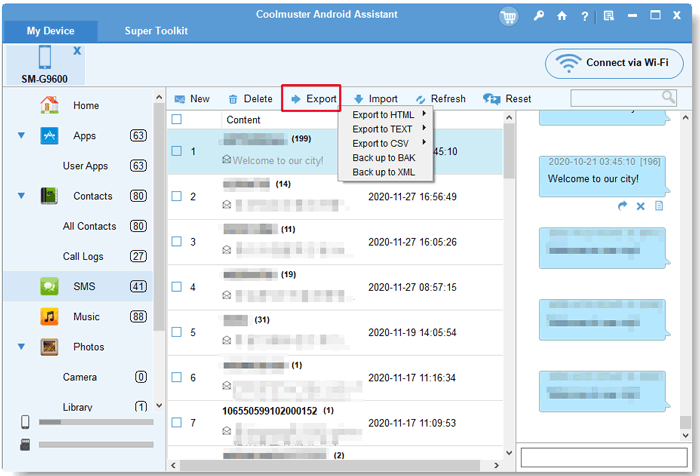
3. Wie man Textnachrichten vom Android auf den Computer überträgt
Exportieren Sie SMS/MMS direkt auf den Desktop ohne Qualitätsverlust in HTML-, TEXT- oder CSV-Formaten.
4. Textnachrichten vom PC senden und empfangen
Lesen, verfassen und beantworten Sie Telefonnachrichten direkt mit Ihrer Computertastatur.
5. Massentexte mit Coolmuster Android Assistant
Senden Sie Gruppen-SMS gleichzeitig an mehrere Kontakte von Ihrem Desktop-Computer.
6. Wie man Anrufprotokolle von Android auf PC/Mac
Sichern Sie sicher, vollständige Android Anrufhistorie auf Ihrem Computer zur sicheren Aufbewahrung.
1. Wie man Fotos von Android auf Computer überträgt
Exportiere Android Galeriefotos verlustfrei, um internen mobilen Speicher freizumachen.
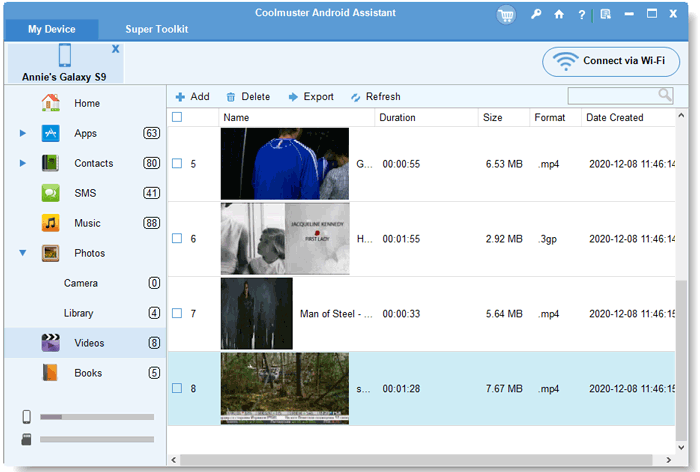
2. Wie man Videos von Android auf den PC überträgt
Übertragen Sie große Videodateien auf den Computer, um schnell zu bearbeiten oder langfristig zu archivieren.
3. Wie man Musik von Android Telefon auf Computer überträgt
Übertragen Sie Audiospuren und Playlists nahtlos zwischen Telefon und Computer.
4. Wie man Dateien vom PC auf Android
Importiere Fotos, Musik, Videos und Dokumente direkt vom PC auf dein Android Gerät.
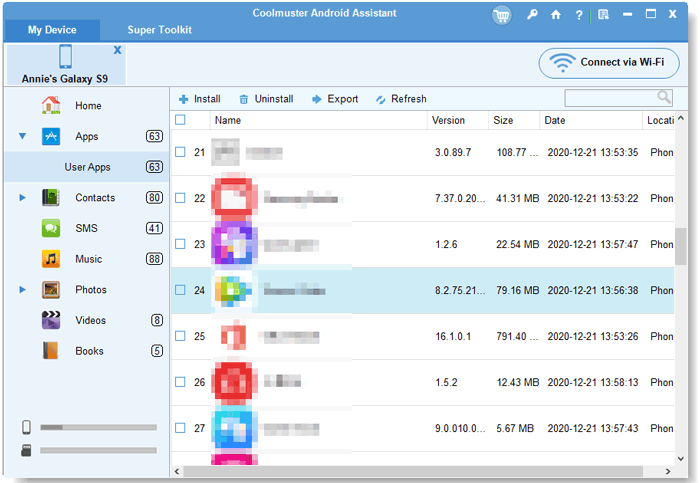
1. Installieren, deinstallieren und Android Apps am Computer exportieren
Installiere APK-Dateien direkt vom PC, deinstalliere unerwünschte Anwendungen in großen Mengen oder sichere installierte Apps auf dem Computer.
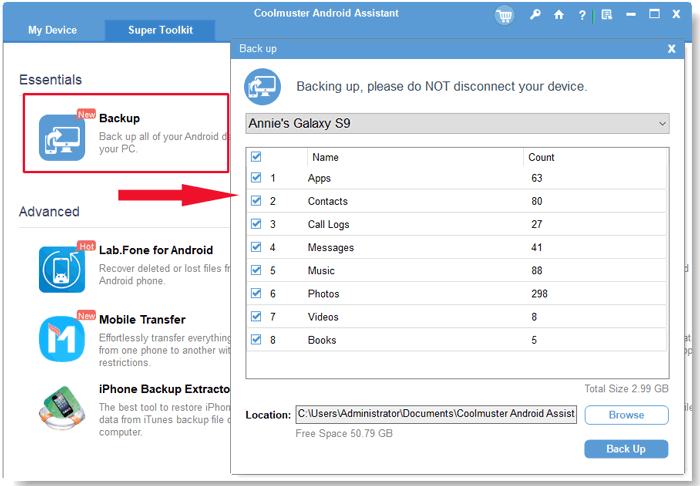
1. Sichern und Android Daten mit einem Klick wiederherstellen
Eine vollständige Ein-Klick-Lösung, um alle Datentypen Android Telefons mühelos zu sichern und wiederherzustellen.
2. Lösungen für Samsung-Backup und -Wiederherstellung
Maßgeschneiderte Anleitung zum Sichern von Samsung Galaxy Series-Daten und zur Wiederherstellung auf jedem Android Gerät.
Wenn Sie Schwierigkeiten haben, Ihr Gerät zu verbinden, prüfen Sie diese schnellen Schritte zur Fehlerbehebung:
Haben Sie eine spezielle Frage zu Coolmuster Android Assistant? Wir haben detaillierte Lösungen für gängige Anfragen zu Installation, Verbindung und Übertragung zusammengestellt:
Hier finden Sie vollständige Schritt-für-Schritt-Antworten: Coolmuster Android Assistant FAQs
Wenn Sie noch keine Lösung für Ihr Problem gefunden haben, steht unser professionelles technisches Support-Team bereit, Ihnen zu helfen.
1. Schnelle Suche: Verwenden Sie die Suchleiste (das Lupensymbol in der oberen Überschrift), um schnell relevante Artikel zu finden, z. B. "Backup Android Nachrichten".
2. Senden Sie uns Feedback: Reichen Sie Ihre Feature-Vorschläge oder Fragen direkt über das "Feedback"-Widget auf unserer Website ein.
3. E-Mail-Support: Bei dringenden Anliegen kontaktieren Sie uns unter support@coolmuster.com. Um uns eine schnellere Fehlersuche zu erleichtern, bitte Folgendes angeben:
Genießen Sie ein einfacheres, schnelleres und organisierteres digitales Management-Erlebnis mit Coolmuster Android Assistant!








 Download für PC
 Download für Mac

