TL;DR:
Du fragst dich, wie du Mobile Legends auf dem PC spielen kannst? Dieser Leitfaden erklärt drei Hauptmethoden: die Nutzung eines Tools zur Bildschirmspiegelung, die Ausführung eines Android Emulators wie BlueStacks oder die Nutzung von Google Play Games (Beta). Mit jeder dieser Optionen kannst du Mobile Legends auf einem größeren Bildschirm mit Tastatur- und Maussteuerung genießen. Dieser Artikel führt dich Schritt für Schritt durch die Einrichtung.
Mobile Legends: Bang Bang (MLBB) ist eines der beliebtesten Multiplayer-Online-Battle-Arena-Spiele (MOBA), insbesondere auf Mobilgeräten. Doch was, wenn du lieber auf einem größeren Bildschirm mit besserer Steuerung spielen möchtest? Kann man Mobile Legends auch auf dem PC spielen? Keine Sorge, dieser Leitfaden zeigt dir die Antwort und verschiedene Möglichkeiten. Egal ob du eine Bildschirmspiegelung, einen Android Emulator oder Googles neueste Funktion nutzen möchtest – wir haben die Lösung für dich.
Kann man Mobile Legends auf dem PC spielen? Ja, das ist problemlos möglich. MLBB wurde zwar ursprünglich für Mobilgeräte entwickelt, doch dank des technologischen Fortschritts können Spieler ihr Lieblingsspiel nun auch auf Desktop- oder Laptop-Computern genießen. Mithilfe verschiedener Tools lässt sich das Spiel auf dem Computer starten, ohne dass das Spielerlebnis darunter leidet.
Tatsächlich bietet das Spielen von Mobile Legends auf einem PC mehrere Vorteile:
Es gibt drei Hauptmöglichkeiten, Mobile Legends auf dem PC zu spielen. Jede Methode hat ihre eigenen Anforderungen und Funktionen, aber alle ermöglichen es dir, das Spiel wie nie zuvor zu erleben.
Eine der einfachsten Möglichkeiten, Mobile Legends auf dem PC zu spielen, ist die Bildschirmspiegelung per Smartphone . Phone Mirror ist ein solches Programm. Es ist ein leistungsstarkes Tool, mit dem Sie Ihren Smartphone-Bildschirm in Echtzeit auf Ihrem PC anzeigen und Ihr Smartphone so bequem mit Tastatur und Maus steuern können – für ein perfektes Mobile Legends-Erlebnis. Die Software unterstützt Windows und macOS und verbindet Ihr Smartphone schnell und nahtlos mit Ihrem Computer. Mit Phone Mirror genießen Sie Spiele auf einem größeren Bildschirm mit flüssigerer und präziserer Steuerung.
Hauptmerkmale von Phone Mirror
Folge diesen Schritten, um Mobile Legends auf dem PC zu spielen:
01 Klicken Sie auf die Schaltfläche unten, um die neueste Version von Phone Mirror auf Ihren PC oder Mac herunterzuladen und zu installieren.
02 Starten Sie das Softwareprogramm und wählen Sie auf der Startseite „ Android “ aus.

03 Wählen Sie, ob Sie die Verbindung per USB oder WLAN herstellen möchten (USB wird für die erste Verbindung empfohlen). Aktivieren Sie anschließend auf Ihrem Android Smartphone das USB-Debugging (für eine kabelgebundene Verbindung) oder stellen Sie sicher, dass sich beide Geräte im selben WLAN-Netzwerk befinden (für eine drahtlose Verbindung).

04 Sobald die Verbindung hergestellt ist, wird Ihr Android Bildschirm auf Ihren Computer oder Fernseher gespiegelt. Mit aktivierter Maussteuerung und Tastaturbelegung können Sie Mobile Legends ganz einfach auf Ihrem PC spielen.

Android Emulatoren sind eine weitere beliebte Möglichkeit, Mobile Legends auf dem PC zu spielen. Diese Software-Tools simulieren das Android Betriebssystem auf Ihrem PC und ermöglichen es Ihnen, mobile Apps herunterzuladen und auszuführen, genau wie auf Ihrem Smartphone. Die am weitesten verbreiteten Emulatoren sind BlueStacks, NoxPlayer und LDPlayer.
Schritte zum Spielen von Mobile Legends mit einem Android Emulator:
Schritt 1. Laden Sie einen Android Emulator wie BlueStacks herunter und installieren Sie ihn auf Ihrem PC.
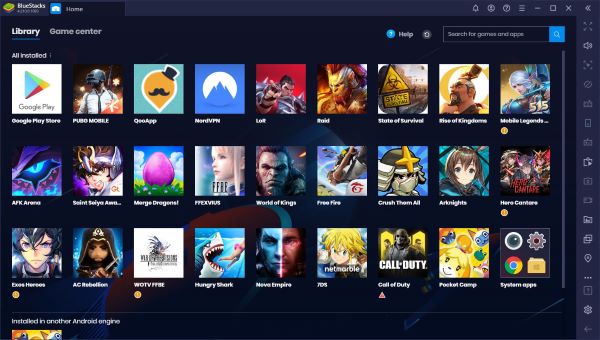
Schritt 2. Öffne den Emulator und melde dich in deinem Google Play-Konto an.
Schritt 3. Suche im Play Store nach Mobile Legends: Bang Bang und installiere das Spiel.
Schritt 4. Starten Sie das Spiel und genießen Sie Mobile Legends mit voller Kontrolle auf Ihrem PC.
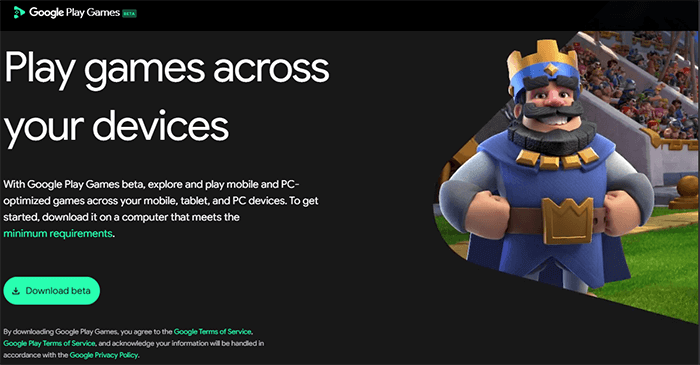
Google Play Games ist eine neue und spannende Möglichkeit, Android Spiele auf Ihrem Windows Computer zu spielen. Es bietet ein natives Android Erlebnis mit optimiertem Gameplay und verbesserter Leistung. Da sich Google Play Games derzeit jedoch noch in der Beta-Phase befindet, sind die Funktionen noch nicht besonders umfangreich, die Stabilität kann nicht garantiert werden und die Verfügbarkeit ist auf bestimmte Regionen und Länder beschränkt. Wenn die Software in Ihrer Region unterstützt wird und Sie diese Einschränkungen in Kauf nehmen, können Sie die folgenden Schritte befolgen, um zu erfahren, wie Sie Mobile Legends auf einem PC spielen.
Schritt 1. Laden Sie Google Play Games von der offiziellen Google-Website herunter.
Schritt 2. Melden Sie sich in Ihrem Google-Konto an und suchen Sie im App Store nach Mobile Legends.
Schritt 3. Installieren Sie das Spiel und öffnen Sie es.
Schritt 4. Spiele Mobile Legends direkt auf deinem PC mit Tastatur und Maus.
1. Ist es legal, Mobile Legends auf dem PC zu spielen?
Ja, das Spielen von Mobile Legends auf dem PC ist völlig legal, solange man Drittanbieter-Tools und -Software in Übereinstimmung mit deren Nutzungsbedingungen verwendet.
2. Kann ich Mobile Legends auf dem PC mit meinen Freunden spielen, die auf Mobilgeräten spielen?
Ja, du kannst Mobile Legends auf dem PC mit deinen Freunden spielen, die auf dem Handy spielen. Mobile Legends unterstützt plattformübergreifendes Spielen, sodass ihr unabhängig vom Gerät Spiele beitreten oder erstellen und zusammen spielen könnt. Stellt nur sicher, dass ihr alle mit demselben Server verbunden seid und dieselbe Spielversion habt.
Mobile Legends auf dem PC zu spielen, ist eine großartige Möglichkeit, dein Spielerlebnis zu verbessern – dank größerer Bildschirme, präziserer Steuerung und flüssigerer Performance. Egal, ob du Smartphone-Spiegelung, einen Android Emulator oder Google Play Games nutzt, jede Methode hat ihre Stärken und Schwächen. Um dir die Entscheidung zu erleichtern, welche Methode am besten zu dir passt, haben wir sie anhand wichtiger Faktoren wie Spielerlebnis, Grafikqualität, Latenz, Einrichtungsaufwand und unserer Gesamtempfehlung verglichen.
| Verfahren | Spielerlebnis | Visuelle Qualität | Latenz (Verzögerung) | Einrichtungskomplexität | Empfehlung |
| Telefonspiegelung | Reibungslose und reaktionsschnelle, intuitive Steuerung mit Maus/Tastatur | Hochwertige Grafik, nahezu mobiles Nutzererlebnis | Geringe Latenz bei USB-Verbindung, höhere bei drahtloser Verbindung | Einfache und schnelle Einrichtung | ★★★★★ (Empfohlen aufgrund seiner Benutzerfreundlichkeit und Leistung) |
| Android Emulator (z. B. BlueStacks) | Ausgezeichnet, aber für die beste Leistung sind möglicherweise Anpassungen erforderlich. | Sehr hohe Qualität, kann aber systemintensiv sein. | Je nach Emulatoreinstellungen kann es zu einer leichten Verzögerung kommen. | Mittlerer Konfigurationsaufwand, erfordert mehr Systemressourcen | ★★★★☆ (Gut für Stabilität, kann aber anspruchsvoll sein) |
| Google Play Spiele (Beta) | Flüssig und optimiert für Android -Spiele | Hochwertige Bildqualität und Leistung | Sehr geringe Latenz | Einfache Einrichtung, aber begrenzte Verfügbarkeit | ★★★★☆ (Ideal für die Integration, aber eingeschränkt) |
Verwandte Artikel:
Wie kann man Android Apps auf dem PC mit oder ohne Emulator ausführen?
So spielen Sie Android -Spiele reibungslos auf dem PC [Mehrere Tools]
4 Tricks, um Pokémon GO auf dem PC zu spielen [Mit/Ohne Emulatoren]
Die 6 besten Methoden, um Android Bildschirm im Jahr 2026 auf den PC zu spiegeln




 Kostenloser Download für PC
 Kostenloser Download für Mac


