TL;DR:
Dieser Testbericht zu Mirroring360 behandelt die wichtigsten Funktionen, Preise, Vorteile, Nachteile und die Gesamtleistung. Sie erfahren außerdem, wie Sie Mirroring360 für die Bildschirmspiegelung nutzen und entdecken eine funktionsreichere Alternative für Spiegelung, Aufnahme, Streaming und Gerätesteuerung.
Mit der Bildschirmspiegelung können Sie den Bildschirm Ihres Smartphones auf einen größeren Bildschirm wie einen Computer oder Fernseher übertragen. Vielleicht möchten Sie Fotos und Videos mit Familie und Freunden teilen oder eine Präsentation halten, können aber nicht ins Büro kommen. Was auch immer der Grund ist, die Bildschirmspiegelung Ihres Smartphones ist die ideale Lösung. Eine der vielen Apps, die dies ermöglichen, ist Mirroring360.
Mirroring360 ist eine App zur Bildschirmspiegelung, mit der Sie Ihr Smartphone kabellos auf einen größeren Bildschirm wie einen Laptop oder Fernseher übertragen können. Anschließend können Sie Ihre Lieblingsvideos und -filme ansehen und Spiele auf dem großen Bildschirm spielen . Lesen Sie diesen Testbericht zu Mirroring360, um zu erfahren, wie die App funktioniert, welche Funktionen sie bietet und ob sich die Nutzung lohnt. Sie erfahren alles Wissenswerte über Mirroring360 und welche Alternativen es gibt. Los geht's!
Mirroring360 ist eine Software, die auf Windows oder Mac -Computern installiert werden kann und mit der sich die Bildschirme verschiedener Geräte auf einen Computer spiegeln lassen. Mirroring360 ist mit allen Geräten kompatibel, einschließlich Android , iOS , Windows und Mac . Es ermöglicht Ihnen, qualitativ hochwertige Ergebnisse zu erzielen, wenn Sie Ihr Smartphone drahtlos auf einen PC spiegeln.
Neben der Bildschirmspiegelung können Sie den gespiegelten Bildschirm auch aufzeichnen. Dadurch sind Sie nicht mehr auf die integrierte Bildschirmaufnahmefunktion Ihres Geräts angewiesen, die die Hardware belasten könnte. Für die langfristige Nutzung von Mirroring360 ist ein kostenpflichtiges Abonnement erforderlich. Alternativ steht Ihnen eine kostenlose Testversion zur Verfügung, die jedoch zeitlich begrenzt ist.
Das herausragende Merkmal der Mirroring360 Pro Edition ist die Möglichkeit, einen virtuellen Raum zu erstellen und andere Personen einzuladen, Ihrem Bildschirm beizutreten. So können diese Ihren gespiegelten Bildschirm auf ihren eigenen Geräten sehen. Dies ist äußerst praktisch, wenn Sie Ihren Bildschirm bequem mit mehreren Personen teilen möchten, insbesondere bei der Arbeit im Homeoffice. Hier die Funktionen von Mirroring360 im Überblick:
Hauptmerkmale
Mirroring360 ist ein hervorragendes Tool zur Bildschirmspiegelung, mit dem Nutzer ihren Gerätebildschirm drahtlos auf einen größeren Bildschirm, beispielsweise einen Computer, übertragen können. Um alle Funktionen optimal zu nutzen, sollten Sie die Funktionsweise der App verstehen. Zur Bildschirmspiegelung eines Android Geräts benötigen Sie den Mirroring360 Sender, für iPhones laden Sie einfach die Mirroring360-App herunter. Nach dem Download können Sie Ihre Geräte spiegeln. Die Vorgehensweise ist wie folgt:
Schritt 1. Stellen Sie sicher, dass sowohl das Telefon als auch der Computer mit demselben WLAN-Netzwerk verbunden sind.
Schritt 2. Bei iOS Geräten (iPhone oder iPad) öffnen Sie das „Kontrollzentrum“, dann „Bildschirmspiegelung“ und wählen Ihren Laptop aus. Wenn Sie ein Android Smartphone besitzen, laden Sie Mirroring360 Sender Basic aus dem Play Store herunter. Verbinden Sie anschließend Ihr Smartphone mit dem Computer.
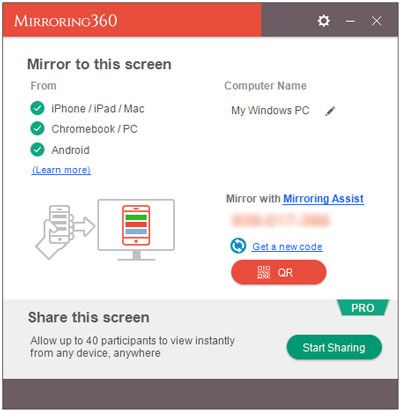
Schritt 3. Das war's. Sie haben Ihr Telefon nun erfolgreich auf den Computer gespiegelt.
Mirroring360 hat seine eigenen Vor- und Nachteile, also schauen wir uns die wichtigsten genauer an.
Vorteile
Nachteile
Mirroring360 bietet eine kostenlose Testversion an, die jedoch nicht für den langfristigen Einsatz geeignet ist, da sie nur für einen kurzen Zeitraum funktioniert, bevor eine Lizenz erworben werden muss. Wenn Sie einen kostenpflichtigen Tarif benötigen, stehen Ihnen drei verschiedene Preispläne zur Auswahl:
Verständlicherweise zögern manche, die exklusiven Vorteile von Mirroring360 zu nutzen. Der Preis schreckt einige ab, andere fühlen sich von den Basisfunktionen überfordert. Alternativen haben jedoch oft so viel zu bieten, dass man sie kaum ignorieren kann.
Phone Mirror ist die beste Alternative. Die App unterstützt die Bildschirmspiegelung von Android und iPhone-Geräten auf PC oder Mac und ermöglicht die Online-Teilnahme an virtuellen Meetings. Zusätzlich können Gameplay-Videos von PC-Spielen aufgezeichnet und später auf jedem beliebigen Gerät angesehen werden. Die einfache Bedienung ist ein weiterer Pluspunkt.
Hauptmerkmale von Phone Mirror:
So verwenden Sie Phone Mirror, um ein Android auf einen PC/ Mac zu spiegeln :
01 Laden Sie Phone Mirror herunter und installieren Sie es auf Ihrem Computer. Öffnen Sie das Programm nach der Installation und wählen Sie in der Hauptoberfläche „ Android “ aus.

02 Verbinden Sie Ihr Android Gerät mit dem Computer, indem Sie den Anweisungen auf dem Bildschirm folgen. Sie können die Verbindung entweder über ein USB-Kabel oder WLAN herstellen, je nachdem, was Ihnen lieber ist.

03. Sobald Ihr Gerät erfolgreich verbunden ist, wird dessen Bildschirm auf Ihrem Computer angezeigt. Um Ihr Android Smartphone vollständig zu steuern, klicken Sie auf das Maus-Symbol in der Seitenleiste. Anschließend können Sie Ihr Gerät direkt über Ihren Computer mit Tastatur und Maus bedienen.

Frage 1: Ist Mirroring360 sicher?
Laut Scamadviser, einem automatisierten System zur Überprüfung der Legitimität, Sicherheit und Vertrauenswürdigkeit von Websites, scheint die Website Mirroring360 sicher zu sein. Da die Analyse jedoch automatisch erfolgt, sollten Sie die Website dennoch selbst auf ihre Sicherheit überprüfen.
F2. Wie kann ich die Bildschirmspiegelungsfunktion in Mirroring360 aktivieren?
Um die Bildschirmspiegelung auf einem iPhone oder iPad zu aktivieren, gehen Sie zu „Einstellungen“ und dann zu „Bedienungshilfen“. Suchen Sie nach „Kontrollzentrum“ und wählen Sie „Bildschirmspiegelung hinzufügen“. Die Funktion wird im Kontrollzentrum angezeigt; tippen Sie einfach auf das Symbol, um sie zu aktivieren.
Bei Android Geräten klicken Sie auf das Symbol „Einstellungen“ und suchen nach „Übertragen“. Aktivieren Sie dann „Drahtlose Anzeige“. Nun können Sie die Bildschirmspiegelung starten.
Mirroring360 ist ein hervorragendes Programm, mit dem Sie Ihren Smartphone-Bildschirm auf einen Computer spiegeln können. Es bietet tolle Funktionen und Vorteile für ein besseres Nutzungserlebnis. Allerdings ist die Verbindung der Geräte recht schwierig, und die Bildschirmübertragung ist manchmal nicht so flüssig wie bei manchen Konkurrenzprodukten.
Wenn Sie eine hervorragende Alternative zu Mirroring360 suchen, ist Phone Mirror eine ausgezeichnete Wahl. Es ist benutzerfreundlich und bietet fortschrittliche Funktionen, die es ideal zum Streamen von Inhalten von Ihrem Mobilgerät machen.
Verwandte Artikel:
Die 7 besten Möglichkeiten, Ihr iPhone ganz einfach auf Ihr iPad zu spiegeln [Neuestes Tutorial]
Beste Bildschirmspiegelungs-App für Android auf PC
Warum funktioniert die Bildschirmspiegelung nicht? Einfache Reparaturmethoden
So funktioniert die Bildschirmspiegelung im Vollbildmodus – 5 bewährte Methoden [ Android /iPhone]




 Kostenloser Download für PC
 Kostenloser Download für Mac


