Möchtest du wissen, wie man den Bildschirm auf einem Android Smartphone aufnimmt? Egal, ob du spannende Spielmomente teilen, ein Tutorial aufzeichnen oder ein Live-Video speichern möchtest – diese Funktion kann dir das Leben erleichtern. Keine Sorge, es ist ganz einfach. Heute erklären wir dir Schritt für Schritt, wie du auf Android den Bildschirm aufnimmst, damit du es in wenigen Minuten lernst und sofort loslegen kannst!
Die meisten modernen Android Geräte verfügen bereits über eine integrierte Bildschirmaufnahmefunktion. Diese ist auf vielen Android Systemen verfügbar, beispielsweise auf Geräten von Pixel, Samsung, OnePlus, Xiaomi und Android 11+. Das integrierte Tool eignet sich ideal für Nutzer, die schnell und zuverlässig Bildschirmaufnahmen auf ihrem Android Smartphone erstellen möchten, ohne zusätzliche Software installieren zu müssen. Es unterstützt außerdem grundlegende Einstellungen wie Audioaufnahme und Touchscreen-Bedienung und ist somit für den täglichen Gebrauch bestens geeignet.
So können Sie auf Android ohne App eine Bildschirmaufnahme durchführen:
Schritt 1. Wischen Sie vom oberen Bildschirmrand Ihres Smartphones nach unten, um das Kontrollzentrum oder die Schnelleinstellungen zu öffnen. Hier finden Sie in der Regel Verknüpfungen zu WLAN, Bluetooth und anderen Schnellfunktionen.
Schritt 2. Suchen Sie in den Schnelleinstellungen nach der Schaltfläche „Bildschirmaufnahme“. Falls diese nicht angezeigt wird, tippen Sie auf die Schaltfläche „Bearbeiten“, um diese Funktion zum Schnellmenü hinzuzufügen.
Schritt 3. Bevor die Aufnahme startet, können Sie in der Regel die Aufnahmeeinstellungen auswählen, z. B. ob Audio (Systemton oder Mikrofon) aufgenommen werden soll.
Schritt 4. Tippen Sie auf „Aufnahme starten“. Das System startet einen 3-Sekunden-Countdown, bevor die Bildschirmaufnahme automatisch beginnt.
Schritt 5. Tippen Sie auf die schwebende Steuerungstaste auf dem Bildschirm oder auf die Stopp-Taste in der Benachrichtigungsleiste, um die Aufnahme zu beenden. Das aufgenommene Video wird automatisch in der Galerie oder im Videoordner Ihres Telefons gespeichert.

Screen Recorder ist ein erstklassiges Bildschirmaufzeichnungsprogramm , mit dem Sie alle Aktivitäten auf Ihrem Windows oder Mac Computer aufzeichnen können. Es ist ein leistungsstarkes und benutzerfreundliches Tool, mit dem Sie Bildschirme von Android und iOS Geräten nach der Spiegelung auf den Computer problemlos aufnehmen können. Ob Videos, Spiele, Webinare, Vorlesungen, Präsentationen oder Webcam-Anrufe – Screen Recorder deckt alles ab. Dank seiner Bildschirmaufzeichnungsfunktionen und der anpassbaren Größenoptionen ist es das beste Tool dafür.
Diese Aufnahmesoftware ermöglicht nicht nur Audio- und Videoaufnahmen, sondern bietet auch wichtige Bearbeitungsfunktionen, mit denen Sie genau die Ausgabedatei erstellen können, die Ihren Bedürfnissen entspricht. Sie können sogar während der Aufnahme Bilder, Sticker, Pfeile, Linien oder Formen einfügen.
Hauptmerkmale des Bildschirmrekorders:
* Nehmen Sie den Android Bildschirm mit Ton direkt auf Ihrem Computer auf.
* Erstellen Sie mühelos Screenshots von Ihrem Android Bildschirm .
* Unterstützt Gameplay-Aufnahmen in hoher Qualität.
* Unterstützt gängige Video-, Bild- und Audioformate wie MP4, MP3, MOV, WMA, JPG, PNG & GIF und mehr.
* Arbeiten Sie als Videospiel-Recorder , Videoanruf-Captainer usw.
* Kompatibel mit Mac und Windows .
* Sie können Videos oder Schnappschüsse bearbeiten, während Sie den Bildschirm aufnehmen.
So funktioniert die Bildschirmaufnahme mit Ton auf Android mithilfe der Bildschirmaufnahme-App:
01 Starten Sie den Bildschirmrekorder auf Ihrem Computer. Wählen Sie im Hauptmenü „Telefonrekorder“, um die Aufnahme Ihres Android Bildschirms vorzubereiten.

02 Wählen Sie im folgenden Bildschirm „ Android Recorder“. Stellen Sie sicher, dass Ihr Android Gerät per WLAN oder USB mit dem Computer verbunden ist . Bei WLAN können Sie die Verbindung mit einem PIN-Code oder QR-Code herstellen.
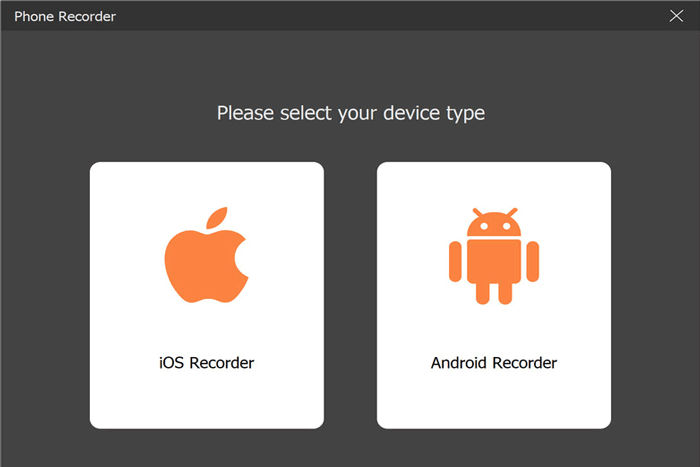
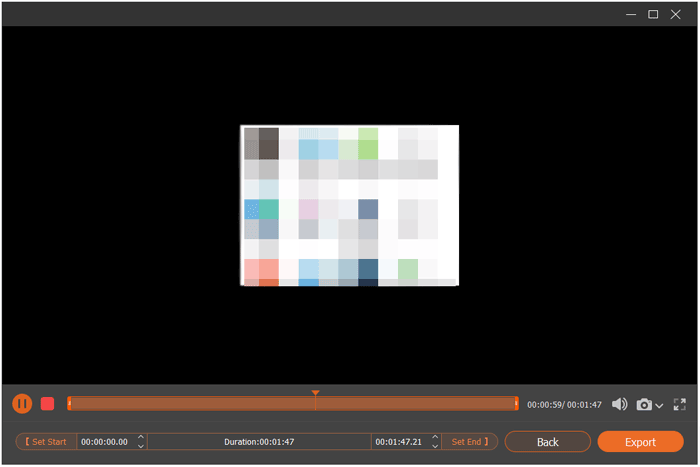
03 Sobald die Verbindung hergestellt ist, wird Ihr Android Bildschirm auf dem Computer angezeigt. Starten Sie die Aufnahme nach Bedarf. Nach Abschluss der Aufnahme können Sie Ihr Video in der Vorschau ansehen und bearbeiten. Klicken Sie anschließend auf „Exportieren“, um es zu speichern.
Wenn Ihr Android Smartphone keine integrierte Aufnahmefunktion besitzt oder Sie erweiterte Funktionen wünschen, sind Bildschirmaufnahme-Apps Android eine hervorragende Lösung. Im Folgenden stellen wir Ihnen drei der am weitesten verbreiteten Android Bildschirmaufnahme-Apps vor.
AZ Screen Recorder ist eine weit verbreitete, kostenlose Android App zur Bildschirmaufnahme mit zahlreichen Funktionen, darunter anpassbare Videoauflösung, Bitrate und Bildrate. Nutzer können außerdem Audio- und Videoeffekte hinzufügen und ihre aufgenommenen Videos bearbeiten.
Hier erfahren Sie, wie Sie mit AZ Screen Recorder unter Android 16 eine Bildschirmaufnahme erstellen:
Schritt 1. Laden Sie AZ Screen Recorder aus dem Google Play Store herunter und installieren Sie es.
Schritt 2. Öffnen Sie die App und tippen Sie auf das Symbol „rote Kamera“, um die Bildschirmaufnahme zu starten.
Schritt 3. Tippen Sie erneut auf das Kamerasymbol, um die Aufnahme zu beenden.
Schritt 4. Suchen Sie Ihr aufgenommenes Video in der Galerie-App Ihres Telefons.
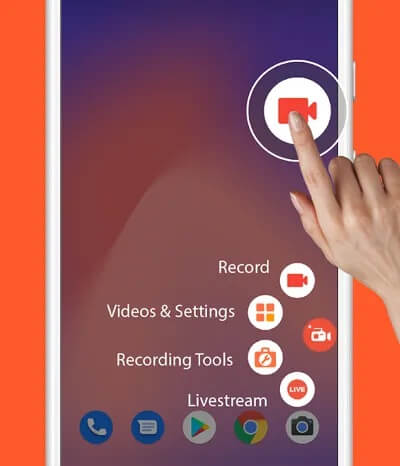
Mobizen Screen Recorder ist eine Bildschirmaufzeichnungs-App für Android Geräte. Sie ermöglicht es Ihnen, Aktionen auf Ihrem Smartphone-Bildschirm einfach aufzuzeichnen und unterstützt außerdem die Aufnahme von Spielen, Videoanrufen oder App-Demonstrationen. Zusätzlich zur Bildschirmaufzeichnung bietet Mobizen Videobearbeitungsfunktionen, mit denen Sie Videos schneiden , Hintergrundmusik hinzufügen und Text einfügen können, um Ihre Aufnahmen ansprechender zu gestalten.
So funktioniert die Bildschirmaufnahme auf einem Android Telefon mit Mobizen Screen Recorder:
Schritt 1. Laden Sie die Mobizen Screen Recorder App aus dem Google Play Store herunter und installieren Sie sie.
Schritt 2. Öffnen Sie die App und erstellen Sie entweder ein Mobizen-Konto oder melden Sie sich mit Ihrem Google- oder Facebook-Konto an.
Schritt 3. Nach der Anmeldung sehen Sie den Hauptbildschirm der App. Tippen Sie auf die Schaltfläche „Aufnahme“, um die Bildschirmaufnahme zu starten.
Schritt 4. Vor Beginn der Aufnahme erscheint ein Countdown-Timer. Sobald dieser abgelaufen ist, zeichnet die App alles auf, was auf Ihrem Bildschirm passiert.
Schritt 5. Während der Aufnahme können Sie pausieren, stoppen oder sich sogar selbst mit der Frontkamera aufnehmen, während der Bildschirm aufgezeichnet wird.
Schritt 6. Um die Aufnahme zu beenden, tippen Sie auf die Schaltfläche „Stopp“. Das Video wird automatisch in der Galerie Ihres Geräts gespeichert.
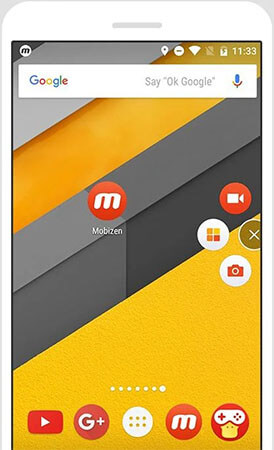
XRecorder ist eine in den letzten Jahren beliebte All-in-One-Bildschirmaufnahme-App Android . Zu ihren Hauptvorteilen zählen das Fehlen eines Wasserzeichens, unbegrenzte Aufnahmezeit und die Integration von Screenshots und Aufnahmen mit nur einem Klick. Sie unterstützt hochauflösende 2K/4K-Aufnahmen und verlustfreie Audioaufzeichnung und ist daher für viele Nutzer die erste Wahl, um die Bildschirmaufnahme auf Android Geräten zu erlernen. Die detaillierte Bedienung wird im Folgenden beschrieben:
Schritt 1. Suchen Sie im Google Play Store nach XRecorder und installieren Sie es.
Schritt 2. Nach dem Öffnen der App können Sie die Auflösung, die Bildrate und die Audioquelle nach Bedarf anpassen.
Schritt 3. Tippen Sie auf die Schaltfläche "Aufnahme" in der schwebenden Symbolleiste, um die Bildschirmaufnahme zu starten.
Schritt 4. Nach Abschluss der Aufnahme wird das Video automatisch lokal gespeichert.
Schritt 5. Sie können das Video direkt in der App bearbeiten, Untertitel hinzufügen oder Clips kürzen.

Frage 1: Wo werden Bildschirmaufnahmen gespeichert?
Bildschirmaufnahmen werden in der Galerie Ihres Geräts gespeichert, üblicherweise in einem Ordner namens „Bildschirmaufnahmen“ oder „Filme“. Sie können sie auch über einen Dateimanager unter „Interner Speicher“ > „Filme“ finden.
Frage 2: Wie lange kann ich auf Android aufnehmen?
Es gibt kein striktes Zeitlimit – Sie können so lange aufnehmen, wie Ihr Gerät über ausreichend Speicherplatz und Akku verfügt. Zum Vergleich: Eine 10-minütige Aufnahme in 1080p benötigt in der Regel etwa 200–400 MB Speicherplatz.
Frage 3: Warum kann ich bei bestimmten Apps meinen Bildschirm nicht aufzeichnen?
Manche Apps – insbesondere solche, die sensible oder urheberrechtlich geschützte Inhalte verarbeiten – verfügen über Sicherheitsfunktionen, die Bildschirmaufnahmen blockieren. In anderen Fällen müssen für bestimmte Apps bestimmte Berechtigungen oder Einstellungen aktiviert werden, bevor Aufnahmen erlaubt sind.
Insgesamt ist die Bildschirmaufnahme unter Android sehr flexibel. Für den alltäglichen Gebrauch ist der integrierte Systembildschirmrekorder meist ausreichend. Wer eine höhere Qualität oder erweiterte Funktionen benötigt, findet mit Tools wie Screen Recorder leistungsstärkere Desktop-Lösungen. Gleichzeitig bieten Apps von Drittanbietern flexible Optionen für unterschiedliche Nutzerbedürfnisse.
Egal für welche Methode Sie sich entscheiden, Sie können die Bildschirmaufnahme Android ganz einfach erlernen und jederzeit hochwertige Videos erstellen.
Verwandte Artikel:
Die 8 besten Alternativen zu OBS Screen Recorder für einfache Aufnahmen
So nehmen Sie Live-TV auf: Eine vollständige Anleitung für alle Geräte
Gelöst: So stellen Sie gelöschte Bildschirmaufnahmen auf Android Geräten wieder her
Camtasia Bildschirmaufzeichnungssoftware im Test & 6 beste Alternativen

 Video- & Audio-Tipps
5 Methoden: So funktioniert die Bildschirmaufnahme auf Android [Problemlose Anleitung]
Video- & Audio-Tipps
5 Methoden: So funktioniert die Bildschirmaufnahme auf Android [Problemlose Anleitung]






 Kostenloser Download für PC
 Kostenloser Download für Mac
