TL;DR:
Ob Sie eine Präsentation halten, unterrichten oder einfach nur Ihr iPad auf einem größeren Bildschirm nutzen möchten – es gibt mehrere einfache Möglichkeiten, Ihr iPad auf einen Windows PC zu spiegeln. Hier erfahren Sie, was Sie lernen werden:
iPads sind unglaublich praktische Geräte, die man überallhin mitnehmen und ganz nach Belieben nutzen kann. Doch warum sich mit einem kleinen iPad-Bildschirm zufriedengeben, wenn die Bildschirmspiegelung jetzt möglich ist? Auf einem größeren Display lassen sich mehr Aufgaben schneller und effizienter erledigen. Büroangestellte sollten ihren Vorgesetzten ihre PowerPoint-Präsentationen zeigen, um ihre Erfolge zu präsentieren.
Die Präsentation Ihrer Arbeit auf dem kleinen Bildschirm eines iPads wirkt jedoch unprofessionell. Daher ist es wichtig zu wissen, wie Sie Ihr iPad auf größere Bildschirme spiegeln können. Glücklicherweise ist das Spiegeln Ihres iPads auf einen PC kinderleicht. Verschiedene Spiegelungs-Apps für iOS und Windows ermöglichen es Ihnen, den iPad-Bildschirm auf den größeren Computerbildschirm zu übertragen. Dieser Artikel erklärt Ihnen alles Wissenswerte zum Thema iPad-Bildschirmspiegelung auf dem PC.
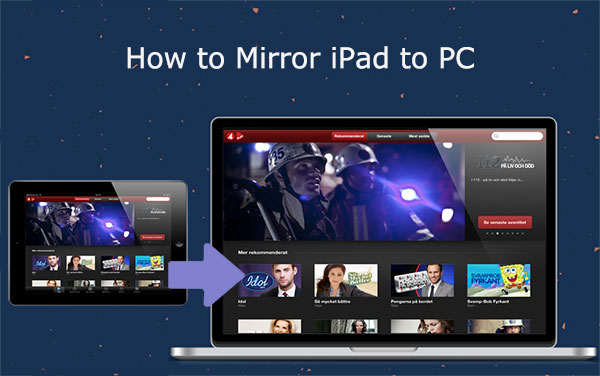
Es gibt mehrere Gründe, warum die Spiegelung des iPads auf den PC notwendig sein kann. Die häufigsten Anwendungsfälle sind:
1. Präsentation im Büro oder Konferenzraum.
Wenn Sie den Bildschirm Ihres iPads auf einen größeren Monitor spiegeln, ermöglichen Sie eine überzeugendere Kommunikation mit Kollegen und Vorgesetzten, insbesondere bei visuellen Präsentationen.
2. Bildschirmspiegelung in Klassenzimmern.
Indem Sie den Bildschirm Ihres iPads auf einen Projektor oder ein interaktives Whiteboard spiegeln, erleichtern Sie das Lernen der Schüler, indem Sie visuelle Beispiele für den Unterricht bereitstellen.
3. Gemeinsam mit Freunden einen Film auf dem größeren Bildschirm ansehen.
Es macht viel mehr Spaß, wenn alle gemeinsam auf einem größeren Bildschirm zusehen können, anstatt auf dem kleinen Bildschirm des iPads die Augen zusammenkneifen und anstrengen zu müssen.
4. Beim Spielen.
Es macht mehr Spaß und ist bequemer, den iPad-Bildschirm beim Spielen auf einen größeren Bildschirm zu spiegeln. Mit einem iPad-Spiegelungstool können Sie den iPad-Bildschirm auf einen PC spiegeln und so den großen Bildschirm und die hohe Rechenleistung des Computers nutzen. ( Wie spielt man iOS Spiele auf Mac ?)
Es gibt verschiedene Spiegelungsmethoden, mit denen Sie Ihr iPad auf Ihren PC spiegeln können. Im Folgenden finden Sie die effektivsten Methoden:
AirPlay ist ein von Apple entwickeltes Spiegelungsprotokoll. Es dient dazu, Inhalte von einem Apple-Gerät auf ein anderes Display, wie z. B. einen PC, Fernseher oder Projektor, zu spiegeln. Um Ihren iPad-Bildschirm mit AirPlay zu spiegeln, müssen Sie die entsprechende Anwendung oder den AirPlay-Empfänger auf Ihrem Computer installieren und sicherstellen, dass sich beide Geräte im selben WLAN-Netzwerk befinden. Die folgenden Schritte zeigen Ihnen, wie Sie Ihren iPad-Bildschirm kostenlos auf Ihren PC spiegeln können.
Schritt 1: Installieren Sie den „AirPlay Screen Mirroring Receiver“ auf Ihrem Computer. Sie können diese Anwendung im Microsoft Store herunterladen.
Schritt 2: Stellen Sie sicher, dass Ihr iPad und Ihr Computer mit demselben Netzwerk verbunden sind.
Schritt 3: Öffnen Sie das "Kontrollzentrum" Ihres iPads und tippen Sie auf die Schaltfläche "Bildschirmspiegelung" ( Funktioniert die Bildschirmspiegelung nicht ?) .
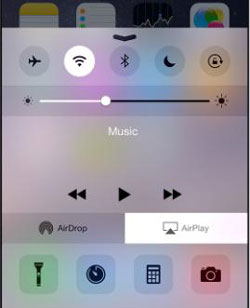
Schritt 4: Wählen Sie Ihren PC-Namen aus der Liste der verfügbaren Geräte aus, um die Bildschirmspiegelung zu starten.
Wenn Sie eine stabilere und funktionsreichere Lösung als die einfache drahtlose Bildschirmübertragung suchen, ist Phone Mirror eine ausgezeichnete Wahl. Sie können damit Ihr iPad per USB-Kabel oder WLAN-Verbindung auf einen Windows PC spiegeln und profitieren dabei von einer flüssigen Performance mit geringer Latenz. Im Gegensatz zu herkömmlichen Bildschirmspiegelungstools unterstützt Phone Mirror auch die Steuerung kompatibler iOS Geräte von Ihrem Computer aus und eignet sich daher ideal für Präsentationen, App-Demonstrationen, Spiele und die tägliche Produktivität.
Hauptmerkmale von Phone Mirror:
Nachfolgend finden Sie die Schritte, die Sie befolgen müssen, um Ihr iPad auf den PC zu spiegeln:
01 Öffnen Sie MirrorTo auf Ihrem Computer
Starten Sie die Anwendung „Phone Mirror“ auf Ihrem Computer. Wählen Sie in den verfügbaren Optionen „ iOS “ aus.

02 Geräte anschließen
Wählen Sie die gewünschte Verbindungsmethode zwischen Ihrem iPad und Ihrem PC: USB oder WLAN. Falls Ihr iPad Sie um Zugriffsberechtigungen bittet, erteilen Sie alle erforderlichen Berechtigungen, um die Verbindung herzustellen.
03 Steuern Sie Ihr iOS Gerät bequem vom PC aus
Sobald der Spiegelungsprozess startet, können Sie die Anzeige Ihres iPads auf einem größeren Computerbildschirm spiegeln und sie entweder mit der Maus oder der Tastatur steuern.

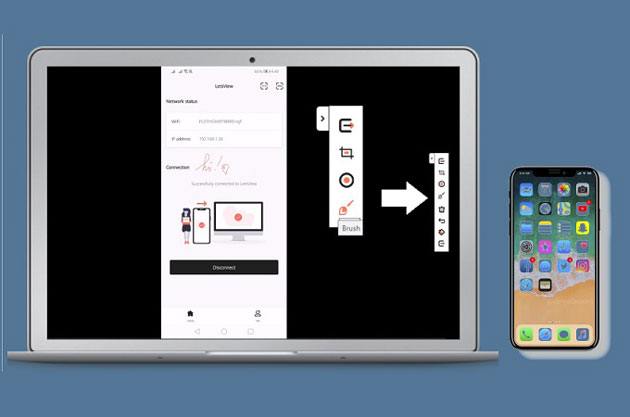
Die LetsView-App ist eine der besten Spiegelungs-Apps auf dem Markt. Sie ermöglicht es Ihnen, den Bildschirm Ihres iPads drahtlos auf jeden Windows PC zu spiegeln. Für die Nutzung von LetsView benötigen Sie lediglich eine stabile WLAN-Verbindung, die auf beiden Geräten funktioniert. Die App steht im Apple App Store für iPhones/iPads und auf der offiziellen Website für PCs zum Download bereit. Der Download dauert nur wenige Minuten!
Schritt 1: Laden Sie die LetsView-Anwendung herunter und installieren Sie sie auf den beiden Geräten.
Schritt 2: Um die Verbindung Ihres iPads mit der LetsView-Startseite zu vereinfachen, finden Sie oben rechts auf der Seite ein Symbol. Klicken Sie einfach darauf, um einen PIN-Code und einen QR-Code für die schnelle Verbindung zu generieren!
Schritt 3: Öffnen Sie das „Kontrollzentrum“ Ihres iPads und scrollen Sie nach unten, um die Option „Bildschirmspiegelung“ zu finden.
Schritt 4: Sie können nun den PIN-Code eingeben oder den auf Ihrem PC verfügbaren QR-Code mit dem iPad scannen. Dadurch wird Ihr iPad-Bildschirm auf Ihren Computer gespiegelt.
Frage 1: Kann ich mein iPad ohne WLAN auf einen PC spiegeln?
Ja. Einige Bildschirmspiegelungsprogramme, wie beispielsweise Phone Mirror, ermöglichen die Verbindung Ihres iPads mit einem Windows PC über ein USB-Kabel und bieten so eine stabilere Verbindung mit geringerer Latenz. Dies ist besonders nützlich für Präsentationen, Spiele oder Situationen, in denen kein zuverlässiges WLAN-Netzwerk verfügbar ist.
Frage 2: Ist die Bildschirmspiegelung sicher?
Ja, das Spiegeln Ihres iPads auf einen PC ist sicher, sofern Sie die notwendigen Sicherheitsvorkehrungen getroffen haben, wie z. B. die Verwendung einer sicheren Internetverbindung, die Nutzung von Apps aus vertrauenswürdigen Quellen und die entsprechende Konfiguration Ihrer Sicherheitseinstellungen.
F3. Beeinträchtigt die Bildschirmspiegelung die Akkulaufzeit meines Geräts?
Nein, das Spiegeln Ihres iPads auf einen PC hat keinen Einfluss auf die Akkulaufzeit Ihres Geräts. Möglicherweise bemerken Sie einen geringfügigen Akkuverbrauch aufgrund der WLAN- oder Internetverbindung, dieser sollte aber kaum spürbar sein.
Durch die Spiegelung Ihres iPads auf einen PC können Sie die Inhalte Ihres iPads auf einem größeren Bildschirm, wie beispielsweise einem Fernseher oder Monitor, anzeigen. Es gibt verschiedene Spiegelungs-Apps, wie zum Beispiel LetsView. Mit wenigen einfachen Schritten genießen Sie ein komfortables Spiegelungserlebnis. Um die richtige Wahl zu treffen, ist es wichtig, die einzelnen Tools hinsichtlich ihrer Funktionen und Vorteile zu vergleichen. Phone Mirror ist ein Paradebeispiel für eine hervorragende App, die dank ihrer benutzerfreundlichen Oberfläche eine verzögerungsfreie Spiegelung ermöglicht.
Verwandte Artikel:
Wie man das iPhone auf Windows 10/11 spiegelt – 4 Methoden (Aktualisiert)
iPad-Fernbedienung: So steuern Sie ein iPad von einem anderen Gerät aus
Bildschirmfreigabe auf Mac mit dem iPad | Hilfreiches Tutorial mit 3 Ansätzen
So funktioniert die Bildschirmspiegelung im Vollbildmodus – 5 bewährte Methoden [ Android /iPhone]

 Bildschirm-Spiegel
Die 3 besten Methoden zum Spiegeln des iPad-Bildschirms auf den PC [Aktualisiert 2026]
Bildschirm-Spiegel
Die 3 besten Methoden zum Spiegeln des iPad-Bildschirms auf den PC [Aktualisiert 2026]




 Kostenloser Download für PC
 Kostenloser Download für Mac
