TL;DR:
Um den Bildschirm eines iPads mit einem Mac zu teilen, können Sie je nach Bedarf aus den folgenden Methoden wählen:
Egal wie groß der Bildschirm Ihres iPads ist, er ist nicht mit einem Mac -Bildschirm vergleichbar. Sie können jedoch Ihren Bildschirm auf Mac mit Ihrem iPad teilen, was dank der größeren Anzeige ein spannendes Erlebnis bietet. Für Präsentationen ist diese Funktion besonders nützlich. Auch begeisterte Videospieler profitieren davon, ihren iPad-Bildschirm auf einen großen Bildschirm zu übertragen.
Generell ist die Bildschirmfreigabe sehr wichtig, um die Inhalte Ihres Geräts besser sehen zu können. Es gibt viele Möglichkeiten, den Bildschirm Mac mit dem iPad zu teilen, und in dieser Anleitung zeigen wir Ihnen die effektivsten. Mit den richtigen Schritten genießen Sie im Handumdrehen eine größere Anzeige.
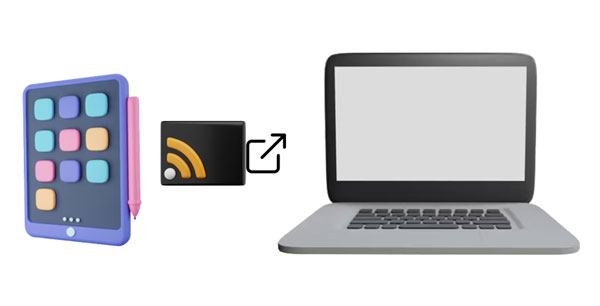
Ja. Die Bildschirmspiegelung vom iPad auf den Mac ist möglich, da die meisten Mobilgeräte und Computer diese Funktion unterstützen. Solange Ihre Geräte diese Funktion besitzen, ist die Einrichtung problemlos.
Beachten Sie jedoch, dass für die Bildschirmübertragung vom iPad zum Mac beide Geräte mit demselben Netzwerk verbunden sein müssen. Nur so kann die Verbindung hergestellt werden. Übrigens können Sie Ihren iPad-Bildschirm auch mit wenigen Klicks auf Apple TV übertragen.
Um Ihnen die Nutzung so einfach wie möglich zu gestalten, haben wir im Folgenden drei Möglichkeiten zur Bildschirmfreigabe Ihres iPads auf Mac aufgelistet. Wählen Sie eine davon aus und folgen Sie den Anweisungen, um die Bildschirmfreigabe zu starten.
Es gibt viele Möglichkeiten, den iPad-Bildschirm zu teilen, aber die unten genannten Methoden sind die effektivsten und einfachsten. Wenn Sie schon immer Ihren iPad-Bildschirm mit Mac teilen und die Ansicht auf einem größeren Bildschirm genießen wollten, sollten Sie diese Tipps anwenden:
QuickTime Player ist Apples integrierte Multimedia-App für den Mac . Neben der Wiedergabe und Aufnahme von Mediendateien kann sie auch den Bildschirm eines iPads über eine USB-Verbindung auf einen Mac spiegeln, ohne dass Software von Drittanbietern installiert werden muss.
Bevor Sie beginnen, halten Sie ein kompatibles USB-Kabel bereit (Lightning oder USB-C, je nach iPad-Modell) und stellen Sie sicher, dass Ihr iPad entsperrt ist.
So teilen Sie Ihren Bildschirm mit Ihrem iPad und Mac mithilfe des QuickTime Players:
Schritt 1: Verbinden Sie Ihr iOS Gerät mit Ihrem Mac über ein USB-Kabel.
Schritt 2: Starten Sie QuickTime Player. Gehen Sie anschließend in der Menüleiste auf „ Ablage “ und wählen Sie „ Neue Filmaufnahme “. Suchen Sie den Pfeil nach unten neben der roten Aufnahmetaste und wählen Sie Ihr iOS Gerät aus, um es mit Ihrem Mac zu verbinden.
Schritt 3: Ihr iOS wird nun auf Mac gespiegelt.
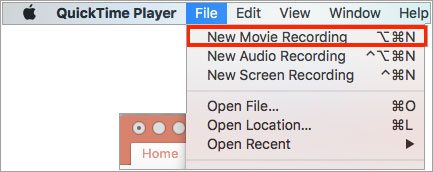
Hinweis: Bitte beachten Sie, dass sich nach dem Verbinden automatisch Fotos und iTunes öffnen. Sie müssen diese Fenster schließen, damit die Verbindung erfolgreich hergestellt werden kann.
Apples AirPlay ist eine einfache, aber leistungsstarke Funktion, mit der Sie Inhalte von Ihrem Apple-Gerät direkt auf Ihren Smart-TV streamen und so Fotos und Videos ganz einfach mit Freunden und Familie teilen können. Zwar gibt es keine direkte Möglichkeit, iOS Bildschirme mit AirPlay auf Mac zu spiegeln , dies ist jedoch möglich, wenn Sie den AirPlay-Empfänger auf dem Mac verwenden. ( Wie verwende ich AirPlay ? )
Reflector dient als AirPlay-Empfänger und empfängt AirPlay-Verbindungen von Geräten, um den Bildschirm kabellos zu spiegeln. Zudem ist der Empfänger mit den neuesten iOS Versionen kompatibel.
Bevor Sie mit der Bildschirmübertragung vom iPad auf Mac beginnen, stellen Sie sicher, dass Ihre Geräte auf dem neuesten Stand sind und mit demselben WLAN-Netzwerk verbunden sind.
Befolgen Sie diese Schritte, um Ihre iPad-Inhalte erfolgreich auf Ihren Mac zu spiegeln:
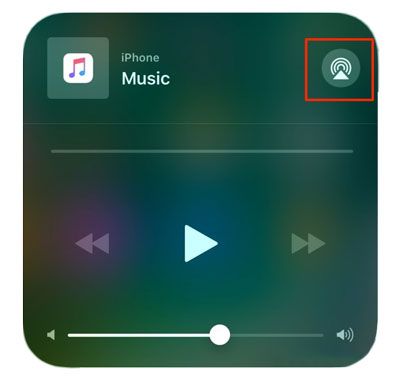
Schritt 1: Stellen Sie vor Beginn sicher, dass der Reflektor auf Mac eingeschaltet und betriebsbereit ist. Öffnen Sie anschließend das Kontrollzentrum auf Ihrem iPad, indem Sie vom oberen rechten Bildschirmrand nach unten wischen. Bei anderen Modellen wischen Sie dazu vom unteren Bildschirmrand nach oben.
Schritt 2: Tippen Sie auf dem iPad im Kontrollzentrum auf die Option „ AirPlay “ und wählen Sie dann Ihren Mac aus, um eine Verbindung herzustellen.
Schritt 3: Geben Sie den Code auf Ihrem iPad ein, und der Bildschirm wird auf Ihrem Mac angezeigt.
Wenn Sie Ihren iPad-Bildschirm flexibler auf einen Mac spiegeln möchten, ist Phone Mirror eine hervorragende Wahl. Im Gegensatz zu integrierten Methoden, die möglicherweise Einschränkungen aufweisen, unterstützt dieses professionelle Bildschirmspiegelungstool sowohl USB- als auch WLAN-Verbindungen und ermöglicht Ihnen so eine stabile und flüssige Übertragung Ihres iPad-Bildschirms auf Ihren Mac .
Mit Phone Mirror genießen Sie Bildschirmspiegelung mit geringer Latenz für Videos, Spiele, Online-Meetings und Präsentationen. Zusätzlich können Sie den gespiegelten Bildschirm aufzeichnen und Screenshots während der Spiegelung erstellen – eine praktische Lösung für den privaten und beruflichen Gebrauch.
Hauptmerkmale von Phone Mirror:
So teilen Sie Ihren iPad-Bildschirm mit Mac mithilfe von Phone Mirror:
01 Laden Sie Phone Mirror herunter und installieren Sie es auf Ihrem Mac . Starten Sie nach der Installation das Programm, um zur Hauptoberfläche zu gelangen.
02 Wählen Sie als Gerätetyp „ iOS “ aus und wählen Sie dann eine Verbindungsmethode nach Ihren Wünschen, z. B. USB- oder WLAN-Verbindung.

03 Verbinden Sie Ihr iPad mit Ihrem Mac und folgen Sie den Anweisungen auf dem Bildschirm, um die Einrichtung abzuschließen. Falls auf Ihrem iPad Berechtigungsanfragen erscheinen, erteilen Sie diese.
04 Sobald die Verbindung erfolgreich hergestellt wurde, wird der Bildschirm Ihres iPads in Echtzeit auf Ihrem Mac angezeigt.

Frage 1: Warum kann ich den Bildschirm meines iPads nicht auf Mac spiegeln?
Falls Sie Probleme beim Verbinden Ihres iPads mit Ihrem Mac Pro haben, sollten Sie einige mögliche Ursachen überprüfen. Stellen Sie zunächst sicher, dass Ihr Mac und Ihr iPad mit demselben Netzwerk verbunden sind. Achten Sie außerdem darauf, dass beide Geräte eingeschaltet sind und sich in der Nähe voneinander befinden, um eine optimale Verbindung zu gewährleisten.
Wenn Sie vor dem Zugriff auf Ihren Bildschirm zur Eingabe eines Passworts aufgefordert werden, bedeutet dies, dass auf Ihrem Mac bestimmte Freigabebeschränkungen aktiviert sind. Um diese Einstellungen zu ändern, öffnen Sie die „Systemeinstellungen“, suchen Sie die Option „Freigaben“ und passen Sie die Berechtigungen entsprechend an.
Frage 2: Wie kann ich die Bildschirmfreigabe auf Mac aktivieren?
Stellen Sie zunächst sicher, dass WLAN aktiviert ist. Öffnen Sie die „Systemeinstellungen“ und suchen Sie das Symbol „Monitore“. Tippen Sie darauf und aktivieren Sie AirPlay mit den blauen Pfeilen am unteren Bildschirmrand. Aktivieren Sie außerdem die Option „Bildschirmspiegelungsoptionen in der Menüleiste anzeigen, falls verfügbar“.
Zum Glück ist das Teilen des iPad-Bildschirms mit einem Mac heutzutage kein Problem mehr. Ob Sie eine Kabelverbindung mit QuickTime Player, eine drahtlose Methode über AirPlay oder ein spezielles Bildschirmspiegelungstool bevorzugen – Sie können Ihre iPad-Inhalte ganz einfach auf einem größeren Bildschirm genießen.
Für Nutzer, die mehr als nur einfache Bildschirmübertragung benötigen, bietet Phone Mirror eine komfortable Möglichkeit, ein iPad vom Mac aus zu spiegeln und zu steuern. Es eignet sich besonders für Präsentationen, Fernwartung, Spiele und andere Situationen, in denen ein größerer und flexiblerer Bildschirm benötigt wird.
Verwandte Artikel:
iPad-Fernbedienung: So steuern Sie ein iPad von einem anderen Gerät aus
Die 4 besten Methoden zum Spiegeln des iPad-Bildschirms auf den PC [Aktualisiert 2026]
[Gelöst] Wie synchronisiert man iPhone/iPad drahtlos oder mit Kabeln mit Mac ?
Wie kann ich den Bildschirm meines iPhones/iPads mit oder ohne AirPlay auf den Fernseher spiegeln?




 Kostenloser Download für Mac
 Kostenloser Download für PC


