TL;DR:
Möchten Sie Ihr iPad fernsteuern? Dieser Artikel stellt verschiedene Methoden vor, von Apples integrierten Optionen bis hin zu Tools von Drittanbietern, um Ihnen zu helfen, die richtige Lösung zu finden.
iPads sind dank ihrer Portabilität und einfachen Bedienung zu beliebten Geräten für Spiele, Unterhaltung, Arbeit und alltägliche Aufgaben geworden. Es gibt jedoch Situationen, in denen eine Fernsteuerung des iPads erforderlich sein kann, beispielsweise um jemandem bei der Fehlerbehebung zu helfen, Inhalte von einem anderen Gerät aus zu verwalten oder bequemer auf das eigene iPad zuzugreifen.
Im Gegensatz zu manchen anderen Geräten bietet iPadOS aufgrund von Apples Sicherheitsbeschränkungen keine vollständige Fernsteuerung. Das heißt aber nicht, dass eine Fernsteuerung unmöglich ist. Dank integrierter Apple-Funktionen und anderer praktischer Lösungen können Sie Ihr iPad auf verschiedene Weise fernsteuern und mit ihm interagieren. In diesem Leitfaden erklären wir die einfachsten Methoden zur iPad-Fernsteuerung und zeigen Ihnen, wie Sie die passende Lösung für Ihre Bedürfnisse auswählen.
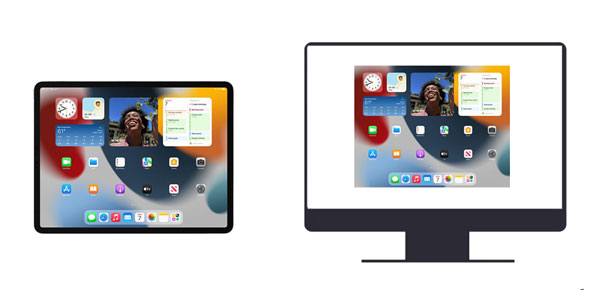
Ja, Sie können ein iPad fernsteuern, die verfügbaren Steuerungsmöglichkeiten können jedoch je nach verwendeten Geräten und Ihren individuellen Bedürfnissen variieren. Ob Sie ein iPad von einem anderen Apple-Gerät aus steuern oder über einen Computer darauf zugreifen möchten – es gibt immer eine passende Methode, um Ihr Ziel zu erreichen.
Eine der einfachsten Möglichkeiten zur Fernsteuerung eines iPads bietet Apples Funktion „Geräte in der Nähe steuern“. Mit dieser integrierten Bedienungshilfe können Sie bestimmte Funktionen eines iPads in der Nähe von einem anderen Apple-Gerät, beispielsweise einem iPhone, aus steuern.
Es ist jedoch wichtig zu beachten, dass diese Funktion keine vollständige Kontrolle über Apps oder jede Aktion auf dem iPad ermöglicht. Stattdessen erlaubt sie grundlegende Vorgänge wie die Rückkehr zum Home-Bildschirm, das Öffnen des Kontrollzentrums und des Mitteilungszentrums sowie die Steuerung der Medienwiedergabe.
Schritte zur Steuerung eines iPads vom iPhone mit der Funktion „Geräte in der Nähe steuern“:
Schritt 1. Stellen Sie sicher, dass Ihr iPhone und iPad mit derselben Apple-ID angemeldet sind.
Schritt 2. Verbinden Sie beide Geräte mit demselben WLAN-Netzwerk und schalten Sie Bluetooth ein.
Schritt 3. Öffnen Sie auf Ihrem iPhone „Einstellungen“ > „Bedienungshilfen“ > „Geräte in der Nähe steuern“.
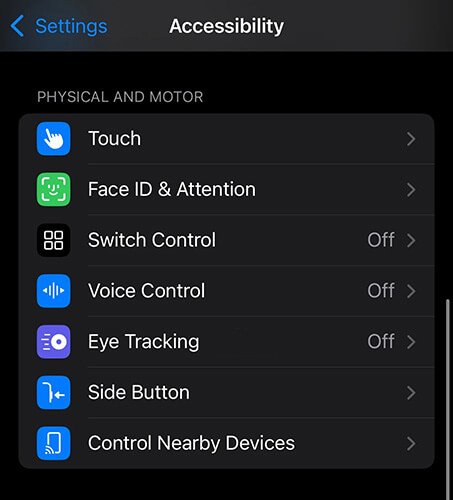
Schritt 4. Wählen Sie aus der Liste der Geräte in der Nähe das iPad aus, das Sie steuern möchten.
Schritt 5. Nutzen Sie die verfügbaren Bedienelemente, um Ihr iPad zu bedienen.
Vorteile:
Nachteile:
Die Schaltersteuerung ist eine Bedienungshilfe von Apple, mit der Nutzer ein iPad über ein anderes kompatibles Apple-Gerät steuern können. Sie ist zwar hauptsächlich für Nutzer gedacht, die alternative Eingabemethoden benötigen, kann aber auch zur Fernsteuerung eines iPads verwendet werden.
Im Vergleich zu „Geräte in der Nähe steuern“ bietet die Schaltersteuerung flexiblere Optionen, erfordert aber eine komplexere Einrichtung. Der Vorgang unterscheidet sich je nachdem, ob Sie ein iPhone/iPad oder einen Mac als Controller verwenden.
Hinweis: Beide Geräte müssen die Kompatibilitätsanforderungen von Apple erfüllen und ordnungsgemäß verbunden sein, bevor Switch Control eingerichtet werden kann.
Wenn Sie ein iPad mit einem iPhone oder einem anderen iPad steuern möchten, können Sie die Schaltersteuerung direkt zwischen Ihren iOS Geräten einrichten. Diese Methode ist praktisch, wenn beide Geräte zum Apple-Ökosystem gehören und sich in der Nähe befinden.
Schritt 1. Öffnen Sie die „Einstellungen“ auf dem iPhone oder iPad, das Sie als Controller verwenden möchten.
Schritt 2. Gehen Sie zu „Bedienungshilfen“ > „Schaltersteuerung“ und aktivieren Sie diese.
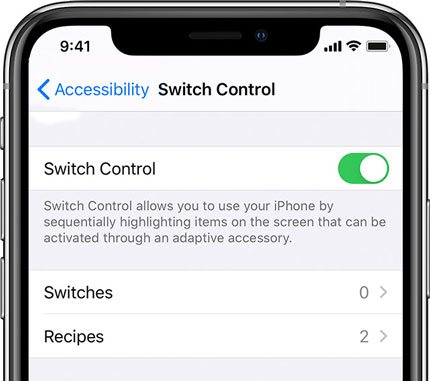
Schritt 3. Fügen Sie bei Bedarf einen Schalter hinzu und öffnen Sie das Menü „Schaltersteuerung“.
Schritt 4. Wählen Sie „Gerät“ und anschließend „Anderes Gerät verwenden“.
Schritt 5. Suchen Sie das gewünschte iPad in der Liste der verfügbaren Geräte.
Schritt 6. Tippen Sie auf „Verbinden“, um die Steuerung des iPads zu starten.
Wenn Sie Ihr iPad lieber über einen Computer steuern möchten, unterstützt Switch Control auch Verbindungen von einem Mac . Diese Option ist besonders nützlich für Benutzer, die ihr iPad über einen größeren Bildschirm oder einen Desktop-PC bedienen möchten.
Schritt 1. Öffnen Sie die „Systemeinstellungen“ auf Ihrem Mac .
Schritt 2. Gehen Sie zu „Bedienungshilfen“ und aktivieren Sie „Schaltersteuerung“.
Schritt 3. Öffnen Sie das Switch Control Home-Panel.
Schritt 4. Wählen Sie „Geräte“.
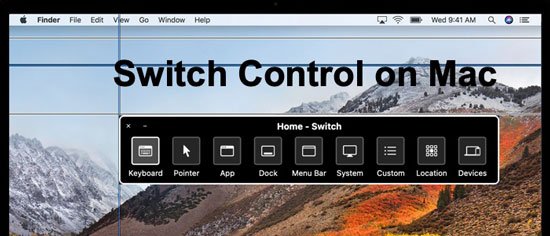
Schritt 5. Wählen Sie das iPad aus, das Sie steuern möchten.
Schritt 6. Klicken Sie auf „Verbinden“, um die Steuerung des iPads zu starten.
Vorteile:
Nachteile:
Die universelle Steuerung ist eine nützliche Funktion im Apple-Ökosystem, mit der Sie dieselbe Tastatur, Maus oder dasselbe Trackpad sowohl für einen Mac als auch für ein iPad verwenden können. Sie sorgt für einen reibungsloseren Arbeitsablauf, da Sie den Cursor zwischen den Geräten bewegen und direkt von Ihrem Mac aus mit Ihrem iPad interagieren können.
Universal Control ist jedoch keine herkömmliche Fernbedienungslösung. Statt herkömmlichen Fernzugriff zu ermöglichen, ist Universal Control für Apple-Geräte in der Nähe konzipiert und erleichtert das Arbeiten, Kopieren von Inhalten und Übertragen von Dateien zwischen diesen Geräten.
Bevor Sie Universal Control einrichten, stellen Sie sicher, dass Ihre Geräte die folgenden Anforderungen erfüllen:
Schritte zur Verwendung der universellen Steuerung zwischen Mac und iPad:
Schritt 1. Platzieren Sie Ihr iPad und Mac nahe beieinander.
Schritt 2. Öffnen Sie auf Ihrem Mac „Systemeinstellungen“ > „Monitore“.
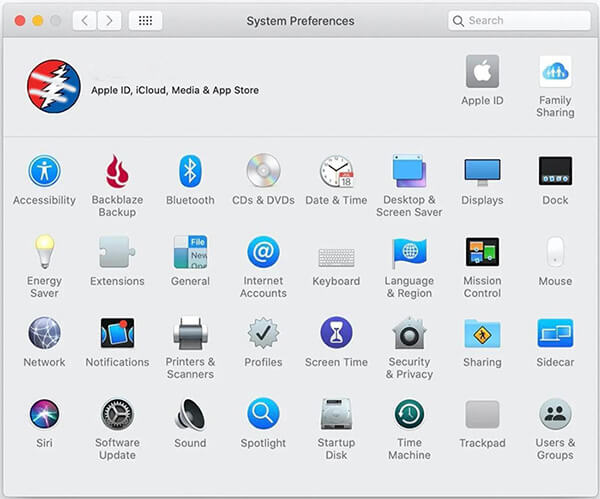
Schritt 3. Aktivieren Sie „Universelle Steuerung“ und wählen Sie die verfügbaren Optionen aus.
Schritt 4. Gehen Sie auf Ihrem iPad zu „Einstellungen“ > „Allgemein“ > „AirPlay & Handoff“ und aktivieren Sie die Option „Cursor und Tastatur“.
Schritt 5. Bewegen Sie den Mac Cursor in Richtung des Bildschirmrandes in der Nähe Ihres iPads.
Schritt 6. Sobald der Cursor auf dem iPad-Display erscheint, können Sie mit Ihrer Mac -Tastatur und -Maus mit Ihrem iPad interagieren.
Vorteile:
Nachteile:
Wenn Sie ein iPad von einem Computer aus steuern möchten, bietet Phone Mirror eine flexiblere Lösung. Im Vergleich zu Apples integrierten Funktionen, die hauptsächlich für Apple-Geräte in der Nähe konzipiert sind, ermöglicht Phone Mirror die Spiegelung Ihres iPad-Bildschirms auf einen größeren Bildschirm und die Interaktion damit von Windows oder Mac aus.
Hauptmerkmale von Phone Mirror:
Wie kann ich Phone Mirror verwenden, um ein iPad von einem Computer aus zu steuern?
01 Installieren Sie Phone Mirror auf Ihrem PC oder Mac und starten Sie das Programm nach der Installation.
02 Wählen Sie auf der Hauptschnittstelle als Zielgerätetyp „ iOS “ aus und wählen Sie dann eine Verbindungsmethode, z. B. USB oder drahtlose Verbindung.

03 Verbinden Sie Ihr iPad mit dem Computer und folgen Sie den Anweisungen auf dem Bildschirm, um die Einrichtung abzuschließen. Falls auf Ihrem iPad Berechtigungsanfragen erscheinen, erteilen Sie diese.
04 Sobald die Verbindung hergestellt ist, können Sie den Bildschirm Ihres iPads auf Ihrem Computer anzeigen und unterstützte Funktionen mit Maus und Tastatur steuern.

Vorteile:
Nachteile:
Die Fernsteuerung des iPads ist möglich, die beste Methode hängt jedoch von Ihren Geräten und individuellen Bedürfnissen ab. Apples integrierte Funktionen wie „Geräte in der Nähe steuern“ und „Schaltersteuerung“ eignen sich gut für die Steuerung von Apple-Geräten in der Nähe, während die universelle Steuerung die Produktivität zwischen Mac und iPad steigert.
Für Nutzer, die ein iPad von einem Windows oder Mac aus steuern oder spiegeln möchten, ist Phone Mirror eine praktische Lösung. Es bietet ein größeres Bildschirmerlebnis und nützliche Funktionen wie Maus- und Tastatursteuerung, Bildschirmspiegelung und Bildschirmaufnahme und erleichtert so die Nutzung eines iPads für Arbeit, Präsentationen, Tutorials und alltägliche Aufgaben.
Verwandte Artikel:
Wie man ein iPhone mit 3 effektiven Methoden fernsteuert
So steuern Sie Ihr iPhone ganz einfach vom PC aus [Eine umfassende Anleitung]
Die 3 besten Methoden, um Ihr iPhone ganz einfach auf Ihr iPad zu spiegeln [Neuestes Tutorial]
Bildschirmfreigabe auf Mac mit dem iPad | Hilfreiches Tutorial mit 5 Ansätzen




 Kostenloser Download für PC
 Kostenloser Download für Mac


