TL;DR:
Möchten Sie iOS Spiele auf einem Mac spielen? Hier sind die besten Möglichkeiten, mobile Spiele auf einem größeren Bildschirm zu genießen:
Wollten Sie Ihre Lieblings- iOS -Spiele schon immer auf einem größeren Bildschirm mit besserer Steuerung genießen? Apples Ökosystem ist zwar bekannt für seine nahtlose Integration, doch das Spielen auf verschiedenen Geräten ist nicht immer einfach. Glücklicherweise können Sie mit den richtigen Tools und Methoden iOS Spiele problemlos auf Ihrem Mac spielen – egal ob Sie Tastatur und Maus verwenden, Gameplay streamen oder einfach nur einen größeren Bildschirm nutzen möchten.
In diesem Leitfaden erfahren Sie alles Wissenswerte zum Spielen von iOS Spielen auf Ihrem Mac – von integrierten Apple-Funktionen bis hin zu leistungsstarker Drittanbieter-Software. Am Ende wissen Sie genau, welche Methode für Sie am besten geeignet ist und wie Sie sofort loslegen können.
| Verfahren | iPhone-Spiegelung | iPhone-Bildschirmspiegelung | PlayCover |
|---|---|---|---|
| Benutzerfreundlichkeit | Einfach | Sehr einfach | Schwierig |
| Hardware erforderlich | macOS Sequoia | Jeder Mac | Apple Silicon Mac |
| Tastenbelegung | Beschränkt | Ja | Ja |
| Latenz | Unbekannt | Niedrig | Niedrig |
| Ideal für | Gelegenheitsnutzer | Gamer & Streamer | Technikbegeisterte |
iOS Spiele sind für Touchscreens und mobile Geräte konzipiert, aber das Spielen auf einem Mac bietet einzigartige Vorteile:
1. Größeres Bildschirm-Eintauchen : Erleben Sie Spiele wie Genshin Impact , Call of Duty Mobile und Among Us auf dem brillanten Display eines Mac .
2. Bessere Steuerung : Verwenden Sie eine Tastatur, eine Maus oder ein Gamepad für mehr Präzision und Komfort.
3. Multitasking : Streame, nimm auf oder teile dein Gameplay, ohne das Gerät wechseln zu müssen.
4. Längere Spielsessions : Vermeiden Sie es, den Akku Ihres iPhones während längerer Spielsitzungen zu entladen.
Trotz dieser Vorteile bietet Apple keine native Unterstützung für die Ausführung iOS Apps unter macOS. Wie lässt sich diese Lücke schließen? Sehen wir uns die Lösungen genauer an.
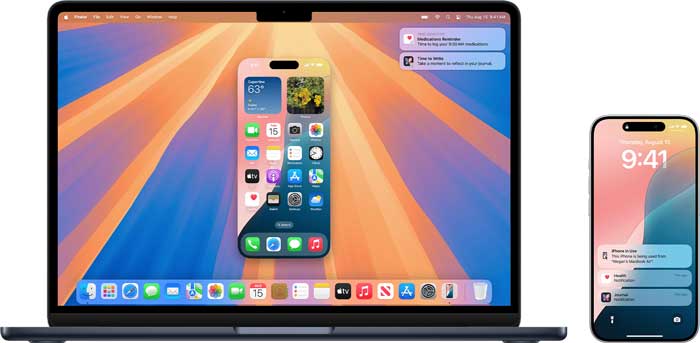
Mit macOS Sequoia führte Apple die iPhone-Spiegelung ein, eine integrierte Funktion, mit der Nutzer ihr iPhone direkt auf einem Mac anzeigen und steuern können. Anstatt ständig zwischen Geräten zu wechseln, können Sie so über Tastatur und Maus auf Ihre iPhone-Apps, Benachrichtigungen und Spiele auf Ihrem Mac Bildschirm zugreifen.
Für Gelegenheitsspieler bietet diese Funktion eine komfortable Möglichkeit, iOS -Spiele auf einem größeren Bildschirm zu genießen, ohne zusätzliche Software installieren zu müssen. Da sie jedoch primär für die allgemeine Gerätesteuerung und weniger für Spiele konzipiert ist, bietet sie möglicherweise keine erweiterten Spielfunktionen wie Tastenbelegung oder extrem niedrige Latenz.
So funktioniert es:
Schritt 1. Aktualisieren Sie Ihre Geräte:
* Stellen Sie sicher, dass Ihr Mac mit macOS Sequoia kompatibel ist.
* Aktualisieren Sie Ihr iPhone auf iOS 18 oder höher.
Schritt 2. iPhone-Spiegelung aktivieren:
* Gehen Sie auf Ihrem Mac zu „Systemeinstellungen“ > „Allgemein“ > „iPhone-Spiegelung“.
* Aktivieren Sie die Funktion.
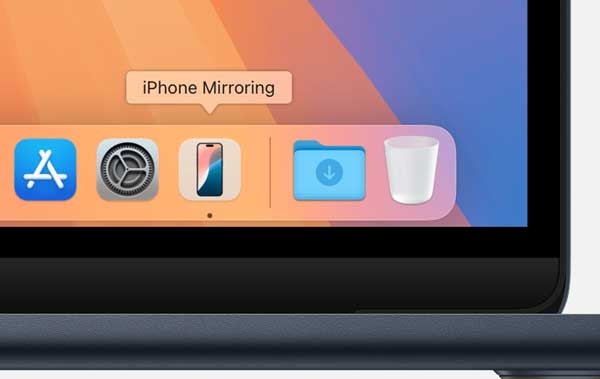
Schritt 3. Verbinden Sie Ihr iPhone:
* Stellen Sie sicher, dass beide Geräte mit derselben Apple-ID angemeldet und mit demselben WLAN-Netzwerk verbunden sind.
Ihr iPhone wird im Sidecar-Menü (obere Menüleiste) angezeigt. Klicken Sie darauf und wählen Sie Ihr Gerät aus.
Schritt 4. Spiel starten:
* Der Bildschirm Ihres iPhones wird auf Ihrem Mac angezeigt. Öffnen Sie ein beliebiges iOS Spiel und spielen Sie es mit der Tastatur/Maus Ihres Mac .
Einschränkungen:
* Erfordert macOS 15 Sequoia und iOS 18 oder höher.
* Nicht optimiert für Spiele mit niedriger Latenz.
* Es fehlen möglicherweise erweiterte Funktionen wie die Tastenbelegung.
Wenn Sie iOS Spiele flüssiger und spielorientierter auf Ihrem Mac spielen möchten, bietet iPhone Screen Mirror eine flexiblere Lösung. Im Gegensatz zur integrierten iPhone-Bildschirmspiegelung von Apple, die sich hauptsächlich auf die grundlegende Gerätesteuerung konzentriert, ist dieses Tool für Echtzeit-Gameplay und interaktive Nutzung optimiert.
Es ermöglicht Ihnen, Ihren iPhone-Bildschirm nahezu verzögerungsfrei auf Ihren Mac zu spiegeln und Spiele per Tastatur, Maus oder externem Controller zu steuern. Egal, ob Sie mobile Spiele auf einem größeren Bildschirm spielen, Gameplay streamen oder Spielsitzungen aufzeichnen möchten – iPhone Screen Mirror bietet alle Funktionen für ein komfortableres Spielerlebnis, ohne dass ein Jailbreak erforderlich ist.
Warum iPhone Screen Mirror wählen?
* Echtzeit-Bildschirmspiegelung : Streamen Sie Ihren iPhone-Bildschirm mit minimaler Verzögerung auf Ihren Mac .
* Unterstützung für Tastatur und Maus : Ordnen Sie die Touch-Steuerung Ihrer Tastatur, Maus oder Ihrem Gamepad zu.
* Hohe Leistung : Optimiert für Spiele mit flüssigen Bildwiederholraten.
* Kein Jailbreak erforderlich : Funktioniert mit Standard iOS Geräten.
* Aufnehmen und Screenshot erstellen : Gameplay direkt von Ihrem Mac aus aufnehmen.
Wie richte ich die Bildschirmspiegelung auf meinem iPhone ein?
01 Laden Sie iPhone Screen Mirror herunter und installieren Sie es auf Ihrem Mac .
02 Starten Sie das Softwareprogramm und wählen Sie auf der Startseite " iOS " aus, um den Bildschirm Ihres iPhones/iPads auf Ihren Computer zu spiegeln.

03 Verbinden Sie Ihr iPhone per USB oder WLAN. Für die erste Verbindung wird die USB-Verbindung empfohlen. Aktivieren Sie gegebenenfalls die Option „Diesem Computer vertrauen“ auf Ihrem iPhone.

04 Wählen Sie in der Liste der verbindbaren Geräte das Gerät aus, dessen Bildschirm Sie spiegeln möchten. Beim ersten Mal müssen Sie möglicherweise den Anweisungen auf dem Bildschirm folgen, um die Einrichtung der Bildschirmspiegelung abzuschließen.
Jetzt können Sie Ihren Bildschirm spiegeln, Ihr Spiel öffnen und die Steuerung über die Symbolleiste anpassen.

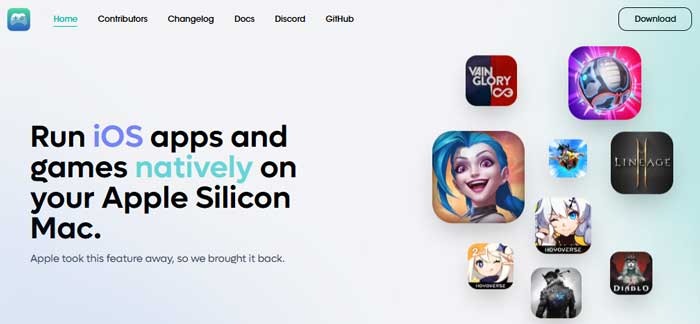
PlayCover verfolgt einen anderen Ansatz als Bildschirmspiegelungstools. Anstatt den iPhone-Bildschirm auf einem Mac anzuzeigen, ermöglicht es kompatiblen iOS und iPadOS-Apps, direkt auf Apple Silicon Mac auszuführen, indem IPA-Dateien in macOS-kompatible Anwendungen konvertiert werden.
PlayCover wurde hauptsächlich für Mac der M-Serie entwickelt und ist besonders bei Nutzern beliebt, die ein natives Spielerlebnis mit Tastatur- und Mausunterstützung wünschen. Es bietet zudem anpassbare Tastenbelegungen und eignet sich daher ideal für Spiele, die stark auf Touch-Steuerung setzen. Die Einrichtung von PlayCover erfordert jedoch mehr technische Schritte als andere Lösungen, und einige Spiele funktionieren aufgrund von Kompatibilitätsbeschränkungen oder Anti-Cheat-Systemen möglicherweise nicht einwandfrei.
Voraussetzungen:
* Ein Mac mit Apple Silicon (M1/M2/M3 Chip).
* Laden Sie PlayCover von playcover.io herunter.
Schritte zum Spielen iOS Spielen auf Mac über PlayCover:
Schritt 1. PlayCover installieren:
* Laden Sie die neueste .dmg-Datei von der offiziellen Website herunter.
* Ziehen Sie PlayCover in Ihren Programme-Ordner.
Schritt 2. SIP (Systemintegritätsschutz) deaktivieren:
* Starten Sie Ihren Mac neu und halten Sie "Cmd" + "R" gedrückt, um in den Wiederherstellungsmodus zu gelangen.
* Öffnen Sie das Terminal über das Menü „Dienstprogramme“ und führen Sie folgenden Befehl aus:
bash
csrutil deaktivieren
* Starten Sie Ihren Mac neu.
Schritt 3. iOS Spiele installieren:
* IPA-Dateien für Spiele beschaffen (z. B. aus offiziellen Quellen oder Backups).
* Öffnen Sie PlayCover und ziehen Sie die IPA-Datei in das Fenster.
Schritt 4. Tastatursteuerung zuordnen:
* Klicken Sie mit der rechten Maustaste auf das installierte Spiel und wählen Sie „Mit PlayCover öffnen“.
* Verwenden Sie das Tastenbelegungstool, um Tasten Berührungsgesten zuzuordnen.
Schritt 5. Spiele das Spiel:
* Starten Sie das Spiel über PlayCover und nutzen Sie die Steuerung mit Tastatur und Maus.
Warnung: Das manuelle Installieren von Spielen (Sideloading) kann gegen die Nutzungsbedingungen verstoßen. Verwenden Sie ausschließlich legal erworbene IPA-Dateien.
Einschränkungen:
* Für Installation und Nutzung sind technische Kenntnisse erforderlich.
* Nur kompatibel mit Apple Silicon Mac .
* Kann gegen die Nutzungsbedingungen des Spiels verstoßen (Nutzung auf eigene Gefahr).
1. Kann ich jedes iOS Spiel auf meinem Mac spielen?
Die meisten Spiele lassen sich mithilfe von Tools wie iPhone Screen Mirror spiegeln. Spiele mit Anti-Cheat-Systemen können jedoch Software von Drittanbietern blockieren.
2. Gibt es beim Spiegeln eine Eingabeverzögerung?
USB-Verbindungen bieten eine nahezu sofortige Reaktion, während WLAN eine geringe Verzögerung aufweisen kann. iPhone Screen Mirror optimiert für beide Verbindungsarten.
3. Benötige ich einen leistungsstarken Mac , um diese Tools auszuführen?
iPhone Screen Mirror und andere Spiegelungs-Apps sind ressourcenschonend und funktionieren auf den meisten modernen Mac .
4. Kann mir Game Center dabei helfen iOS -Spiele auf meinem Mac zu spielen?
Nein. Game Center synchronisiert lediglich Erfolge, Spielstände und Mehrspielerfortschritte zwischen unterstützten Apple-Geräten. Es ermöglicht nicht, iOS -Spiele direkt auf einem Mac auszuführen oder zu steuern.
iOS Spiele lassen sich auf dem Mac auf verschiedene Weise spielen. Die iPhone-Spiegelung in macOS Sequoia bietet eine einfache, integrierte Lösung, während PlayCover eine weitere Option für Nutzer darstellt, die unterstützte iOS Apps direkt auf Apple Silicon Mac ausführen möchten. Diese Methoden können jedoch hinsichtlich Spieleleistung, Kompatibilität oder Einrichtungsaufwand Einschränkungen aufweisen.
Für ein flüssigeres und flexibleres Spielerlebnis ist iPhone Screen Mirror eine empfehlenswerte Wahl. Damit können Sie Ihre iPhone-Spiele in Echtzeit auf Ihren Mac spiegeln, von geringer Latenz profitieren und Tastatur, Maus oder Gamecontroller für präzisere Steuerung nutzen. Egal, ob Sie auf einem größeren Bildschirm spielen, Gameplay aufzeichnen oder mobile Spiele komfortabler genießen möchten – iPhone Screen Mirror bietet eine einfache und praktische Lösung.
Verwandte Artikel:
Wie man das iPhone auf Windows 10/11 spiegelt – 4 Methoden (Aktualisiert)
Die 3 besten Methoden, um Ihr iPhone ganz einfach auf Ihr iPad zu spiegeln [Neuestes Tutorial]
So spielen Sie Android Spiele problemlos auf dem PC [Aktualisiert]
Bildschirmfreigabe auf Mac mit dem iPad | Hilfreiches Tutorial mit 3 Ansätzen




 Kostenloser Download für Mac
 Kostenloser Download für PC


