TL;DR:
AnyViewer ist ein Fernwartungstool, mit dem Benutzer auf Computer zugreifen, Dateien übertragen und Fernwartung leisten können. Dieser Testbericht behandelt die wichtigsten Funktionen, Preispläne, die Einrichtung, Vor- und Nachteile und stellt Phone Mirror als Alternative für Benutzer vor, die flexiblere Funktionen zur Bildschirmspiegelung und -steuerung ihres Mobilgeräts benötigen.
Fernzugriffssoftware ist zu einem unverzichtbaren Werkzeug für Remote-Arbeit, technischen Support und den Zugriff auf Dateien von verschiedenen Standorten geworden. Unter den verschiedenen Fernzugriffslösungen hat AnyViewer aufgrund seiner einfachen Einrichtung, der kostenlosen Version und der praktischen Fernsteuerungsfunktionen Aufmerksamkeit erregt. Viele Nutzer möchten jedoch vor der Installation wissen, ob die Software sicher, zuverlässig und empfehlenswert ist.
Dieser AnyViewer-Testbericht behandelt die wichtigsten Funktionen, Preisoptionen, die Einrichtung, Vorteile und Einschränkungen. Wir stellen außerdem eine leistungsstarke Alternative für Nutzer vor, die flexiblere Bildschirmsteuerungs- und Geräteverwaltungsfunktionen benötigen.
AnyViewer ist eine Fernwartungssoftware von AOMEI Technology, mit der Benutzer von einem anderen Gerät aus auf Computer zugreifen und diese steuern können. Sie wird häufig für Remote-Arbeit, technischen Support, Dateizugriff und die Verwaltung von Computern von verschiedenen Standorten aus eingesetzt.
AnyViewer ermöglicht dank einfacher Einrichtung und benutzerfreundlicher Oberfläche die Einrichtung von Fernverbindungen ohne komplizierte Netzwerkkonfigurationen. Es unterstützt Windows Computer sowie Mobilgeräte und macht den Fernzugriff für Privat- und Geschäftskunden komfortabler.
AnyViewer ermöglicht es Benutzern, einen anderen Computer aus der Ferne anzuzeigen und zu steuern, als säßen sie davor. Diese Funktion ist nützlich, um auf Dateien zuzugreifen, Programme auszuführen oder Fernwartung zu leisten.
Dank der integrierten Dateiübertragungsfunktion können Nutzer Dateien schnell zwischen verbundenen Geräten verschieben, ohne auf externe Speichermedien oder Cloud-Dienste von Drittanbietern angewiesen zu sein. Dies ist besonders hilfreich zum Teilen von Dokumenten und zum Übertragen von Arbeitsdateien aus der Ferne.
AnyViewer vereinfacht die Fehlerbehebung bei Computerproblemen, indem es Benutzern ermöglicht, sich mit einem anderen Gerät zu verbinden und aus der Ferne Hilfe zu leisten. Dies ist besonders nützlich für den IT-Support oder um Familienmitgliedern bei technischen Problemen zu helfen.
AnyViewer unterstützt Fernverbindungen zwischen Computern und Mobilgeräten. Nutzer können von PCs aus auf ihre Android oder iOS Geräte zugreifen und sind somit flexibler, wenn sie nicht an ihrem Computer sind.
Sicherheit ist ein wichtiger Aspekt bei Fernzugriffstools. AnyViewer verwendet Verschlüsselung und Berechtigungssteuerung, um Fernzugriffssitzungen zu schützen. Dennoch sollten Benutzer nur Verbindungen von vertrauenswürdigen Geräten akzeptieren und ihre Kontoinformationen sicher aufbewahren.
Ja, AnyViewer bietet eine kostenlose Version an, mit der Nutzer ohne Abonnement auf grundlegende Remote-Desktop-Funktionen zugreifen können. Sie eignet sich für Privatanwender, die nur gelegentlich Fernzugriff benötigen, beispielsweise um sich mit ihrem Heimcomputer zu verbinden oder einfachen technischen Support zu leisten.
Für Nutzer mit höheren Ansprüchen bietet AnyViewer drei kostenpflichtige Tarife an: Einzelnutzer, Team und Enterprise. Diese Tarife bieten zusätzliche Vorteile, darunter die Unterstützung mehrerer Geräte, eine verbesserte Dateiübertragungsleistung, eine höhere Bildqualität, einen Datenschutzmodus und Funktionen zur Teamverwaltung.
Der Einzelnutzer-Tarif ist für Einzelanwender konzipiert, während die Team- und Enterprise-Tarife sich hauptsächlich an Unternehmen richten, die mehrere Benutzer und Geräte verwalten müssen. Die Preisdetails und Funktionsunterschiede finden Sie in der folgenden Tabelle.
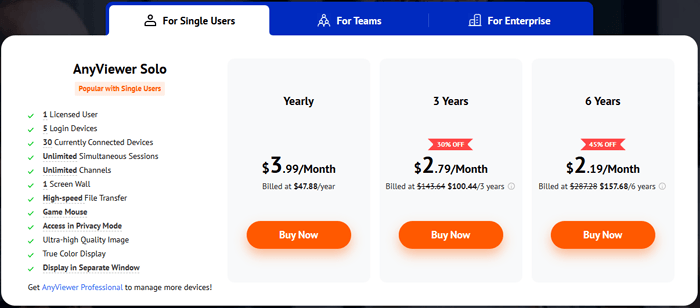
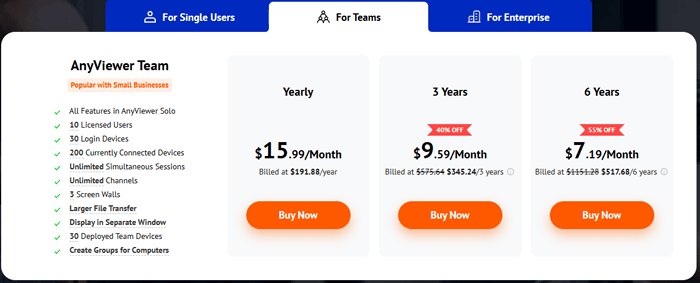
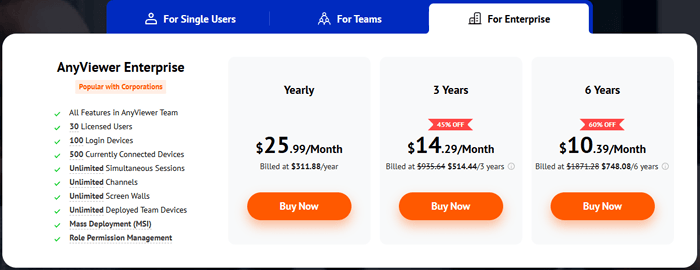
Insgesamt ist die kostenlose Version für grundlegende Fernzugriffsanforderungen ausreichend, aber Benutzer, die häufige Verbindungen, erweiterte Funktionen oder Tools für das Geschäftsmanagement benötigen, müssen möglicherweise einen kostenpflichtigen Tarif wählen.
AnyViewer vereinfacht die Einrichtung von Remote-Verbindungen. Nach der Installation der App auf beiden Geräten und der Anmeldung mit demselben Konto können Nutzer ihre Geräte per QR-Code oder Geräteliste verbinden. Die genauen Schritte können je nach verwendeter Methode (Remote-Desktop-Zugriff oder Bildschirmspiegelung) variieren.
Im Folgenden wird beschrieben, wie man ein iOS oder Android Gerät mit AnyViewer auf einen Computer spiegelt.
Schritt 1. AnyViewer auf beiden Geräten installieren
Laden Sie AnyViewer auf Ihren Windows Computer und Ihr iOS oder Android Gerät herunter und installieren Sie es. Erstellen Sie anschließend ein Konto und melden Sie sich auf beiden Geräten mit demselben Konto an.
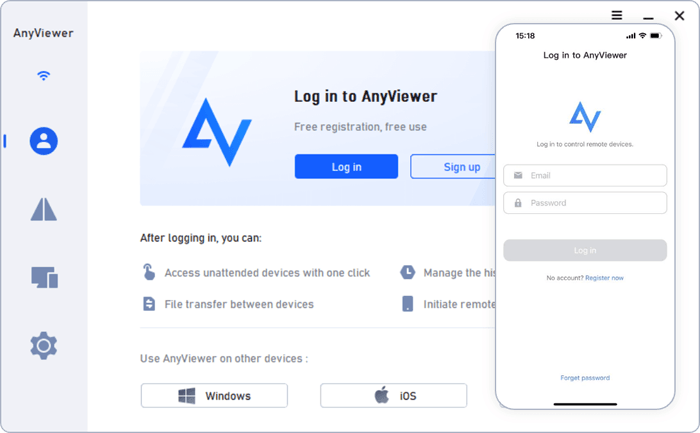
Schritt 2. Einen QR-Code für die Bildschirmspiegelung generieren
Öffnen Sie AnyViewer auf Ihrem Computer, gehen Sie zum Tab „Gerät“, wählen Sie das lokale Gerät aus und wählen Sie „Bildschirmspiegelung“. Ein QR-Code wird auf dem Computerbildschirm angezeigt.
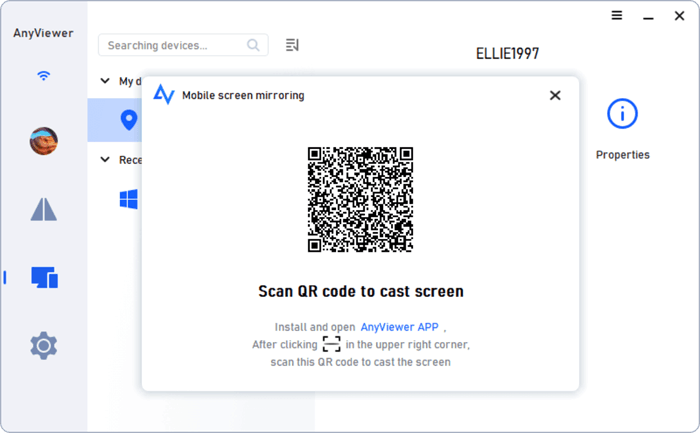
Schritt 3. Scannen Sie den QR-Code mit Ihrem Smartphone.
Starten Sie AnyViewer auf Ihrem Mobilgerät, öffnen Sie die Registerkarte „Start“, tippen Sie auf das Symbol „Scannen“ und scannen Sie den auf Ihrem Computer angezeigten QR-Code.
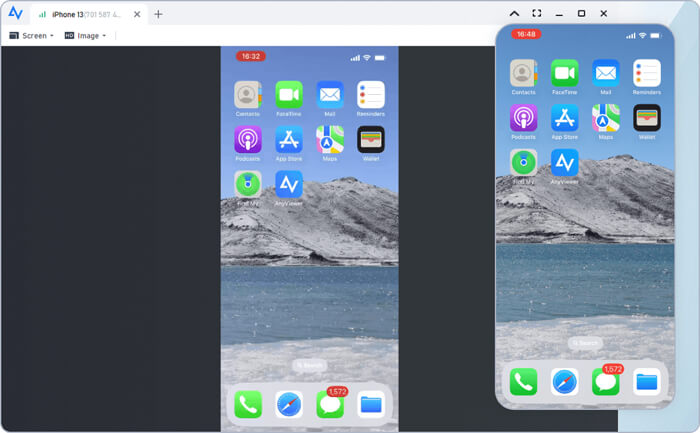
Schritt 4. Starten Sie die Spiegelung Ihres Telefonbildschirms
Sobald die Verbindung erfolgreich hergestellt wurde, wird Ihr Smartphone-Bildschirm auf Ihren Computer gespiegelt. Anschließend können Sie mobile Inhalte auf einem größeren Bildschirm ansehen, z. B. Videos streamen, Dateien anzeigen oder mobile Spiele spielen .
Wie jede Fernwartungssoftware hat auch AnyViewer Vor- und Nachteile. Wenn Sie diese Punkte verstehen, können Sie entscheiden, ob es Ihren Bedürfnissen entspricht.
AnyViewer bietet eine einfache Benutzeroberfläche, die sich auch für Anwender mit geringen technischen Kenntnissen eignet. Die Einrichtung ist im Vergleich zu manchen herkömmlichen Fernzugriffslösungen unkompliziert.
Durch die Verfügbarkeit eines kostenlosen Tarifs ist AnyViewer auch für Privatanwender zugänglich, die lediglich grundlegende Fernzugriffsfunktionen benötigen.
Nutzer können Dateien zwischen verbundenen Geräten übertragen, was es sowohl für private als auch für berufliche Anwendungsfälle nützlich macht.
Dank der mobilen Unterstützung können Benutzer bei Bedarf von verschiedenen Geräten aus auf entfernte Computer zugreifen.
Obwohl die kostenlose Version grundlegende Funktionen bietet, sind einige erweiterte Funktionen nur in kostenpflichtigen Versionen verfügbar.
Im Vergleich zu etablierten Tools wie TeamViewer und AnyDesk hat AnyViewer eine kleinere Nutzerbasis und einen geringeren Bekanntheitsgrad.
Nutzer, die erweiterte Funktionen zur Steuerung des Telefonbildschirms oder zur Verwaltung ihres Mobilgeräts suchen, benötigen möglicherweise eine andere Lösung.
Während AnyViewer eine gute Wahl für den herkömmlichen Fernzugriff auf Desktop-Computer darstellt, bevorzugen Benutzer, die eine flexiblere Bildschirmsteuerung zwischen Mobilgeräten und Computern benötigen, möglicherweise eine dedizierte Bildschirmspiegelungslösung.
Phone Mirror wurde für die Bildschirmspiegelung und Gerätesteuerung entwickelt und ermöglicht es Nutzern, mobile Bildschirme auf einem Computer anzuzeigen und zu verwalten. Im Vergleich zu AnyViewer konzentriert sich Phone Mirror stärker auf die Interaktion mit Mobilgeräten und eignet sich daher besonders für Nutzer, die Android oder iPhone-Geräte von einem PC aus steuern möchten.
Warum Phone Mirror wählen?
Wie kann ich eine Alternative zu AnyViewer verwenden, um mein Smartphone auf meinen Computer zu spiegeln ?
01 Laden Sie Phone Mirror herunter und installieren Sie es auf Ihrem Computer. Öffnen Sie anschließend das Programm und wählen Sie Ihren Mobilgerätetyp aus, entweder „ Android “ oder „ iOS “.

02 Folgen Sie den Anweisungen auf dem Bildschirm, um Ihr Telefon zu verbinden. Sie können je nach Wunsch eine WLAN- oder eine USB-Verbindung wählen.
03 Sobald die Verbindung hergestellt ist, wird der Bildschirm Ihres Telefons auf Ihrem Computer angezeigt. Sie können Ihr Mobilgerät dann über Ihren PC anzeigen und steuern.

AnyViewer ist eine komfortable Fernzugriffslösung mit wichtigen Funktionen wie Fernzugriff, Dateiübertragung, Bildschirmspiegelung und geräteübergreifenden Verbindungen. Mit einer kostenlosen Version und flexiblen kostenpflichtigen Tarifen eignet sich AnyViewer sowohl für Privatanwender als auch für Unternehmen, die ihre Geräte einfach und schnell fernverwalten möchten.
Welches Fernzugriffstool am besten geeignet ist, hängt von Ihren individuellen Bedürfnissen ab. Wenn Sie hauptsächlich Computer fernsteuern möchten, ist AnyViewer eine praktische Wahl. Sollten Sie hingegen ein Smartphone flexibler vom PC aus spiegeln und steuern wollen, bietet Phone Mirror eine besser geeignete Lösung für die Verwaltung mobiler Geräte.
Verwandte Artikel:
5 einfache Möglichkeiten, von Android Smartphone aus auf PC-Dateien zuzugreifen [Getestet]
Die besten Apps zur Bildschirmspiegelung von Android auf den PC: Die 13 besten Apps im Jahr 2026
So funktioniert die Bildschirmspiegelung im Vollbildmodus – 5 bewährte Methoden [ Android /iPhone]
Wie man das iPhone auf Windows 10/11 spiegelt – 4 Methoden (Aktualisiert)

 Bildschirm-Spiegel
AnyViewer im Test: Funktionen, Preise, Vor- und Nachteile sowie die beste Alternative
Bildschirm-Spiegel
AnyViewer im Test: Funktionen, Preise, Vor- und Nachteile sowie die beste Alternative




 Kostenloser Download für PC
 Kostenloser Download für Mac
