TL;DR:
Dieser AnyDesk-Testbericht beleuchtet die wichtigsten Funktionen, Vorteile und Einschränkungen sowie die Nutzung für den Fernzugriff auf Computer. Außerdem wird mit Screen Mirror eine praktische Alternative zu AnyDesk vorgestellt, die Nutzern eine flexiblere Möglichkeit bietet, mobile Geräte auf einem Computer zu steuern und deren Bildschirminhalte zu spiegeln.
Es ist gut möglich, dass Sie und Ihre Angehörigen irgendwann einmal remote auf die Computer der anderen zugreifen müssen. Vielleicht arbeiten Sie im Homeoffice, reisen ins Ausland oder wohnen einfach weit entfernt von Ihrem Arbeitsplatz. In jedem Fall ist Fernzugriff äußerst praktisch. AnyDesk hat in letzter Zeit in der Tech-Welt für Furore gesorgt. Diese Remote-Desktop-Software ist eine sehr gefragte Lösung, und dieser Artikel bietet Ihnen einen aufschlussreichen Überblick über ihre Funktionen und stellt Ihnen mögliche Alternativen vor. Los geht's mit unserem ausführlichen AnyDesk-Test.
AnyDesk ist eine effiziente und benutzerfreundliche Fernwartungsanwendung, die Unternehmen jeder Größe zugutekommt. Mit ihr können Unternehmen sich einfach und aus der Ferne mit den Computern ihrer Kunden verbinden, um auftretende Probleme zu beheben.
Darüber hinaus können Nutzer von zu Hause aus problemlos auf ihre Bürocomputer zugreifen. Nach erfolgreicher Verbindung lassen sich Dateien zwischen den Computern austauschen. Die Nutzung kann zudem durch einfaches Aufzeichnen der Sitzung nachverfolgt werden. Besonders erfreulich ist, dass diese Software mit vielen Betriebssystemen wie Linux, Windows , macOS, iOS und Android kompatibel ist und somit für jeden zugänglich ist.
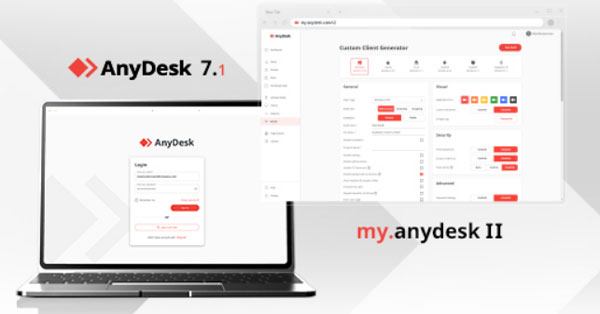
AnyDesk ist stolz darauf, Fernzugriff und Kommunikation zu vereinfachen. Dank zahlreicher Funktionen können Nutzer die Software optimal nutzen und so ihre Geschäftsabläufe optimieren. Nachfolgend einige der herausragenden Funktionen von AnyDesk:
1. Sichere Verbindung
Mit der TLS 1.2-Verschlüsselungstechnologie schützt AnyDesk Ihre Daten vor unberechtigtem Zugriff und garantiert höchste Sicherheit beim Fernzugriff auf Computer.
2. Einfache Bedienung
Mit seiner benutzerfreundlichen Oberfläche ist AnyDesk die perfekte Lösung für Geschäftsleute aller Branchen und mit unterschiedlichen technischen Kenntnissen. Sie können mit nur einem Klick sofort auf andere Systeme zugreifen und diese steuern. So einfach geht's!
3. Dateiübertragung
Diese fantastische Funktion ermöglicht es Nutzern, Dateien und Dokumente stressfrei zwischen Computern zu übertragen! Selbst wenn Übertragungen aufgrund unvorhergesehener Unterbrechungen fehlschlagen, bietet Ihnen dieses System zuverlässigen Schutz. Unterbrochene Übertragungen können einfach fortgesetzt werden.
4. Unterstützung mehrerer Plattformen
AnyDesk funktioniert auf verschiedenen Betriebssystemen wie Linux, Windows , macOS, iOS , Android , Raspberry Pi und anderen.
AnyDesk ist ein fantastisches Tool für Fernzugriff und Kommunikation. Hier einige Vorteile von AnyDesk:
1. Hohe Leistung
AnyDesk unterscheidet sich von herkömmlichen Fernzugriffstools durch seine höhere Leistung und Geschwindigkeit, selbst bei langsamen Verbindungen. Dank geringer Latenz ermöglicht es Ihnen zudem ein reibungsloses und angenehmes Fernzugriffserlebnis.
2. Hilfsbereiter Kundenservice
Benötigen Sie Hilfe mit AnyDesk? Der Kundenservice steht Ihnen rund um die Uhr zur Verfügung, um Ihre Fragen zu beantworten und Probleme zu lösen. Kontaktieren Sie uns einfach über die Website, per E-Mail oder über soziale Medien!
3. Sicher in der Anwendung
AnyDesk kann von jedem installiert und genutzt werden, unabhängig von den technischen Kenntnissen. Zudem verwendet es die TLS-1.2-Verschlüsselungstechnologie, die die Sicherheit aller Datenübertragungen zwischen Ihrem Computer und dem Remote-Gerät gewährleistet.
Und was sind die Schwächen von AnyDesk? Schauen wir uns das mal an.
1. Eingeschränkte Kontrolle für mobile Geräte
Auch wenn Sie mit AnyDesk mehrere Computer steuern können, funktioniert es nicht, den Bildschirm eines Mobiltelefons auf einen Computer zu übertragen.
2. Keine Audiofunktion
Derzeit ist die Kommunikation mit anderen über AnyDesk per Sprache nicht möglich, da AnyDesk keine Audiofunktion besitzt.
3. Zeitaufwändige Dateiübertragung
AnyDesk eignet sich nicht gut zum plattformübergreifenden Austausch großer Dateien, was viel Zeit in Anspruch nehmen kann.
Mit AnyDesk auf einen Remote-Computer zuzugreifen ist einfach und schnell. Sie müssen lediglich die Software auf beiden Computern installieren und diese über einen ID-Code von AnyDesk verbinden. Hier finden Sie eine kurze Anleitung zur Verwendung von AnyDesk für die Verbindung zu einem Remote-Computer:
Schritt 1: AnyDesk herunterladen und installieren
Laden Sie zunächst die AnyDesk-Anwendung von der offiziellen AnyDesk-Website auf beide Geräte herunter. Installieren Sie die Anwendung anschließend auf beiden Geräten, indem Sie den Anweisungen des Installationsassistenten folgen.
Schritt 2: ID-Code abrufen
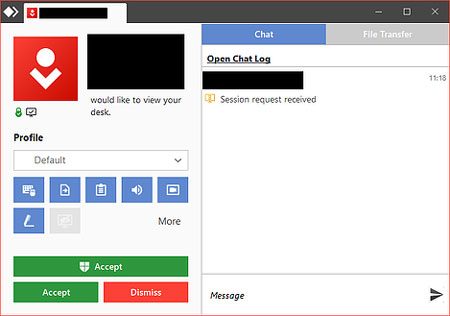
Bitten Sie die Person, deren Computer Sie verbinden möchten, Ihnen die Computer-ID zu senden. Geben Sie die Computer-ID ein, klicken Sie auf „Verbinden“ und warten Sie, bis der Benutzer des entfernten Computers Ihnen durch Klicken auf „ Akzeptieren “ die Zugriffsrechte erteilt hat.
Schritt 3: Zugriff auf das Remote-Gerät starten
Sobald Ihnen der Remote-Benutzer Zugriffsrechte erteilt hat, können Sie auf seine Geräte zugreifen. Sie können nun Dateien bearbeiten, technische Probleme beheben, Daten übertragen und vieles mehr mit AnyDesk erledigen.
Trotz seiner Beliebtheit ist AnyDesk nicht das einzige Tool für den Fernzugriff. Wenn Sie nach Alternativen zu AnyDesk suchen, ist Screen Mirror eine hervorragende Wahl. Mit diesem Fernzugriffstool können Sie Ihren Smartphone-Bildschirm ganz einfach auf einen Computer spiegeln .
Damit können Sie Ihr Mobiltelefon auch über den Computer mit Maus und Tastatur steuern . Außerdem können Sie mit diesem Tool Dateien zwischen Ihrem Telefon und Ihrem PC übertragen .
Hauptmerkmale dieses Spiegelungsprogramms:
* Ermöglicht die Bildschirmfreigabe von iOS und Android Geräten auf Ihrem Computer.
* Steuern Sie Ihr Telefon über den großen Bildschirm Ihres Computers.
* Verwalten Sie Ihre Social-Media-Anwendungen ganz einfach.
* Unterstützung des Datentransfers zwischen PCs und Mobiltelefonen.
* WLAN- und USB-Anschlüsse sind verfügbar.
* Anzeige mit hochauflösenden Bildern.
Laden Sie die Alternative zu AnyDesk herunter.
Nachfolgend finden Sie eine Anleitung zur Verwendung dieser Anwendung, um Ihr Telefon auf einen Computer zu spiegeln:
01 Starten Sie die Anwendung auf Ihrem Computer
Öffnen Sie die Bildschirmspiegelungs-App, nachdem Sie sie auf Ihrem PC heruntergeladen und installiert haben. Wählen Sie je nach Ihrem Mobilgerät „ Android “ oder „ iOS “.

02 Verbinden Sie das Telefon mit dem PC
Folgen Sie den Anweisungen auf dem Bildschirm, um Ihr Gerät mit dem Computer zu verbinden. Das Programm unterstützt sowohl USB- als auch WLAN-Verbindungen, sodass Sie die für Sie optimale Methode auswählen können.
03 Steuern Sie Ihr Telefon vom PC aus
Sobald die Verbindung hergestellt ist, können Sie Ihr Telefon von Ihrem Computer aus steuern.

Frage 1: Wie viel kostet AnyDesk?
AnyDesk ist für den privaten Gebrauch kostenlos. Darüber hinaus stehen Ihnen je nach Bedarf vier Business-Tarife zur Auswahl.
Frage 2: Ist AnyDesk sicher in der Anwendung?
Ja. AnyDesk nutzt Sicherheitsfunktionen wie TLS-Verschlüsselung, Zwei-Faktor-Authentifizierung und Berechtigungssteuerung, um Remote-Verbindungen zu schützen. Benutzer sollten jedoch nur Verbindungsanfragen von vertrauenswürdigen Personen annehmen, um unbefugten Zugriff zu verhindern.
Frage 3: Warum funktioniert meine AnyDesk-Verbindung nicht?
AnyDesk kann aufgrund von Netzwerkproblemen, veralteter Software, Firewall-Beschränkungen, fehlerhaften Berechtigungen oder eines offline befindlichen Remote-Geräts möglicherweise keine Verbindung herstellen. Die Überprüfung der Internetverbindung und ein Update von AnyDesk können das Problem häufig beheben.
Unser Test der AnyDesk-App gibt Ihnen einen schnellen Überblick über AnyDesk und seine Funktionen. Eine hervorragende Alternative ist Screen Mirror . Diese Bildschirmübertragungs-App bietet viele nützliche Funktionen, ist mit den meisten Geräten kompatibel, hat eine benutzerfreundliche Oberfläche und liefert hochauflösende Streams.
Verwandte Artikel:
AnyDesk verbindet sich nicht? Ursachen, Lösungen und eine bessere Alternative
5 einfache Möglichkeiten, von Android Smartphone aus auf PC-Dateien zuzugreifen [Getestet]
So steuern Sie Android Telefon ferngesteuert vom Computer, Android und iPhone-Gerät
Wie spiegele ich mein iPhone auf Mac ? 4 einfache Methoden, die Sie ausprobieren können




 Kostenloser Download für PC
 Kostenloser Download für Mac


