TL;DR:
Die Sicherung und Wiederherstellung Mac -Daten erfordert eine Kombination aus in macOS integrierten Tools, Cloud-Lösungen und spezialisierter Software, um versehentliches Löschen, Hardwareausfälle oder Malware zu verhindern.
Daten sind ein wertvolles Gut und sollten entsprechend behandelt werden. Die meisten Mac Nutzer halten die Unversehrtheit ihrer persönlichen Dateien für selbstverständlich und kümmern sich erst dann um deren Sicherung, wenn es zu einem Notfall kommt. Das ist jedoch ein Trugschluss. Menschliches Versagen, Hardwaredefekte und Schadsoftware können Ihre Daten im unpassendsten Moment zerstören.
Uns allen unterlaufen Fehler, und wir löschen versehentlich Dateien. Speichermedien sind anfällig für physische Einwirkungen, Alterung und Datenbeschädigung. Schadsoftware wie Mac Ransomware kann Ihre Dateien schwer beschädigen und unzugänglich machen.
Für solche Notfälle sollten Sie einen Plan B haben. Dieser Leitfaden beleuchtet die wichtigsten Sicherheitsmaßnahmen und bewährten Methoden zur Datenwiederherstellung Mac Mac . Sie erfahren, wie Sie Ihre Dateien vor unerwünschten Zugriffen schützen und wie Sie sie wiederherstellen können, falls sie plötzlich verloren gehen.

Eine effektive Datensicherungsstrategie ist der beste Weg, Risiken für Ihre Daten zu minimieren, egal woher sie stammen. Die Wiederherstellung nach einem Ransomware-Angriff oder die Behebung der Folgen einer Festplattenbeschädigung ist einfach, solange Sie zusätzliche Kopien Ihrer Dateien an einem sicheren Ort gespeichert haben. Datenverschlüsselung bietet eine zusätzliche Schutzebene, die Hacker abschreckt, selbst wenn sie unbefugten Zugriff auf Ihr Gerät erlangen.
Zum Glück bietet Ihr Mac bereits standardmäßig Backup- und Verschlüsselungsfunktionen. Hier finden Sie eine Zusammenfassung effektiver Techniken zur Verbesserung Ihrer Datensicherheit und Privatsphäre auf Mac .
Sie müssen das Rad nicht neu erfinden – macOS verfügt über eine Backup-Funktion, die Ihnen die ganze Arbeit abnimmt. Beachten Sie, dass Sie ein externes Speichermedium an Ihren Mac anschließen müssen, um Ihre Daten auf diese Weise zu sichern.
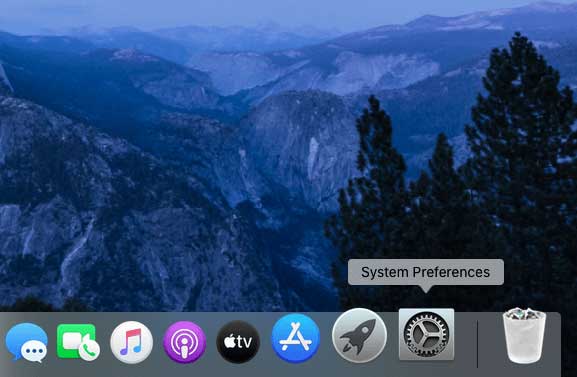
Schritt 1: Öffnen Sie die Systemeinstellungen.
Klicken Sie im Dock auf das Symbol „Systemeinstellungen“. Dadurch öffnet sich ein Fenster mit allen Steuerelementen und Anpassungsmöglichkeiten, mit denen Sie Ihr Mac Erlebnis personalisieren können.
Schritt 2: Datensicherung mit Time Mac einrichten
Öffnen Sie „Time Mac “ in den Systemeinstellungen. Klicken Sie auf „Backup-Volume auswählen“, wählen Sie das externe Speichermedium für die Backups aus und folgen Sie den weiteren Anweisungen. Time Mac erstellt nun regelmäßig automatisch Backups.
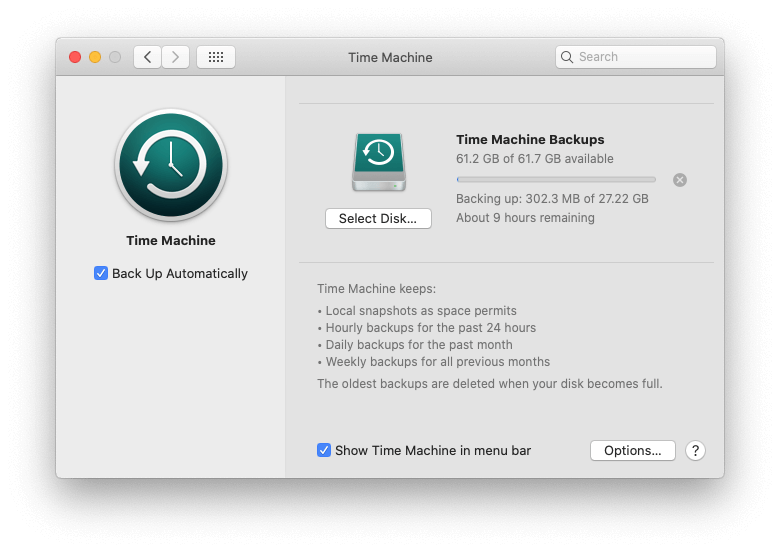
Beachten Sie, dass die erste Datensicherung je nach Datenmenge auf Ihrem Mac mehrere Stunden dauern kann. Sobald die Funktion eingerichtet ist, können Sie jederzeit frühere Versionen Ihrer Dateien wiederherstellen. Sollten Ihre Dateien verloren gehen, können Sie gelöschte Dateien jederzeit problemlos von Mac wiederherstellen .
Alternativ können Sie Cloud-Dienste wie Dropbox , Google Drive oder iCloud nutzen, um Sicherungskopien Ihrer Dateien zu speichern. Der entscheidende Vorteil dabei ist, dass Sie von überall und mit jedem Gerät auf Ihre Dateien zugreifen können.
FileVault verschlüsselt automatisch Dateien auf Ihrer Startfestplatte und macht diese somit für potenzielle Eindringlinge nutzlos, die sich unbemerkt Zugriff auf Ihren Mac verschaffen könnten. Wenn FileVault aktiviert ist, müssen Sie sich außerdem bei jedem Systemstart mit Ihren Administrator-Anmeldedaten anmelden.
Schritt 1: Öffnen Sie die FileVault-Funktion
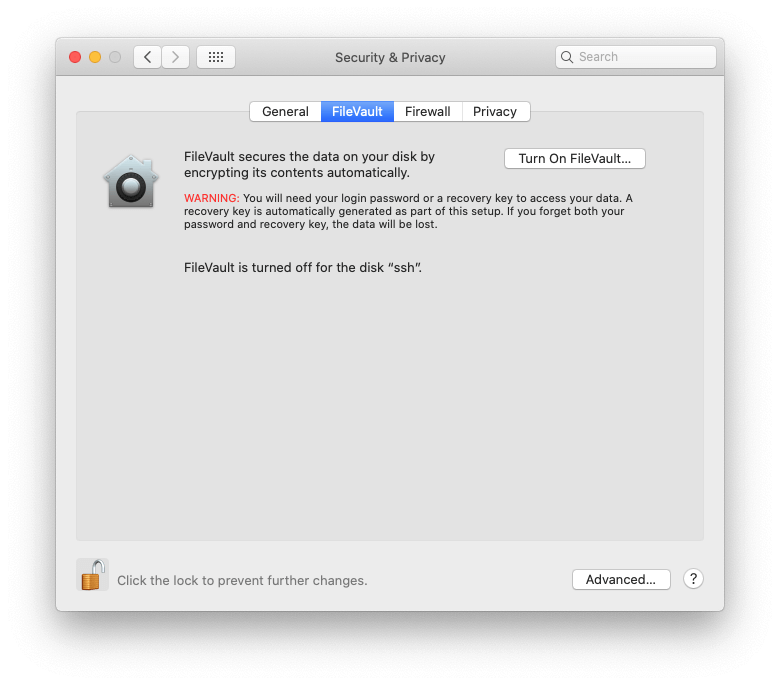
Klicken Sie im Dock auf das Symbol „Systemeinstellungen“, wählen Sie „Sicherheit & Datenschutz“ und klicken Sie auf die Registerkarte „FileVault“.
Schritt 2: FileVault aktivieren
Bevor Sie diese Funktion aktivieren, klicken Sie auf das Schlosssymbol unten auf dem Bildschirm und geben Sie Ihr Administratorpasswort ein, um die Änderungen vorzunehmen. Klicken Sie anschließend auf die Schaltfläche „FileVault aktivieren“ und folgen Sie den Anweisungen auf dem Bildschirm, um Ihre Daten durch automatische Verschlüsselung zu schützen.
Tipp : Dateien nach Systemwiederherstellung verloren? Keine Sorge. Erfahren Sie jetzt, wie Sie verlorene Dateien nach einer Systemwiederherstellung wiederherstellen können.
Die Szenarien für Datenverlust sind vielfältig, und so variieren auch die entsprechenden Wiederherstellungsmechanismen. Wenn Sie versehentlich eine Datei gelöscht haben und diese sich noch im Papierkorb befindet, lässt sie sich ganz einfach wiederherstellen. Sollten die Daten jedoch beschädigt oder anderweitig beeinträchtigt sein, gestaltet sich die Wiederherstellung schwieriger. In jedem Fall gibt es bewährte Methoden, um das Problem im Hinblick auf die Sicherheit von Mac zu beheben.
Befinden sich die wiederherzustellenden Dateien noch im Papierkorb, ist diese Methode definitiv einen Versuch wert. Sie ähnelt der Systemwiederherstellung Mac . So funktioniert es.
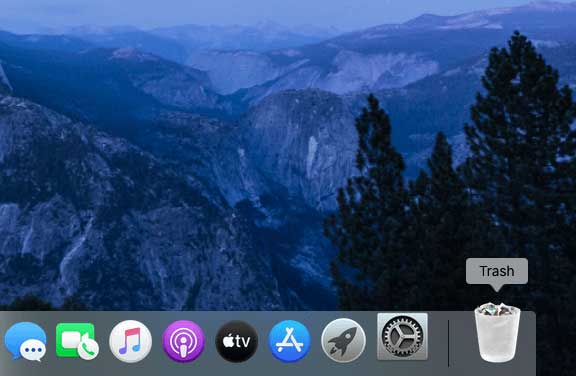
Schritt 1: Öffnen Sie den Papierkorb
Klicken Sie auf das Papierkorbsymbol in Ihrem Dock, wie unten abgebildet.
Schritt 2: Stellen Sie die benötigten Dateien wieder her
Suchen Sie im Papierkorb nach den Dateien, die Sie wiederherstellen möchten. Die Dateien sind zur besseren Übersicht nach Löschdatum gruppiert (Heute, Gestern, Letzte 7 Tage, Letzte 30 Tage usw.). Klicken Sie mit der rechten Maustaste auf die gewünschte Datei und wählen Sie im Kontextmenü „Zurücklegen“. Die Datei wird nun im ursprünglichen Verzeichnis wiederhergestellt.
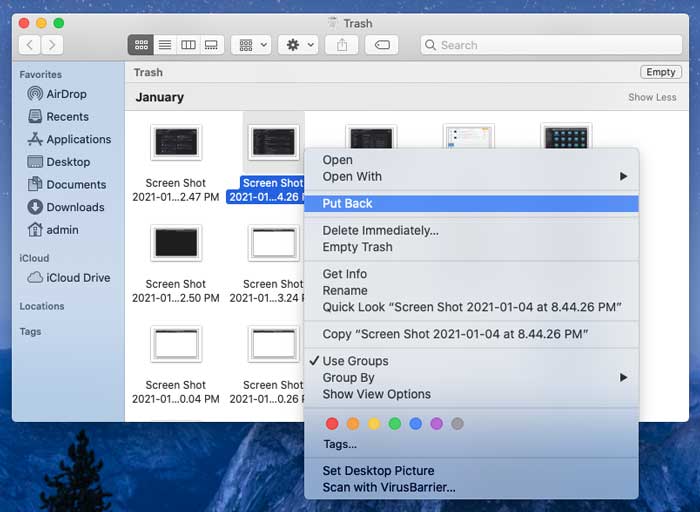
Lesen Sie auch: Was tun, wenn sich keine benötigten Dateien mehr im Papierkorb befinden? Hier erfahren Sie, wie Sie gelöschte Dateien aus dem geleerten Papierkorb auf Mac wiederherstellen können.
Wenn Sie zuvor automatische Time Mac Backups aktiviert haben, ist diese Funktion eine erstaunlich einfache Möglichkeit, Ihre fehlenden Dateien wiederherzustellen. Sie funktioniert sogar dann einwandfrei, wenn Sie den Papierkorb geleert haben und die benötigten Dateien dort nicht mehr vorhanden sind.
Schritt 1: Öffnen Sie die Time Mac
Klicken Sie in der Finder-Symbolleiste auf das Symbol „Time Mac “ und wählen Sie „Time Mac öffnen“.
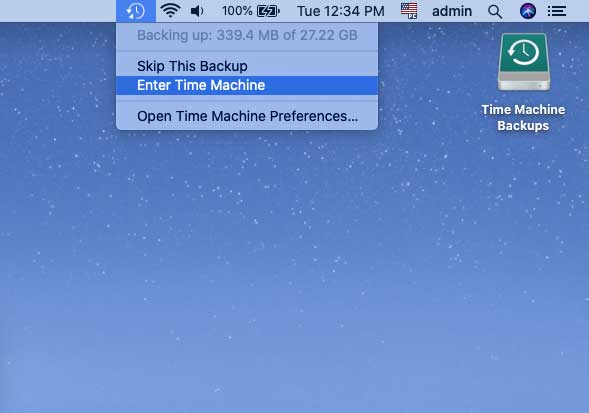
Schritt 2: Stellen Sie die neuesten Versionen Ihrer Dateien wieder her.
Wählen Sie das Element aus, das Sie wiederherstellen möchten. Die Funktion zeigt eine Zeitleiste an, sodass Sie die aktuellste oder gegebenenfalls eine ältere Version auswählen können. Klicken Sie anschließend auf „Wiederherstellen“. Fertig. Die Datei ist zurück. Wiederholen Sie den Vorgang für alle weiteren Elemente, die Sie wiederherstellen möchten.
Wenn Sie kürzlich den Papierkorb geleert haben und kein Time Mac oder Cloud-Backup verfügbar ist, keine Panik. Es besteht dennoch eine gute Chance, verlorene Dateien wiederherzustellen. Coolmuster Data Recovery ist eine äußerst effektive Mac Datenrettungssoftware, die speziell dafür entwickelt wurde, scheinbar unwiederbringlich verlorene Daten wiederherzustellen. Übrigens ist Coolmuster Data Recovery auch für Windows erhältlich.
Die folgenden Schritte führen Sie durch den Prozess:
Schritt 1: Coolmuster Data Recovery für Mac herunterladen und installieren
Laden Sie das 5,7 MB große Installationsprogramm herunter und führen Sie es aus.


Es erscheint ein Fenster, in dem Sie aufgefordert werden, das Hilfsprogramm in den Ordner „Programme“ zu verschieben. Ziehen Sie das Symbol wie angewiesen.
Schritt 2: Führen Sie die Software aus und wählen Sie eine Wiederherstellungsoption.
Öffnen Sie Launchpad, suchen Sie nach Coolmuster Data Recovery für Mac und klicken Sie darauf, um das Tool auszuführen. Wählen Sie anschließend die für Ihre Situation passende Wiederherstellungsoption.
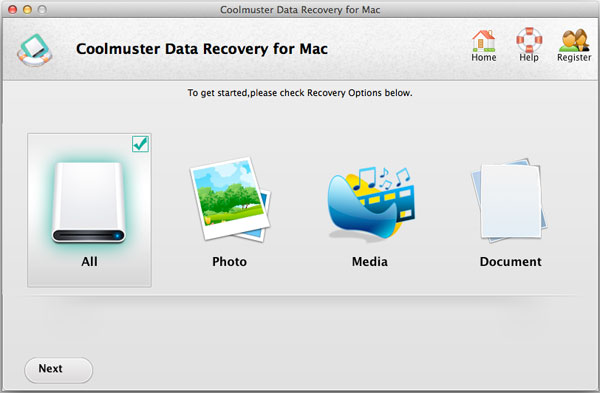
Schritt 3: Wählen Sie den zu scannenden Speicher aus.
Nachdem Sie den Wiederherstellungsmodus ausgewählt und auf „Weiter“ geklickt haben, zeigt die App Ihre Festplattenpartitionen und verfügbaren Speichermedien an. Wählen Sie den Speicherort aus, an dem die Daten fehlen, und klicken Sie auf „Scannen“, um die Datenwiederherstellung Mac Mac -Festplatte durchzuführen.
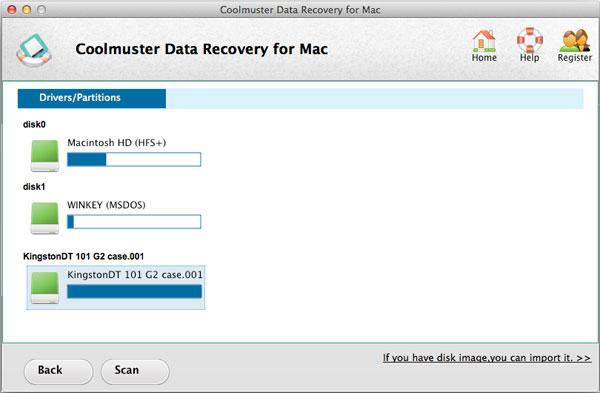
Schritt 4: Stellen Sie Ihre Daten mit der Wiederherstellungssoftware wieder her.
Sobald der Scan abgeschlossen ist, listet die Mac Datenwiederherstellungssoftware alle gefundenen wiederherstellbaren Dateien auf. Sie können sich eine Vorschau ansehen, um eine fundierte Entscheidung zu treffen. Setzen Sie ein Häkchen neben alle Dateien, die Sie wiederherstellen möchten, und klicken Sie auf „Wiederherstellen“. Geben Sie anschließend den Speicherort für die wiederhergestellten Daten an und klicken Sie auf „OK“, um die Wiederherstellung Ihrer Mac -Dateien abzuschließen.
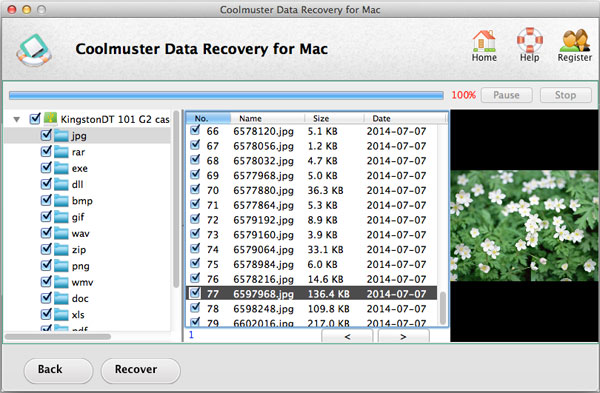
Eines sollten Sie an dieser Stelle unbedingt beachten: Es wird nicht empfohlen, eine Datei auf die Partition zurückzuspeichern, von der sie ursprünglich verschwunden ist, da dies zu einem Überschreiben der Datei führen könnte.
Datenverluste treten oft unerwartet auf, doch eine Kombination aus proaktiver Sicherheit und der richtigen Wiederherstellungsstrategie kann Ihre Dateien schützen. Um das Risiko eines dauerhaften Datenverlusts auf Ihrem Mac zu minimieren, sollten Sie stets diese drei goldenen Regeln beachten:
Verwandte Artikel:
SD-Karte formatieren: Daten von formatierter SD-Karte auf dem Computer wiederherstellen
Wie kann man gelöschte Dateien auf einer SD-Speicherkarte wiederherstellen?
Wie kann man verlorene/gelöschte Daten von einem HP-Computer wiederherstellen?
Mac Pro Fotowiederherstellung zum Wiederherstellen gelöschter Fotos auf Mac
Wie man verlorene Daten von einer Speicherkarte unter Mac / Windows wiederherstellt

 Datenrettung
Mac Sicherheit und Datenwiederherstellung: Schritt-für-Schritt-Anleitung [Aktualisiert]
Datenrettung
Mac Sicherheit und Datenwiederherstellung: Schritt-für-Schritt-Anleitung [Aktualisiert]





