TL;DR:
Sie können verlorene Dateien von einem HP PC mithilfe von Drittanbietersoftware ( Coolmuster Data Recovery, iCare, Recuva) oder kostenlosen nativen Microsoft-Tools wiederherstellen. Bitte beachten Sie jedoch, dass das HP Cloud Recovery Tool zum Zurücksetzen auf die Werkseinstellungen dient, wodurch Ihre Festplatte dauerhaft gelöscht wird.
Der Verlust wichtiger Dateien auf Ihrem HP Computer kann sehr ärgerlich sein, sei es durch versehentliches Löschen, einen plötzlichen Systemabsturz oder das Formatieren der Festplatte. Glücklicherweise sind Daten nach ihrem Verschwinden selten endgültig verloren.
Dieser Leitfaden stellt Ihnen vier verschiedene HP-Datenwiederherstellungsmethoden speziell für HP-Laptops und -Desktop-PCs vor – von benutzerfreundlichen Drittanbieter-Tools bis hin zu kostenlosen, in Windows integrierten Lösungen. Wir beantworten außerdem einige der häufigsten Fragen zur Datenwiederherstellung von HP-Hardware.
Coolmuster Data Recovery ist eine zuverlässige Desktop-Datenrettungsanwendung, die verlorene Fotos, Dokumente, Videos und Audiodateien von Ihrer HP-Festplatte wiederherstellt . Sie bietet verschiedene Scanmodi für ein optimales Verhältnis zwischen Geschwindigkeit und Gründlichkeit.
Hauptmerkmale von Coolmuster Data Recovery:
Coolmuster Data Recovery herunterladen.
Mit diesem Programm können Sie Ihre HP-Daten wiederherstellen:
01 Laden Sie Coolmuster Data Recovery auf Ihren HP PC herunter. Um ein Überschreiben Ihrer verlorenen Daten zu verhindern, installieren Sie die Software nicht auf derselben Festplattenpartition, auf der die gelöschten Dateien gespeichert waren.
02 Starten Sie das Programm. Es werden Ihnen Optionen wie „Wiederherstellung gelöschter Daten“, „Formatwiederherstellung“, „Rohdatenwiederherstellung“ und der Assistentenmodus angezeigt. Wählen Sie für allgemeine Löschungen „Wiederherstellung gelöschter Daten“.

03 Wählen Sie die lokale Festplatte aus, auf der sich Ihre Dateien befanden, und klicken Sie dann auf die Schaltfläche „Scan starten“, um mit dem Scannen zu beginnen.
04 Sobald der Scan abgeschlossen ist, durchsuchen Sie die gefundenen Dateien im Vorschaufenster. Markieren Sie die Kontrollkästchen neben den Elementen, die Sie wiederherstellen möchten, klicken Sie auf „Auf Computer wiederherstellen“ und wählen Sie einen sicheren Speicherort auf einem anderen Laufwerk.

Hier ist die Videoanleitung zur Verwendung dieses Datenwiederherstellungstools (ca. 2 Minuten):
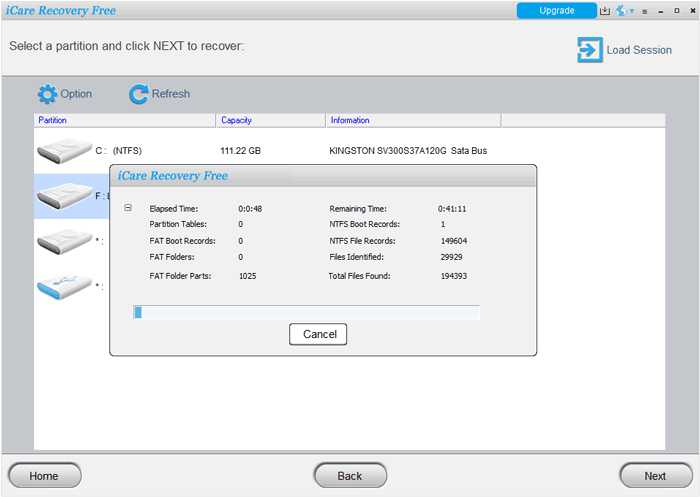
iCare Data Recovery ist ein weiteres leistungsstarkes Dienstprogramm, das sich großer Beliebtheit erfreut, wenn es um schwerwiegendere Datenverlustszenarien geht, wie z. B. unformatierte Dateisysteme, formatierte Laufwerke oder Virenangriffe auf HP-Systeme.
Übrigens: Falls Ihr HP-Laptop aufgrund eines physischen Festplattenausfalls (klickende Geräusche oder defekte Komponenten) Datenverlust erleidet, kann der aggressive Sektor-für-Sektor-Scan von iCare die Festplatte überlasten und sie unter Umständen vollständig zerstören, bevor Dateien gerettet werden können. Dasselbe gilt für andere Datenrettungsprogramme .
Hier die einzelnen Schritte:
Schritt 1: Öffnen Sie iCare Data Recovery auf Ihrem HP-Computer. Wählen Sie „Erweiterte Dateiwiederherstellung“ oder „Tiefenscan-Wiederherstellung“ für eine umfassendere Suche der Laufwerkssektoren.
Schritt 2: Wählen Sie das logische Laufwerk aus, das Ihre HP-Festplatte repräsentiert, und klicken Sie auf „Weiter“, damit das Programm nach verbliebenen Dateisignaturen suchen kann.
Schritt 3: Die Software sortiert die gefundenen Elemente nach Ordnerstruktur oder Dateityp. Nutzen Sie die integrierte Such- oder Filterfunktion, um Ihre fehlenden Dateien schnell zu finden.
Schritt 4: Wählen Sie Ihre Zieldateien aus, klicken Sie auf „Wiederherstellen“ und geben Sie der Software eine externe Festplatte oder eine andere interne Partition an, um die Wiederherstellung abzuschließen.
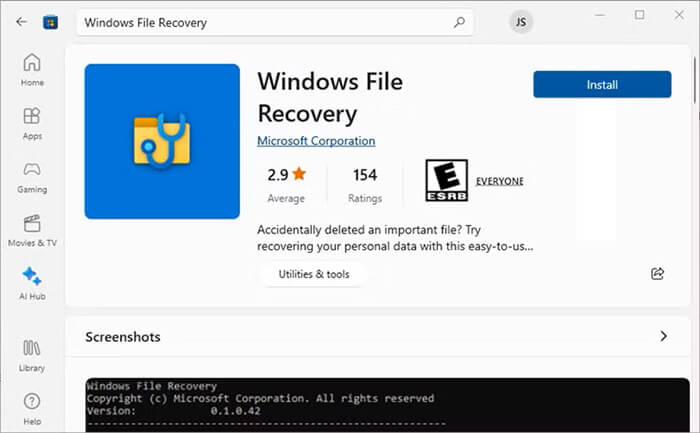
Wenn Sie ein offizielles, kostenloses Tool bevorzugen und keine Software von Drittanbietern verwenden möchten, bietet Microsoft Windows File Recovery an. Es handelt sich um ein Befehlszeilenprogramm, das im Microsoft Store für Windows 10 (Build 19041 oder höher) und Windows 11 heruntergeladen werden kann.
So geht's:
Schritt 1: Öffnen Sie den Microsoft Store, suchen Sie nach Windows File Recovery und installieren Sie es.
Schritt 2: Öffnen Sie Ihr "Start"-Menü, geben Sie "cmd" ein, klicken Sie mit der rechten Maustaste auf "Eingabeaufforderung" und wählen Sie "Als Administrator ausführen".
Schritt 3: Das Tool verwendet eine einfache Syntaxstruktur: winfr Quelllaufwerk: Ziellaufwerk: [/Modus] [/Schalter]. Sie können beispielsweise Folgendes eingeben: "winfr C: E: /regular /n \Users\<IhrBenutzername>\Documents\". Wenn Sie sich nur daran erinnern, einige .docx-Dokumente gelöscht zu haben: "winfr C: D: /regular /n *.docx".
Schritt 4: Drücken Sie die Eingabetaste und geben Sie „y“ ein, wenn Sie dazu aufgefordert werden, die Wiederherstellung zu starten. Das Tool erstellt automatisch einen Ordner mit dem Namen „Recovery_<Datum>_<Uhrzeit>“ auf Ihrem Ziellaufwerk (Laufwerk E: in den obigen Beispielen), der Ihre wiederhergestellten Dateien enthält.

Recuva (entwickelt von CCleaner) gilt weithin als eines der besten kostenlosen Tools zur Datenwiederherstellung auf dem Desktop . Dank seiner intuitiven Benutzeroberfläche ist es auch für Anfänger sehr benutzerfreundlich.
So rufen Sie Daten von einer Festplatte auf einem HP-Computer ab:
Schritt 1: Öffnen Sie Recuva. Der Schritt-für-Schritt-Assistent fragt Sie, nach welchem Dateityp Sie suchen.
Schritt 2: Wählen Sie den Speicherort der Dateien aus, bevor sie verloren gingen. Klicken Sie anschließend auf „Start“.
Schritt 3: Falls ein normaler Schnellscan Ihre Dateien nicht findet, führen Sie den Assistenten erneut aus und aktivieren Sie die Option „Tiefenscan aktivieren“. Dies dauert zwar länger, analysiert aber das Laufwerk auf Sektorebene.
Schritt 4: Recuva zeigt die Ergebnisse mit einem Ampelsystem an (Grün = Sehr gute Wiederherstellungschance, Rot = Schwerwiegend überschrieben). Wählen Sie Ihre Dateien aus, klicken Sie auf „Wiederherstellen“ und speichern Sie sie an einem sicheren Ort.

Frage 1: Kann das HP Cloud Recovery Tool gelöschte Daten von meinem HP Laptop wiederherstellen?
Nein. Das HP Cloud Recovery Tool dient ausschließlich dazu, ein neues Systemwiederherstellungsabbild herunterzuladen, um das ursprüngliche Betriebssystem und die Werkssoftware Ihres Computers wiederherzustellen. Die Ausführung dieses Tools löscht Ihre Festplatte vollständig. Verwenden Sie es nicht, wenn Sie versuchen, vorhandene persönliche Dateien zu retten.
Frage 2: Wie viel berechnet Geek Squad für die Datenrettung von HP-Geräten?
Die Preise des Geek Squad variieren je nach Schwere des Problems erheblich:
Basiswiederherstellung / Softwarebasiert: Wenn Ihr HP-Computer funktioniert und die Dateien lediglich gelöscht oder formatiert wurden, beginnen die Kosten für Diagnose und Softwarewiederherstellung in der Regel bei etwa 150 bis 200 US-Dollar.
Erweiterte Datenrettung / Datenrettung auf Hardwareebene: Ist die Festplatte physisch beschädigt, gibt sie Klickgeräusche von sich oder ist sie komplett ausgefallen, muss sie an ein spezialisiertes Reinraumlabor geschickt werden. Die Kosten für diese erweiterte Dienstleistung liegen in der Regel zwischen 450 und über 1.500 US-Dollar, abhängig vom Aufwand der Datenrettung.
Frage 3: Kann ich Daten von einem HP-Laptop wiederherstellen, der sich nicht einschalten lässt?
Ja, absolut. Selbst wenn das Motherboard, der Bildschirm oder das Netzteil Ihres HP-Laptops defekt ist, bleiben die Daten auf dem internen Speicher in der Regel vollständig erhalten.
Um die Daten wiederherzustellen, können Sie die Bodenplatte des Laptops vorsichtig abschrauben, die Festplatte oder SSD (M.2 NVMe oder 2,5-Zoll-SATA) entnehmen und in ein externes Festplattengehäuse oder einen USB-Adapter einsetzen. Wenn Sie dieses Gehäuse an einen anderen funktionierenden Computer anschließen, können Sie Ihre Dateien wie bei einem herkömmlichen USB-Stick durchsuchen und kopieren.
Datenverlust auf einem HP Laptop oder Desktop bedeutet nicht zwangsläufig, dass Ihre Dateien für immer verloren sind. Je nach Situation können Sie verlorene Daten mithilfe professioneller Tools wie Coolmuster Data Recovery, iCare Recovery, Recuva oder dem Windows Dateiwiederherstellungsprogramm von Microsoft wiederherstellen. Jede Lösung bietet spezifische Vorteile. Coolmuster Data Recovery bietet zudem vier verschiedene Wiederherstellungsmodi, sodass Sie Ihre Daten optimal an Ihre individuelle Situation anpassen können.
Verwandte Artikel:
Samsung Recovery Tool: Eine kritische Analyse von 9 beliebten Software-Tools
5 professionelle Methoden zur Wiederherstellung gelöschter Dateien von einem USB-Stick
So führen Sie eine Datenrettung von USB-Sticks durch – mit 4 Methoden [Neueste Version]
Die besten SD-Karten-Wiederherstellungssoftware-Tools | 100% funktionsfähig

 Datenrettung
Leitfaden zur HP-Datenwiederherstellung: Zuverlässige Methoden zur Wiederherstellung Ihrer Dateien
Datenrettung
Leitfaden zur HP-Datenwiederherstellung: Zuverlässige Methoden zur Wiederherstellung Ihrer Dateien






 Kostenloser Download für PC
 Kostenloser Download für Mac
