TL;DR:
Verlorene Fotos lassen sich in der Regel wiederherstellen, wenn man handelt, bevor sie überschrieben werden. Die integrierten Mac Funktionen bieten die schnellste kostenlose Wiederherstellung, während Tools von Drittanbietern Daten von formatierten oder beschädigten Laufwerken retten können.
Die Fotowiederherstellung auf Mac ist einfacher als die meisten denken, selbst wenn wertvolle Bilder für immer verloren scheinen. Ob Sie nun unersetzliche Familienporträts, ein professionelles Portfolio oder Urlaubsschnappschüsse verloren haben – Datenverlust auf einem Mac ist nicht immer endgültig. Mit der richtigen Vorgehensweise und den passenden Werkzeugen stehen die Chancen gut, Ihre Bilder zurückzubekommen.
Dieser umfassende Leitfaden beschreibt die ersten Schritte, die Sie unternehmen müssen, nachdem Sie bemerkt haben, dass Ihre Fotos fehlen, die 8 besten Wiederherstellungstools für macOS sowie Antworten auf die wichtigsten Fragen zur Fotowiederherstellung Mac .

Was Sie in den ersten Minuten tun, nachdem Sie bemerkt haben, dass Ihre Fotos verschwunden sind, kann über Erfolg oder Misserfolg entscheiden. Wenn Sie feststellen, dass Fotos fehlen, befolgen Sie sofort diese Schritte:
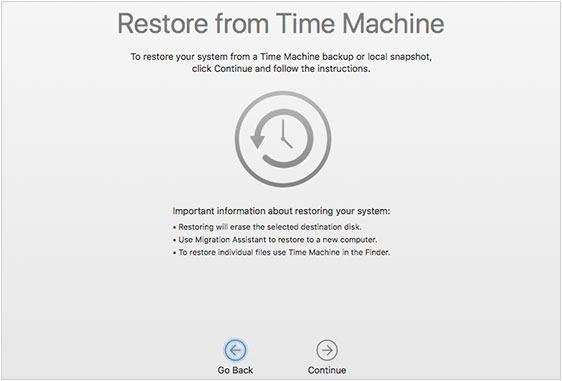
Installieren Sie keine Wiederherstellungssoftware auf dem betroffenen Laufwerk: Wenn Sie kein Time Mac Backup haben und ein Wiederherstellungstool herunterladen müssen, laden Sie es nicht auf die Partition herunter und installieren Sie es dort auch nicht, auf der die Fotos verloren gegangen sind. Führen Sie die Software nach Möglichkeit von einem externen USB-Laufwerk aus, um ein Überschreiben Ihrer Daten zu vermeiden.
Wenn Ihre Fotos weder im Papierkorb noch im Album „Zuletzt gelöscht“ oder in einem Time- Mac -Backup zu finden sind, ist es Zeit für eine spezielle Datenrettungssoftware. Im Folgenden finden Sie eine detaillierte Übersicht über acht beliebte Datenrettungsprogramme für Mac mit ihren Funktionen, Vor- und Nachteilen.
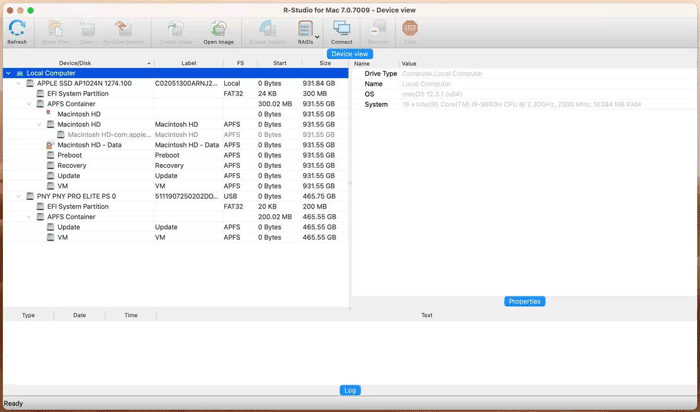
R-Studio ist eine leistungsstarke, professionelle Datenrettungssoftware, die speziell für Datenrettungsexperten, IT-Forensiker und Systemadministratoren entwickelt wurde. Sie ist spezialisiert auf die Wiederherstellung stark beschädigter Dateisysteme, nicht bootfähiger Rechner und komplexer Festplattenarrays.
Vorteile:
* Außergewöhnlich leistungsstarke Funktionen zur Wiederherstellung von Rohdateien für stark beschädigte Laufwerke.
* Unterstützt eine Vielzahl von Dateisystemen, darunter APFS, HFS+, NTFS, exFAT und Linux Ext2/Ext3/Ext4.
* Enthält einen fortschrittlichen, integrierten Hex-Viewer zur Untersuchung von Festplattensektoren auf Binärebene.
* Bietet professionelle Tools zur Erstellung von Festplattenabbildern, um ein defektes Laufwerk vor dem Scannen zu klonen.
Nachteile:
Die hochkomplexe, technische Benutzeroberfläche wirkt auf Gelegenheitsnutzer extrem abschreckend.
- Keine direkte Unterstützung für die Datenwiederherstellung von Mobilgeräten wie iPhones oder Android -Geräten.
- Der Kundensupport reagiert mitunter langsam auf nicht-technische Konfigurationsanfragen.
- Erweiterte Funktionen wie die Netzwerkwiederherstellung erfordern ein Upgrade auf eine wesentlich teurere Lizenzstufe.
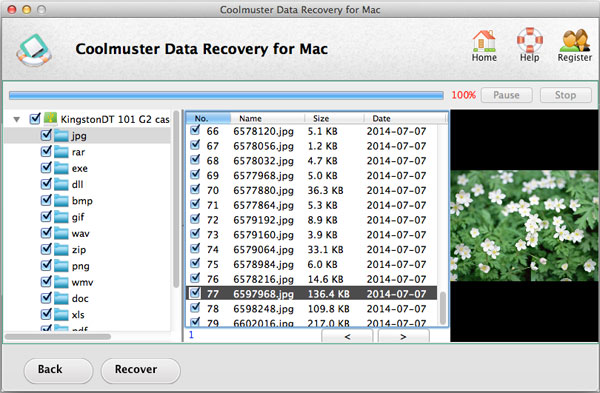
Coolmuster Data Recovery ( Mac Version) ist eine schlanke, benutzerfreundliche Anwendung mit Assistentenfunktion, die speziell für den alltäglichen Gebrauch entwickelt wurde. Der Wiederherstellungsprozess wird in wenige übersichtliche Schritte unterteilt, wobei der Fokus auf schnellen Scans nach versehentlich gelöschten oder formatierten Dateien liegt.
Vorteile:
* Eine äußerst benutzerfreundliche Oberfläche, die keinerlei technische Kenntnisse erfordert.
* Geringer Softwarebedarf, der während des Betriebs nur minimalen Systemspeicher beansprucht.
* Ermöglicht Ihnen, Ihre Fotos vor der Wiederherstellung auf der Benutzeroberfläche in der Vorschau anzuzeigen.
* Ermöglicht es Benutzern, gescannte Dateien einfach nach Dateierweiterung oder Dateinamen zu filtern.
* Unterstützt die Wiederherstellung von Fotos , Dokumenten und anderen Mediendateien.
* Kann Dateien von lokalen und externen Festplatten wiederherstellen .
Nachteile:
- Es fehlen Tiefenscan-Algorithmen, die notwendig sind, um fragmentierte Bilder auf beschädigten Datenträgern zusammenzusetzen.
- Die kostenlose Testversion scannt lediglich das Laufwerk; wiederhergestellte Dateien können ohne den Kauf einer Lizenz nicht gespeichert werden.
Die Mac Version hat im Gegensatz zur Windows Version nicht die neuesten Software-Updates erhalten.
Laden Sie die Mac Version von Coolmuster Data Recovery herunter.
So verwenden Sie diese Fotowiederherstellungssoftware auf Mac :
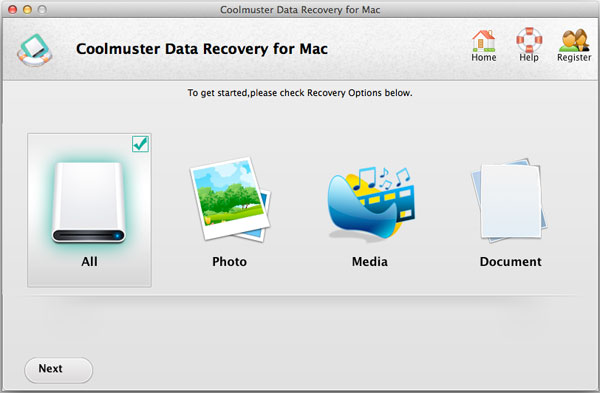
01 Laden Sie das Fotowiederherstellungsprogramm herunter, installieren Sie es auf Ihrem Mac und starten Sie es. Wählen Sie dann „Fotos“ und tippen Sie auf „Weiter“.
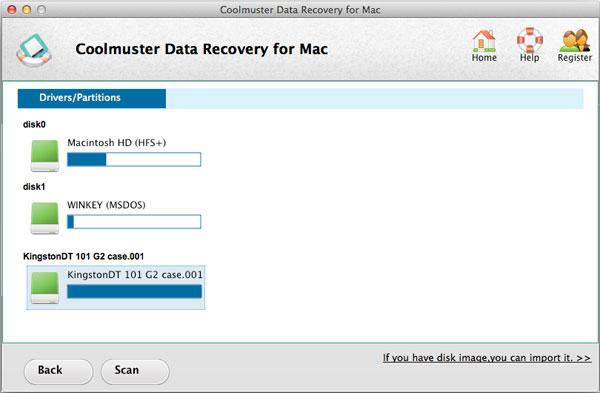
02 Wählen Sie die Festplatte aus, auf der Ihre Fotos gespeichert sind, und klicken Sie auf „Scannen“, um fortzufahren. Die Software beginnt nun mit dem Scannen der Festplatte.
03 Wählen Sie nach dem Scannen die Fotos aus, die Sie wiederherstellen möchten, und tippen Sie auf „Wiederherstellen“, um sie auf einer anderen Festplatte Ihres Mac zu speichern.
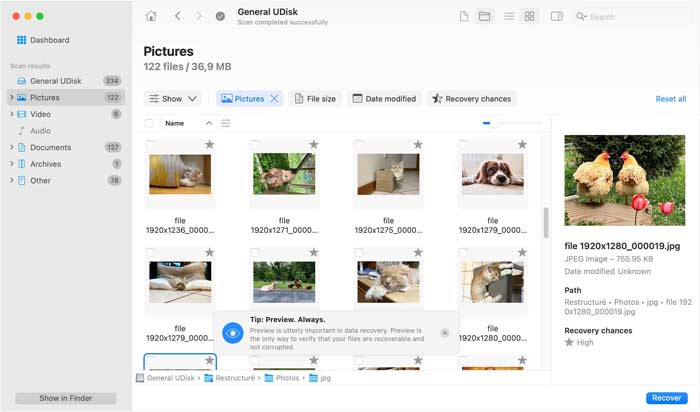
Disk Drill gilt weithin als eine der führenden Datenrettungsanwendungen für macOS im Consumer-Bereich. Sie zeichnet sich durch die gelungene Kombination aus professionellen Scan-Algorithmen und einer intuitiven, benutzerfreundlichen Oberfläche aus.
Vorteile:
* Äußerst moderne Benutzeroberfläche mit einem geführten Assistenten-Workflow, der den gesamten Wiederherstellungsprozess vereinfacht.
* Hervorragende Dateivorschau, die Bilder und RAW-Fotoformate vor der eigentlichen Wiederherstellung anzeigt.
* Enthält hervorragende kostenlose Dienstprogramme zur Festplattenüberwachung, darunter SMART-Überwachung und einen Duplikatfinder.
* Bietet plattformübergreifenden Mehrwert, da ein Kauf sowohl die Mac als auch Windows Version freischaltet.
Nachteile:
- Der Scanvorgang kann bei größeren Laufwerken im Vergleich zu schnelleren Konkurrenzprodukten recht langsam sein.
- Der Anschaffungspreis für die Pro-Edition ist deutlich höher als bei vergleichbarer Software für Endverbraucher.
- Der im Hintergrund laufende Festplattenüberwachungsdienst kann manchmal externe Laufwerke sperren und ein ordnungsgemäßes Auswerfen verhindern.
- Für die Fehlerbehebung in Echtzeit steht kein direkter telefonischer Kundensupport zur Verfügung.
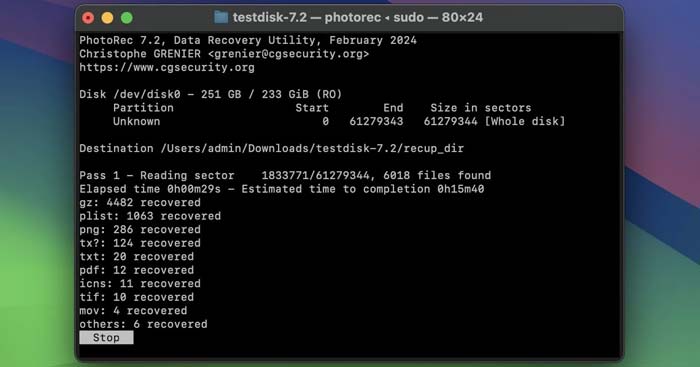
PhotoRec ist eine legendäre Open-Source -Datenrettungsanwendung , die ausschließlich mit der Extraktion von Dateisignaturen arbeitet. Da sie die Metadaten des Dateisystems vollständig ignoriert, kann sie Dateien selbst dann finden, wenn ein Laufwerk komplett neu formatiert oder schwer beschädigt wurde.
Vorteile:
* Komplett kostenlos und Open Source unter der GPL-Lizenz ohne jegliche Einschränkungen bei der Datenwiederherstellung.
* Unglaublich leicht, tragbar und läuft reibungslos ohne herkömmliche Installation.
* Erkennt mehr als 480 verschiedene Dateierweiterungen aus rund 300 verschiedenen Dateifamilien.
* Verwendet einen sicheren, streng schreibgeschützten Scanvorgang, der Ihre verlorenen Daten niemals überschreibt oder beschädigt.
Nachteile:
- Läuft innerhalb einer textbasierten Terminal-/Befehlszeilenschnittstelle, die für Anfänger sehr verwirrend ist.
- Behält weder die ursprünglichen Dateinamen, Erstellungsdaten noch Ordnerhierarchien bei.
- Vorschauen von Bildern können nicht angezeigt und selektive Filterung nicht zugelassen werden, bevor der Wiederherstellungsprozess abgeschlossen ist.
- Auf den internen Systemspeicher moderner Mac mit Apple Silicon (M-Serie-Chips) kann aufgrund von Sicherheitsbeschränkungen nicht zugegriffen werden.
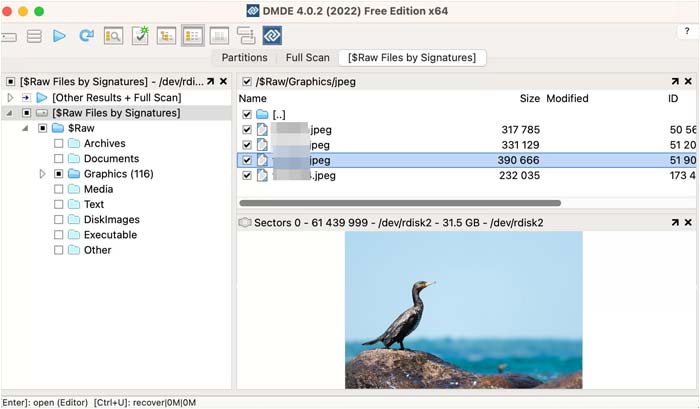
DMDE (Data Management and Data Recovery) ist ein hochspezialisiertes Tool zum Suchen, Bearbeiten und Wiederherstellen von Daten auf physischen Datenträgern. Es wird von Datentechnikern aufgrund seiner Fähigkeit, Partitionstabellen zu reparieren und beschädigte Verzeichnisstrukturen wiederherzustellen, bevorzugt.
Vorteile:
* Äußerst effizient beim Parsen und Rekonstruieren komplexer Originalverzeichnisstrukturen.
* Die kostenlose Version bietet ein sehr großzügiges Kontingent an Möglichkeiten, ganze Ordner mit Dateien ohne Zahlungssperre wiederherzustellen.
* Enthält einen integrierten Partitionsmanager und einen umfassenden Festplatten-Hexadezimaleditor.
* Bietet außergewöhnlich schnelle Scangeschwindigkeiten für Rohdateien auf stabilen externen Speichermedien.
Nachteile:
- Die Benutzeroberfläche wirkt sehr veraltet und ähnelt älteren Windows Dienstprogrammen.
- Erfordert ein tiefes Verständnis von Festplattengeometrie, Partitionen und Hexadezimalwerten für eine sichere Anwendung.
Die Dokumentation ist sehr technisch und bietet wenig Hilfestellung für normale Heimanwender.
- Durch eine Fehlkonfiguration eines Befehls im Partitionierungsmanager kann versehentlich eine gesamte Festplatte gelöscht werden.
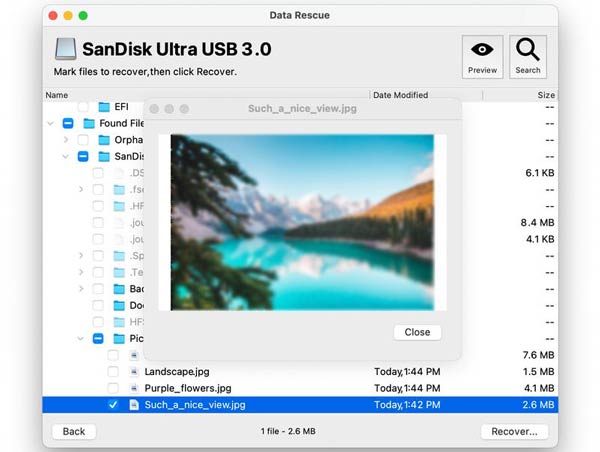
Prosoft Data Recovery v6, ehemals bekannt als Data Rescue, ist eine Premium-Anwendung, die für Gründlichkeit und Datensicherheit entwickelt wurde. Sie ist eine beliebte Wahl für IT-Abteilungen in Unternehmen, die strenge Validierungs- und stabile Wiederherstellungsmethoden benötigen.
Vorteile:
* Verfügt über integrierte Sicherheitswarnungen, die Sie aktiv vor einem versehentlichen Überschreiben Ihrer Quelldaten schützen.
* Ermöglicht dem Benutzer, ein benutzerdefiniertes bootfähiges USB-Wiederherstellungslaufwerk für abgestürzte Mac zu erstellen.
* Bietet während der gesamten Konfigurationsphase äußerst detaillierte Schritt-für-Schritt-Anleitungen.
* Hervorragende Unterstützung für professionelle Kamera-RAW-Bildformate und ältere Mac Dateisysteme.
Nachteile:
- Eine der teuersten Datenwiederherstellungsoptionen, die auf dem Verbrauchermarkt erhältlich sind.
- Der Tiefenscan-Prozess wird bewusst verlangsamt, um die Genauigkeit zu maximieren, was Stunden dauern kann.
- Die Preisstruktur kann verwirrend sein, da zwischen Einzelnutzungs- und Abonnementmodellen gewechselt wird.
- Die Benutzeroberfläche kann für fortgeschrittene Benutzer, die direkt zu benutzerdefinierten Sektorscans springen möchten, zu restriktiv wirken.
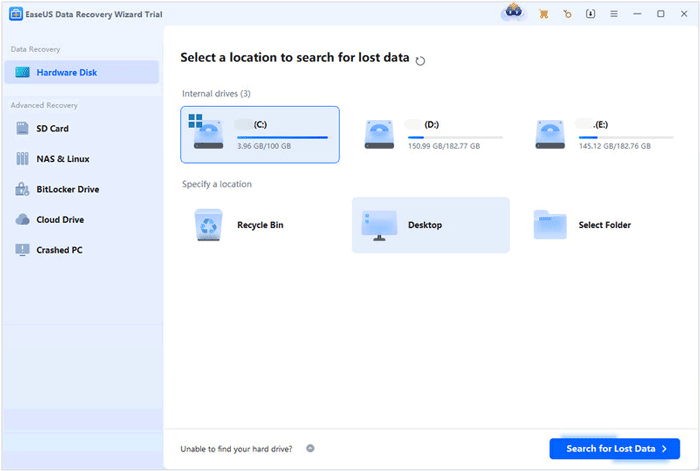
EaseUS ist in der Welt der Dienstprogramme ein bekannter Name. Die Mac Variante bietet zuverlässige Leistung in Kombination mit automatisierten Arbeitsabläufen und ist damit der ideale Kompromiss für fortgeschrittene Anwender, die gründliche Scans ohne Fachjargon benötigen.
Vorteile:
* Mit dem kostenlosen Tarif können Sie bis zu 2 GB Daten vollständig wiederherstellen, bevor Sie zur Zahlung aufgefordert werden.
* Trennt die wiederhergestellten Medien automatisch nach Dateiformat (JPEG, PNG, RAW) in übersichtliche Kategorien.
* Enthält ein integriertes Basisreparaturmodul, das versucht, beschädigte Fotos oder nicht abspielbare Videos zu reparieren.
* Bietet aktive Kundensupportoptionen, einschließlich einer interaktiven Live-Webchat-Oberfläche.
Nachteile:
- Das monatliche Abonnement ist teuer, wenn Sie die Software langfristig nutzen möchten.
- Das Dateivorschaufenster hat Probleme mit Bildgrößen über 100 MB und einigen proprietären RAW-Dateien.
- Es fehlen vollständige Sektor-für-Sektor-Disk-Imaging-Tools, die für die Behandlung physisch defekter Festplatten unerlässlich sind.
- Die Ansicht „Wiederherstellungspfade“ zeigt manchmal die bestehende Ordnerstruktur an, anstatt die neu gefundenen Dateien zu organisieren.
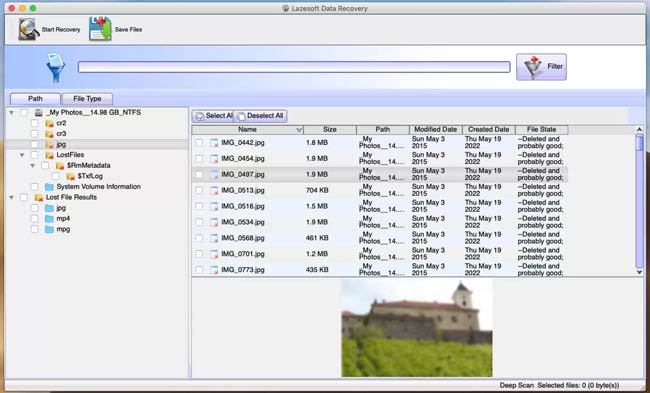
Lazesoft Mac Data Recovery ist ein komplett kostenloses Dienstprogramm, das speziell für die Wiederherstellung von Datenverlusten auf Apple-Speichermedien entwickelt wurde. Es konzentriert sich hauptsächlich auf die Wiederherstellung von Dateien von älteren Formaten wie HFS+ sowie von Standard-FAT32-Speicherkarten.
Vorteile:
* Völlig kostenlos für den persönlichen Gebrauch ohne versteckte Premium-Bezahlschranken oder Einschränkungen beim Datenabruf.
* Verfügt über ein sehr übersichtliches Layout, das es einfach macht, schnell einen grundlegenden Festplattenscan zu starten.
* Speziell optimiert für das Scannen externer Kameraspeicherkarten und tragbarer USB-Speichergeräte.
* Ermöglicht es Benutzern, Dateien von formatierten Datenträgern wiederherzustellen und verlorene Partitionen auf älteren Laufwerken zurückzuerhalten.
Nachteile:
- Wurde nicht regelmäßig aktualisiert, um neuere macOS-Sicherheitsfunktionen und -systeme zu unterstützen.
- Fehlende optimierte Unterstützung für das moderne APFS-Dateisystem, das standardmäßig auf neuen Mac verwendet wird.
- Läuft nicht nativ auf neueren Apple Silicon (M1/M2/M3/M4) Chips, sondern erfordert Emulationsschichten.
- Die Ergebnisse des Tiefenscans zeigen niedrigere Datenausbeuten für moderne komprimierte Medienformate.
Frage 1: Erschwert SSD-Speicher die Fotowiederherstellung?
Ja, durchaus. Die meisten modernen Mac verwenden Solid-State-Drives (SSDs) mit der sogenannten TRIM-Funktion. Beim Löschen einer Datei auf einer TRIM-fähigen SSD löscht das Betriebssystem sofort die Speicherzellen, um die maximale Schreibgeschwindigkeit des Laufwerks zu gewährleisten.
Das bedeutet: Wenn eine Datei endgültig von der internen SSD eines Mac gelöscht wird und kein Backup existiert, ist das Zeitfenster für eine Software-Wiederherstellung extrem klein. Sofortiges Handeln ist absolut unerlässlich. Die Wiederherstellung von herkömmlichen Festplatten (HDDs) oder externen SD-Karten ist hingegen deutlich einfacher.
Frage 2: Können Fotos auf Mac ohne Software wiederhergestellt werden?
Ja, aber nur unter bestimmten Bedingungen. Wenn die Fotos kürzlich gelöscht wurden, können Sie sie direkt aus dem Papierkorb oder dem Ordner „Zuletzt gelöscht“ in der Fotos-App wiederherstellen. Wie in Teil 1 beschrieben, können Sie außerdem, falls Time Mac Ihre Daten aktiv speichert, Ihre Sicherungsfestplatte anschließen, zu einem Zeitpunkt vor dem Löschen zurückkehren und die Fotos ohne zusätzliche Software wiederherstellen.
Frage 3: Können endgültig gelöschte Fotos auf Mac aus iCloud wiederhergestellt werden?
Ja, sofern iCloud-Fotos aktiviert war. Wenn Sie ein Foto von Ihrem Mac löschen, während Sie mit iCloud verbunden sind, wird es in den Ordner „Zuletzt gelöscht“ auf iCloud.com verschoben. Sie haben 30 Tage Zeit, sich über einen Webbrowser bei iCloud anzumelden, die Fotos-App zu öffnen, die gelöschten Bilder auszuwählen und auf „Wiederherstellen“ zu klicken. Wenn Sie die Fotos jedoch manuell aus dem iCloud-Ordner „Zuletzt gelöscht“ löschen, sind sie endgültig aus der Cloud entfernt.
Datenverlust ist zweifellos stressig, doch ein fehlendes Foto ist selten wirklich verloren, bis es überschrieben wurde. Wichtig ist schnelles Handeln, die Nutzung der integrierten macOS-Sicherheitsfunktionen wie Time Mac und der Einsatz eines hilfreichen Tools wie Coolmuster Data Recovery , Disk Drill, EaseUS oder PhotoRec, wenn keine Backups verfügbar sind. Mit der richtigen Vorgehensweise haben Sie sehr gute Chancen, Ihre gesamte Bibliothek wiederherzustellen.
Um Ihre Erinnerungen vor zukünftigen Missgeschicken zu schützen, sollten Sie Time Mac immer aktiviert lassen oder es mit einem automatisierten Cloud-Dienst wie iCloud kombinieren.
Verwandte Artikel:
Die beste Datenrettungssoftware für Ihren Laptop: 12 Wiederherstellungstools
So stellen Sie gelöschte Dateien auf Ihrem Android wieder her [100% funktionsfähig]
So importieren Sie Fotos von der SD-Karte auf Mac : Eine Schritt-für-Schritt-Anleitung
Wie übertrage ich Fotos problemlos von Android auf Mac ? [10 Möglichkeiten]

 Datenrettung
Fotowiederherstellung für Mac : So stellen Sie verlorene Fotos in einfachen Schritten wieder her
Datenrettung
Fotowiederherstellung für Mac : So stellen Sie verlorene Fotos in einfachen Schritten wieder her







 Kostenloser Download für Mac
 Kostenloser Download für PC
