TL;DR:
Verlorene Daten von einem Mac lassen sich oft mithilfe der in macOS integrierten Wiederherstellungsfunktionen oder professioneller Wiederherstellungssoftware wiederherstellen.
Der Verlust wichtiger Dateien auf Ihrem Mac kann frustrierend und stressig sein, sei es durch versehentliches Löschen, Systemabstürze oder Hardwaredefekte. Glücklicherweise stehen Mac -Nutzern verschiedene Methoden zur Datenwiederherstellung zur Verfügung, von integrierten Wiederherstellungsoptionen bis hin zu professioneller Datenrettungssoftware. Dieser Leitfaden erklärt die Datenwiederherstellung auf Mac und gibt Ihnen die besten Chancen, Ihre wertvollen Dateien zurückzuerhalten.

Ja, es ist möglich, Daten von einem Mac wiederherzustellen. Die Erfolgsquote der Datenrettung hängt von verschiedenen Faktoren ab, darunter die Art des Datenverlusts, der seit dem Verlust verstrichene Zeitraum und der Zustand der Festplatte des Mac . In vielen Fällen lassen sich die Daten selbst dann noch wiederherstellen, wenn Sie Dateien gelöscht oder Ihre Festplatte formatiert haben – mithilfe der richtigen Tools und Techniken.
Hier sind die besten Methoden, um verlorene Daten von Ihrem Mac Pro wiederherzustellen:
Eine der einfachsten Möglichkeiten, gelöschte Dateien wiederherzustellen, ist die Überprüfung des Papierkorbs. Wenn Sie unter macOS eine Datei löschen, verschwindet sie nicht sofort, sondern wird in den Papierkorb verschoben, wo sie verbleibt, bis sie geleert wird. So funktioniert es:
Schritt 1. Klicken Sie auf das Papierkorb-Symbol im Dock, um ihn zu öffnen.

Schritt 2. Durchsuchen Sie die gelöschten Dateien und suchen Sie diejenige, die Sie benötigen.
Schritt 3. Klicken Sie mit der rechten Maustaste auf die Datei und wählen Sie „Zurücklegen“. Dadurch wird die Datei an ihrem ursprünglichen Speicherort wiederhergestellt.
Wenn Sie den Papierkorb bereits geleert haben, funktioniert diese Methode nicht, und Sie müssen andere Wiederherstellungsoptionen ausprobieren.
Verfügt Mac über eine integrierte Datenwiederherstellung? Time Mac ist eine in macOS integrierte Backup-Funktion, mit der Benutzer verlorene Dateien einfach wiederherstellen können. Wenn Sie Time Mac verwendet haben, können Sie verlorene Daten wie folgt wiederherstellen:
Schritt 1. Verbinden Sie Ihr Time Mac -Backup-Laufwerk mit Ihrem Mac .
Schritt 2. Klicken Sie in der Menüleiste auf das Symbol „Time Mac “ und wählen Sie „Time Mac öffnen“.
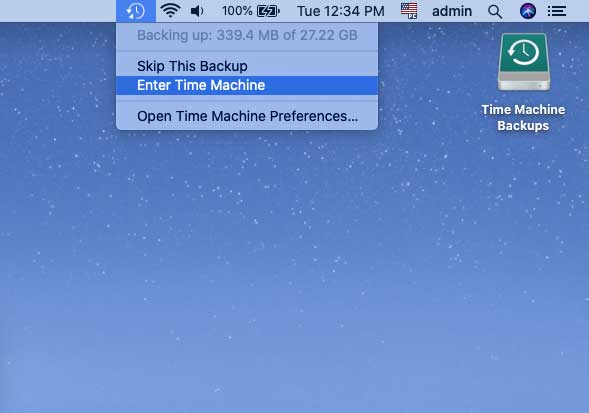
Schritt 3. Verwenden Sie die Zeitleiste auf der rechten Seite des Bildschirms, um zu einem Zeitpunkt vor dem Verlust der Datei zurückzukehren.
Schritt 4. Suchen Sie die Datei oder den Ordner, den Sie wiederherstellen möchten.
Schritt 5. Wählen Sie die Datei aus und klicken Sie auf „Wiederherstellen“. Die Datei wird an ihrem ursprünglichen Speicherort wiederhergestellt.
Hinweis: Wenn Time Mac vor dem Datenverlust nicht eingerichtet war, ist diese Methode nicht hilfreich, und Sie müssen alternative Wiederherstellungsoptionen ausprobieren.
Wenn Ihre Dateien in iCloud gespeichert wurden, können Sie sie möglicherweise mithilfe der integrierten Wiederherstellungsfunktion von iCloud wiederherstellen. iCloud synchronisiert und speichert Ihre Daten automatisch und ist daher eine potenzielle Quelle für die Datenwiederherstellung.
Schritt 1. Öffnen Sie einen Webbrowser und gehen Sie zu iCloud.com .
Schritt 2. Melden Sie sich mit Ihrer Apple-ID und Ihrem Passwort an.
Schritt 3. Klicken Sie auf iCloud Drive und suchen Sie nach Ihren fehlenden Dateien. Falls die Dateien in iCloud Drive nicht angezeigt werden, überprüfen Sie den Ordner „Zuletzt gelöscht“.

Schritt 4. Wählen Sie die Dateien aus, die Sie wiederherstellen möchten, und klicken Sie auf „Wiederherstellen“.
Hinweis: Beachten Sie, dass Dateien im Ordner „Zuletzt gelöscht“ nach 30 Tagen endgültig gelöscht werden. Handeln Sie daher schnell, um sie wiederherzustellen.
Wenn keine der integrierten Methoden funktioniert, kann die Verwendung professioneller Datenrettungssoftware wie Coolmuster Data Recovery eine zuverlässige Lösung sein. Coolmuster Data Recovery ist ein leistungsstarkes Tool, das die Wiederherstellung verlorener Dateien auf Mac und Windows Systemen ermöglicht. Es führt einen gründlichen Scan Ihrer gesamten Laptop-Festplatte durch und stellt Dateien von Ihren Notebooks, Mac , Laptops, iBooks und anderen Geräten innerhalb weniger Minuten zuverlässig wieder her.
Hauptmerkmale von Coolmuster Data Recovery:
Wie kann ich endgültig gelöschte Dateien von einem Mac wiederherstellen?
01 Nach dem Herunterladen und Installieren der Wiederherstellungssoftware auf Ihrem Mac starten Sie das Programm, wählen eine Wiederherstellungsoption aus und klicken auf „Weiter“.
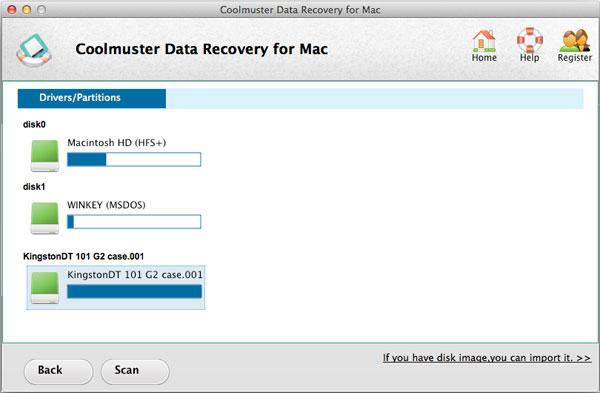
02 Die Software erkennt und zeigt automatisch alle Laufwerke und Partitionen Ihres Mac an. Wählen Sie einfach die Partition aus, auf der die verlorenen Dateien ursprünglich gespeichert waren, und klicken Sie auf die Schaltfläche „Scannen“, um die Suche nach den verlorenen Daten zu starten.
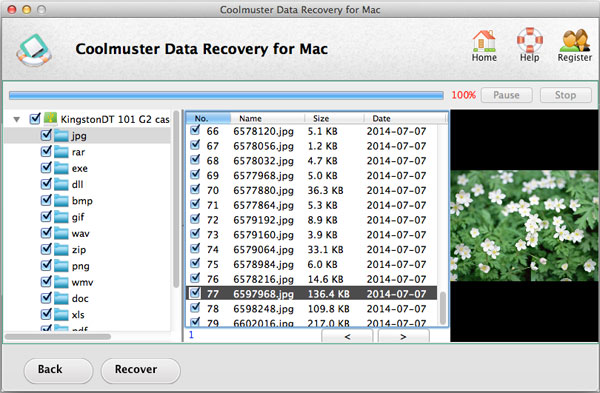
03 Anschließend ist der Scanvorgang abgeschlossen und alle gefundenen Dateien werden in kategorisierten Listen angezeigt. Sie können die wiederhergestellten Dateien einzeln in der Vorschau ansehen, um zu bestätigen, welche Sie wiederherstellen möchten. Klicken Sie dann auf „Wiederherstellen“, um die wiederhergestellten Daten zu speichern. Es wird dringend empfohlen, die wiederhergestellten Dateien auf einer anderen Partition als der ursprünglichen zu speichern, um ein Überschreiben verlorener Daten zu vermeiden.
1. Wie kann ich Datenverlust auf meinem Mac verhindern?
Um das Risiko des Verlusts wichtiger Dateien zu minimieren, befolgen Sie diese bewährten Vorgehensweisen:
2. Was sollte ich sofort tun, nachdem ich eine Datei verloren habe?
Wenn Sie feststellen, dass Sie eine Datei verloren haben, ergreifen Sie die folgenden Schritte, um die Chancen auf eine erfolgreiche Wiederherstellung zu erhöhen:
Mit der richtigen Vorgehensweise lassen sich verlorene Daten von einem Mac wiederherstellen. Das Überprüfen des Papierkorbs, die Wiederherstellung über Time Mac und die Nutzung von iCloud sind einfache, integrierte Lösungen, die helfen können, gelöschte Dateien schnell wiederherzustellen. Sollten diese Methoden jedoch nicht funktionieren, bietet Coolmuster Data Recovery eine effektive Alternative zur Wiederherstellung verlorener Dateien vom Speicher Ihres Mac .
Um zukünftigen Datenverlust zu vermeiden, sollten Sie regelmäßig Backups erstellen und beim Löschen von Dateien vorsichtig sein. Mit diesen Schritten können Sie wichtige Daten wiederherstellen und Ihr Mac vor potenziellen Datenverlusten schützen.
Verwandte Artikel:
So führen Sie eine Datenrettung von USB-Sticks durch – mit 4 Methoden [Neueste Version]
[Unbedingt lesen!] 4 einfache Wege, gelöschte iMessages auf Mac wiederherzustellen
[Ultimativer Leitfaden] So übertragen Sie Dateien zwischen iPhone und Mac
Wie übertrage ich Fotos vom iPhone auf Mac – per Kabel oder drahtlos?

 Datenrettung
Leitfaden zur Datenwiederherstellung Mac : 4 zuverlässige Lösungen zur Wiederherstellung Ihrer Daten
Datenrettung
Leitfaden zur Datenwiederherstellung Mac : 4 zuverlässige Lösungen zur Wiederherstellung Ihrer Daten






 Kostenloser Download für Mac
 Kostenloser Download für PC
