TL;DR:
Haben Sie versehentlich Dateien von einer externen Festplatte gelöscht? Dieser Leitfaden erklärt, ob Ihre verlorenen Daten wiederhergestellt werden können und stellt mehrere effektive Methoden vor.
Der Verlust wichtiger Dateien von einer externen Festplatte kann ein Albtraum sein, insbesondere wenn diese Dateien unersetzliche Daten enthalten. Ob versehentliches Löschen, Formatieren oder ein Hardwaredefekt – die darauf folgende Panik ist allgemein bekannt.
Aber keine Sorge – es gibt mehrere Möglichkeiten, gelöschte Dateien von einer externen Festplatte wiederherzustellen. In diesem Artikel stellen wir Ihnen verschiedene Methoden vor, von einfachen Überprüfungen bis hin zu fortgeschrittenen Wiederherstellungstools, und geben Ihnen praktische Tipps, um Ihre Chancen auf eine erfolgreiche Datenwiederherstellung zu erhöhen.
Können gelöschte Dateien von einer Festplatte wiederhergestellt werden? Die Antwort lautet: Ja, das ist möglich. Der Erfolg der Datenwiederherstellung von einer externen Festplatte hängt von der Art des Datenverlusts und dem Zustand der Festplatte ab. Folgende Faktoren beeinflussen die Datenwiederherstellung:
Die Chancen einer erfolgreichen Datenwiederherstellung hängen von diesen Faktoren ab, und in vielen Fällen können die Daten wiederhergestellt werden, insbesondere wenn Sie umgehend handeln.
Nachdem wir nun festgestellt haben, dass Datenwiederherstellung möglich ist, gehen wir auf die praktischen Schritte ein, die Sie unternehmen können, um Ihre verlorenen Dateien wiederherzustellen. Je nach Ihren technischen Kenntnissen und den verfügbaren Tools können Sie zwischen einfachen Methoden wie dem Überprüfen des Papierkorbs und fortgeschritteneren Techniken mit spezieller Software oder Kommandozeilen-Tools wählen. Im Folgenden werden wir jede Methode detailliert erläutern.
Bevor Sie sich mit komplexen Wiederherstellungsmethoden befassen, versuchen Sie zunächst die einfachste Lösung: Überprüfen Sie den Papierkorb ( Windows ) bzw. den Papierkorb ( Mac ). Falls Sie die Dateien direkt von Ihrer externen Festplatte gelöscht haben, befinden sie sich möglicherweise noch im Papierkorb. Öffnen Sie diesen einfach, suchen Sie Ihre Dateien und stellen Sie sie per Rechtsklick wieder her.

Die beste Lösung zur Wiederherstellung verlorener und gelöschter Dateien von einer externen Festplatte ist die Verwendung einer Datenrettungssoftware. Coolmuster Data Recovery zeichnet sich durch eine benutzerfreundliche Oberfläche und eine effiziente Wiederherstellungsleistung aus und ist ein leistungsstarkes und sicheres Datenrettungsprogramm. Das Tool hilft Ihnen nicht nur bei der Wiederherstellung verlorener und gelöschter Dateien, sondern auch bei der Wiederherstellung von Dateien, die aus anderen Gründen verloren gegangen sind.
Hauptmerkmale der Datenwiederherstellung :
Wie kann ich gelöschte Dateien von einer externen Festplatte wiederherstellen? Hier ist die Anleitung:
01 Laden Sie Data Recovery herunter, installieren Sie es und führen Sie es auf Ihrem PC aus.
02 Schließen Sie Ihre externe Festplatte an den Computer an und wählen Sie „Gelöschte Daten wiederherstellen“.

03 Wählen Sie Ihre externe Festplatte anhand der Laufwerksbuchstaben aus und klicken Sie auf „Scan starten“, um fortzufahren.
04 Dateien in 2 verschiedenen Anzeigemodi anzeigen und scannen und diejenigen markieren, die Sie wiederherstellen müssen.

05 Wählen Sie einen Zielort zum Speichern der wiederhergestellten Dateien und klicken Sie auf „Auf Computer wiederherstellen“, um den Wiederherstellungsprozess zu starten.

Sie können sich auch die unten stehende Videoanleitung ansehen, um Ihre Dateien wiederherzustellen (ca. 2 Minuten):
Wenn Sie keine Software von Drittanbietern verwenden möchten, bieten sowohl Windows als auch macOS integrierte Wiederherstellungstools, mit denen Sie verlorene Dateien wiederherstellen können. Sehen wir uns diese Optionen genauer an.
Windows Benutzer können die integrierte Funktion „Dateiversionsverlauf“ nutzen, die Dateien automatisch auf einem externen Laufwerk oder einem Netzwerkspeicherort sichert .
So stellen Sie Dateien mithilfe des Dateiversionsverlaufs wieder her:
Schritt 1. Schließen Sie Ihre externe Festplatte an Ihren Computer an.
Schritt 2. Öffnen Sie den Ordner, in dem die gelöschten Dateien ursprünglich gespeichert waren.
Schritt 3. Klicken Sie mit der rechten Maustaste in den Ordner und wählen Sie „Vorherige Versionen wiederherstellen“.
Schritt 4. Wählen Sie die Version des Ordners aus, der die wiederherzustellenden Dateien enthält, und klicken Sie auf „Wiederherstellen“.
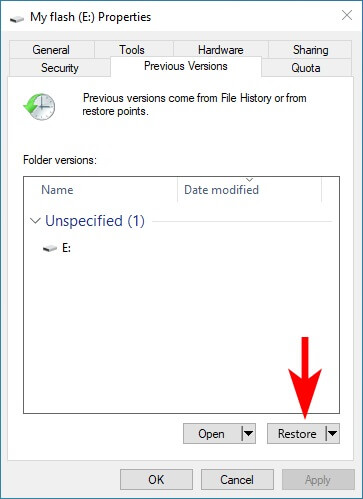
Für Mac Benutzer ist Time Mac eine leistungsstarke, integrierte Backup-Funktion, mit der Sie gelöschte Dateien wiederherstellen können.
So stellen Sie gelöschte Dateien von einer externen Festplatte mit Time Mac wieder her:
Schritt 1. Verbinden Sie Ihr Time Mac -Backup-Laufwerk mit Ihrem Mac .
Schritt 2. Öffnen Sie den Ordner, in dem sich die gelöschten Dateien befanden.
Schritt 3. Klicken Sie in der Menüleiste auf das Symbol „Time Mac “ und wählen Sie „Time Mac öffnen“.
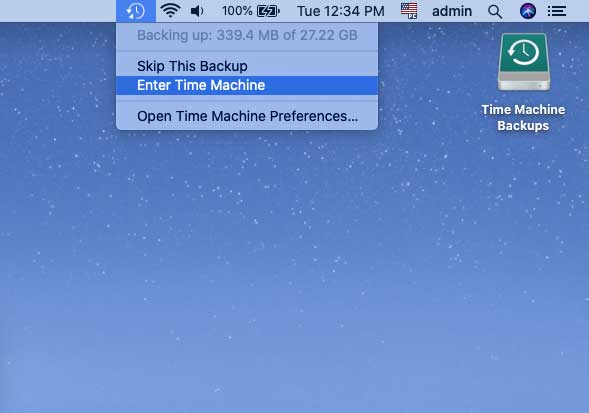
Schritt 4. Navigieren Sie durch die Backups, um die Dateien zu finden, die Sie wiederherstellen möchten, und klicken Sie dann auf „Wiederherstellen“.
Hinweis: Sowohl Windows Dateiversionsverlauf als auch Mac Time-Funktion sind hervorragende Optionen, wenn Sie zuvor Backups eingerichtet haben. Falls Sie diese Funktionen jedoch nicht aktiviert haben, müssen Sie möglicherweise auf andere Methoden wie Coolmuster Data Recovery zurückgreifen.
Für diejenigen, die mit Kommandozeilen-Tools vertraut sind, können die Eingabeaufforderung ( Windows ) oder das Terminal ( Mac ) leistungsstarke Optionen zur Datenwiederherstellung darstellen.
Hier ist eine grundlegende Anleitung für Windows Benutzer:
Schritt 1. Schließen Sie Ihre externe Festplatte an Ihren Computer an.
Schritt 2. Öffnen Sie die Eingabeaufforderung als Administrator.
Schritt 3. Geben Sie "chkdsk X: /f" ein (ersetzen Sie X durch den Laufwerksbuchstaben Ihrer externen Festplatte) und drücken Sie die Eingabetaste.
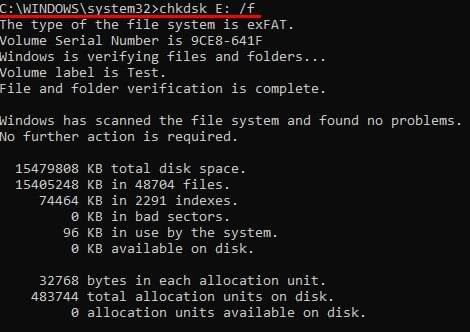
Schritt 4. Sobald der Vorgang abgeschlossen ist, geben Sie „ATTRIB -H -R -S /S /DX:*.*“ ein und drücken Sie die Eingabetaste. Dieser Befehl versucht, verlorene Dateien wiederherzustellen.
Wenn Sie die in diesem Artikel beschriebenen Schritte befolgen, maximieren Sie Ihre Chancen auf eine erfolgreiche Datenwiederherstellung und minimieren den Stress eines Datenverlusts. Falls Sie eine zuverlässige und benutzerfreundliche Lösung suchen, empfehlen wir Ihnen Coolmuster Data Recovery .
Dank seiner leistungsstarken Scanfunktionen, der benutzerfreundlichen Oberfläche und der hohen Erfolgsquote ist Coolmuster Data Recovery die ideale Wahl zur Wiederherstellung verlorener Dateien von externen Festplatten. Egal ob Anfänger oder fortgeschrittener Benutzer – Coolmuster Data Recovery können Sie Ihre wertvollen Daten mit minimalem Aufwand wiederherstellen.
Verwandte Artikel:
5 professionelle Methoden zur Wiederherstellung gelöschter Dateien von einem USB-Stick
Die 10 besten SD-Karten-Wiederherstellungsprogramme 2026 | 100% funktionsfähig
So stellen Sie gelöschte Fotos von Android Telefon wieder her [Die 6 besten Methoden]
Gelöschte Fotos von der CF-Karte wiederherstellen – Schritt für Schritt (Bewährt)

 Datenrettung
[Anleitung] Wie kann man gelöschte Dateien von einer externen Festplatte wiederherstellen?
Datenrettung
[Anleitung] Wie kann man gelöschte Dateien von einer externen Festplatte wiederherstellen?






 Kostenloser Download für PC
 Kostenloser Download für Mac
