TL;DR:
Die Wiederherstellung verlorener Dateien auf einem Mac ist sehr erfolgreich, wenn man schnell handelt, bevor neue Daten sie überschreiben.
Jeder Mac Nutzer kennt das: Manchmal löscht man versehentlich eine wichtige Datei – ein stressiges Erlebnis, das nur allzu bekannt vorkommt. Ob man nun versehentlich den Papierkorb geleert, eine Festplatte formatiert oder Daten bei einem Systemabsturz verloren hat: Zu wissen, wie man gelöschte Dateien auf Mac wiederherstellt, kann einen vor dem vermeintlichen endgültigen Verlust bewahren.
Die gute Nachricht ist, dass macOS mehrere integrierte Sicherheitsmechanismen bietet und fortschrittliche Drittanbieter-Tools den Rest übernehmen können. Dieser umfassende Leitfaden stellt Ihnen fünf bewährte Methoden zur Wiederherstellung Ihrer gelöschten Daten vor – von grundlegenden integrierten Funktionen bis hin zu fortschrittlicher Wiederherstellungssoftware.

Bevor Sie in Panik geraten, überprüfen Sie die offensichtlichsten Orte, an denen macOS gelöschte Elemente temporär speichert. Je nach App oder Speicherort befinden sich Ihre Dateien möglicherweise nur in einem Zwischenspeicher.
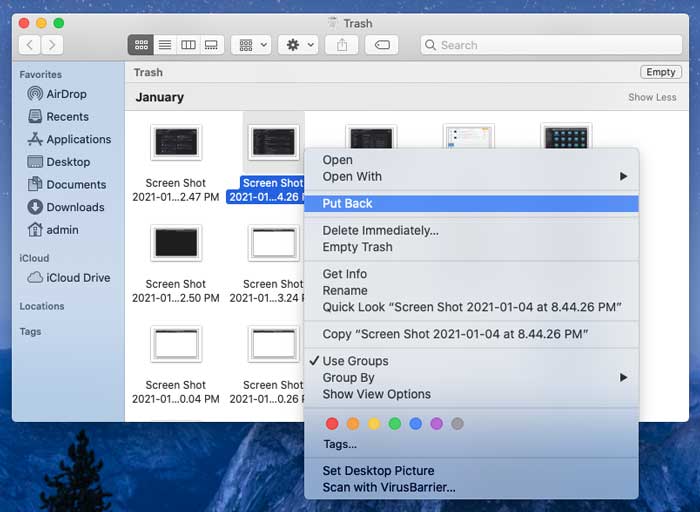
Wenn Sie eine Datei im Finder löschen, wird sie nicht sofort endgültig gelöscht; sie wird in den Papierkorb verschoben.
Sie können Ihre gelöschten Dateien aus dem Papierkorb wiederherstellen:
Schritt 1: Öffnen Sie das Symbol „Papierkorb“ in Ihrem Dock und suchen Sie nach der fehlenden Datei.
Schritt 2: Klicken Sie mit der rechten Maustaste (oder bei gedrückter Ctrl-Taste) auf die Datei und wählen Sie „Zurücklegen“. Die Datei wird an ihren ursprünglichen Speicherort zurückverlegt.
Wenn Sie ein Foto, eine Notiz oder eine E-Mail gelöscht haben, verfügen Apps wie Apple Fotos, Notizen und Mail über eigene interne Papierkörbe. Die meisten app-spezifischen Ordner speichern gelöschte Elemente übrigens nur 30 Tage lang, bevor sie endgültig gelöscht werden.
Fotos-App: Öffnen Sie die App, schauen Sie in die linke Seitenleiste und klicken Sie auf „Zuletzt gelöscht“. Wählen Sie Ihre Fotos aus und klicken Sie auf „Wiederherstellen“.
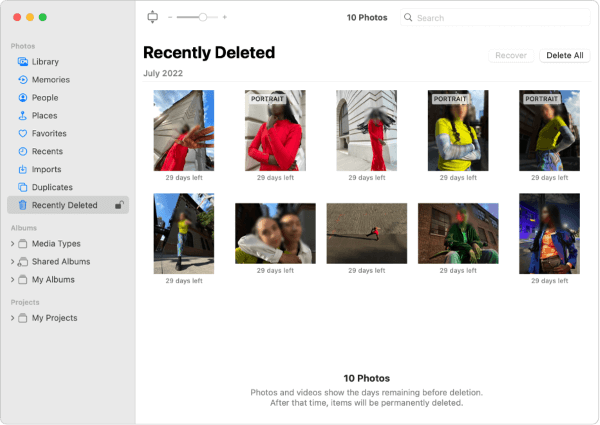
Notizen-App: Überprüfen Sie den Ordner „Zuletzt gelöscht“ in der Seitenleiste.
Siehe auch: Falls Sie versehentlich Ihre PNG-Dateien auf Ihrem Windows PC gelöscht haben , können Sie die Dateien mit 4 Lösungen retten.
Viele Mac Nutzer glauben, dass Time Mac nur funktioniert, wenn eine externe Festplatte angeschlossen ist. macOS verfügt jedoch über eine integrierte Funktion namens „Lokale Snapshots“. Selbst wenn Ihre externe Festplatte nicht angeschlossen ist, speichert Ihr Mac automatisch stündliche Snapshots Ihres Dateisystems auf dem internen Speicher (sofern ausreichend freier Speicherplatz vorhanden ist).
Dies ermöglicht es Ihnen, Änderungen rückgängig zu machen und gelöschte Dateien wiederherzustellen, selbst wenn Sie unterwegs sind.
So stellen Sie Ihre gelöschten Dateien auf Mac mit Time Mac wieder her:
Schritt 1: Öffnen Sie den Ordner, in dem sich Ihre gelöschte Datei zuvor befand.
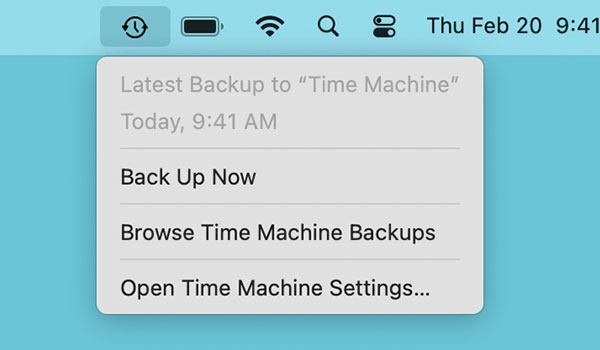
Schritt 2: Klicken Sie auf das Symbol „Time Mac “ in der Menüleiste und wählen Sie „Time Mac -Backups durchsuchen“ (oder öffnen Sie Time Mac über Launchpad).
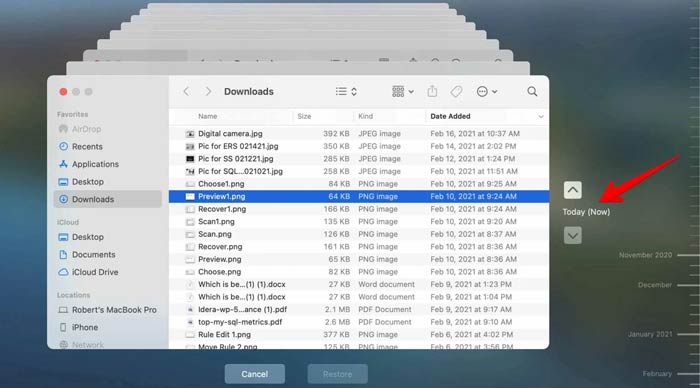
Schritt 3: Der Bildschirm wechselt zur bekannten Time Mac Sternenfeld-Oberfläche. Verwenden Sie die Zeitleiste am rechten Bildschirmrand oder die Auf-/Ab-Pfeile, um durch die verfügbaren früheren Versionen zu blättern.
Hinweis: Lokale Snapshots sind in der Regel auf tägliche oder stündliche Versionen der letzten 24 bis 48 Stunden beschränkt.
Schritt 4: Wählen Sie die Datei oder den Ordner aus, den Sie wiederherstellen möchten. Klicken Sie auf die Schaltfläche „Wiederherstellen“. Die Datei wird aus Ihrer internen Snapshot-Datenbank an ihren ursprünglichen Speicherort zurückkopiert.
Das Festplattendienstprogramm kann einzelne Dateien wie Fotos oder Word-Dokumente nicht direkt suchen und wiederherstellen. Es ist jedoch ein unverzichtbares Werkzeug, wenn Ihre Dateien aufgrund eines beschädigten, nicht eingebundenen oder nicht lesbaren Laufwerks verschwunden sind. Durch die Reparatur der Dateisystemstruktur des Laufwerks können Ihre Dateien möglicherweise wiederhergestellt werden.
So geht's:
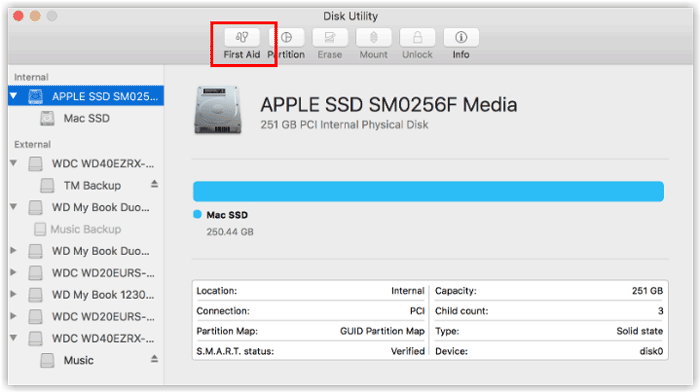
Schritt 1: Öffnen Sie das Festplattendienstprogramm. Gehen Sie zu Finder > „Programme“ > „Dienstprogramme“ > „Festplattendienstprogramm“.
Schritt 2: Wählen Sie das beschädigte oder nicht erkannte Laufwerk in der Seitenleiste links aus. Klicken Sie anschließend oben im Fenster auf die Schaltfläche „Erste Hilfe“.
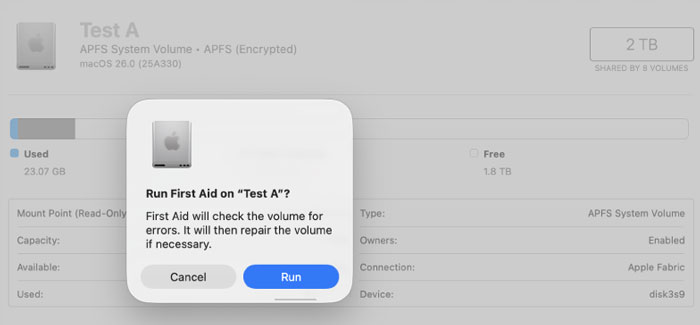
Schritt 3: Klicken Sie anschließend auf „Ausführen“, um zu bestätigen. Das Festplattendienstprogramm scannt das Laufwerk auf Fehler und behebt diese. Bei erfolgreicher Reparatur wird Ihr Laufwerk ordnungsgemäß eingebunden und Sie können wieder auf Ihre Dateien zugreifen.
Wenn Sie kein Backup haben und der Papierkorb geleert wurde, gilt die Datei als „endgültig gelöscht“. Die Daten sind jedoch oft noch physisch auf Ihrer Festplatte vorhanden, bis sie von neuen Daten überschrieben werden. Datenrettungssoftware wie Coolmuster Data Recovery kann diese versteckten Bereiche scannen.
Hauptmerkmale der Mac -Version von Coolmuster Data Recovery:
Coolmuster Data Recovery für Mac herunterladen.
So stellen Sie mit dieser Software dauerhaft gelöschte Dateien auf Mac wieder her:
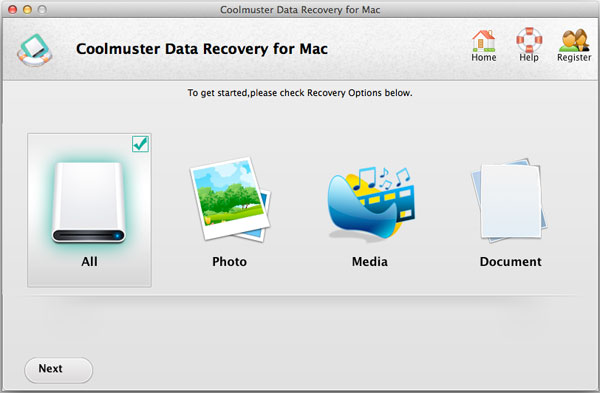
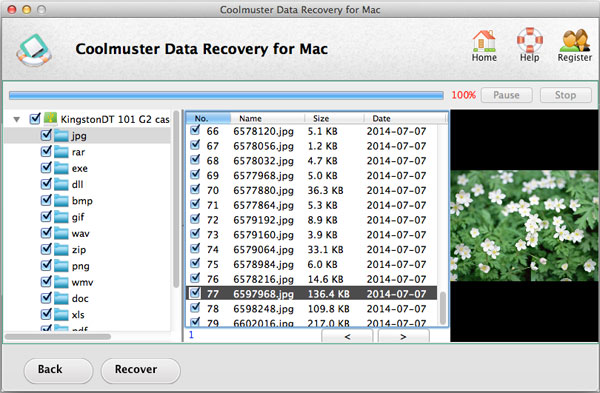
01 Laden Sie Coolmuster Data Recovery für Mac herunter und installieren Sie es auf Ihrem Computer. Bitte installieren Sie es auf einem separaten Laufwerk oder einer separaten Partition, um ein Überschreiben Ihrer verlorenen Daten zu vermeiden. Wählen Sie die Option „Alle“, um alle Dateitypen zu scannen, und klicken Sie auf „Weiter“.
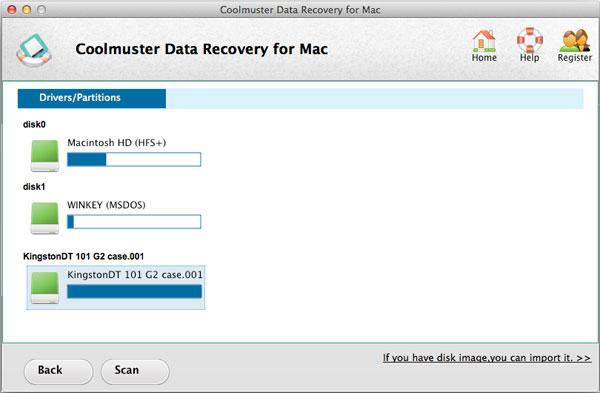
02 Wählen Sie das Laufwerk aus, das Sie scannen möchten, und tippen Sie unten auf „Scannen“, um den Vorgang zu starten.
03 Die Software listet anschließend die gefundenen Dateien in der Benutzeroberfläche auf. Sie können auf eine Datei klicken, um sie in der Vorschau anzuzeigen. Klicken Sie danach auf „Wiederherstellen“, um die Datei auf einem anderen Laufwerk Ihres Mac zu speichern.
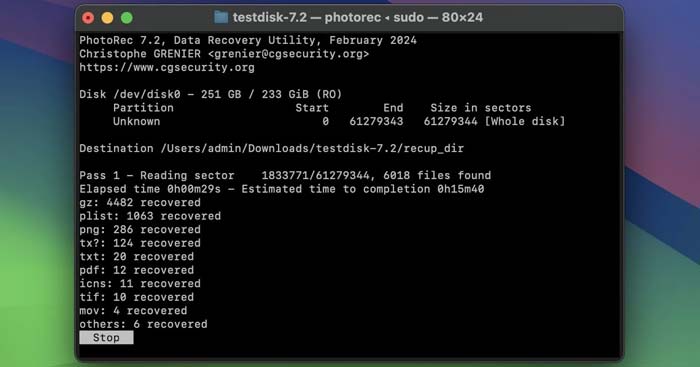
Für Nutzer, die eine kostenlose Open-Source-Lösung bevorzugen und mit einer textbasierten Oberfläche zurechtkommen, ist PhotoRec ein leistungsstarkes Kommandozeilen-Tool zur Datenwiederherstellung. Trotz seines Namens kann es weit mehr als nur Fotos wiederherstellen – es unterstützt Hunderte von Dateiformaten.
So stellen Sie Dateien auf Mac mit PhotoRec wieder her:
Schritt 1: Laden Sie das TestDisk & PhotoRec-Paket für macOS herunter und entpacken Sie es. Starten Sie das Terminal oder doppelklicken Sie einfach auf die ausführbare Datei „photorec“, um sie in einem Terminalfenster zu öffnen.
Schritt 2: Wählen Sie mit den Pfeiltasten das zu scannende Speichermedium aus und drücken Sie die Eingabetaste. Wählen Sie anschließend die Quellpartition und den Dateisystemtyp aus (normalerweise ext2/ext3/ext4 oder „Andere“ für Mac HFS+/APFS).
Schritt 3: Wählen Sie, ob der "Freie" Speicherplatz (nach gelöschten Dateien) oder die "Gesamte" Partition durchsucht werden soll.
Schritt 4: Wählen Sie ein Zielverzeichnis, in dem die wiederhergestellten Dateien gespeichert werden sollen, und drücken Sie dann "C", um den Wiederherstellungsprozess zu starten.
Frage 1: Verfügt macOS über ein integriertes Tool zur Dateiwiederherstellung?
Ja, macOS bietet verschiedene integrierte Funktionen zum Schutz und zur Wiederherstellung von Daten. Das wichtigste Werkzeug ist der Papierkorb, gefolgt von Time Mac für umfassende Systemsicherungen. Cloud-Nutzer finden auf iCloud.com in den Kontoeinstellungen den Bereich „Datenwiederherstellung“, um gelöschte Dateien, Kontakte und Kalender wiederherzustellen. macOS verfügt jedoch nicht über ein natives Befehlszeilen-Tool zum Wiederherstellen gelöschter Daten auf Festplatten, die ohne Sicherung vollständig gelöscht wurden.
Frage 2: Welche Dateitypen kann ich im Allgemeinen auf meinem Mac wiederherstellen?
Nahezu jeder Dateityp kann wiederhergestellt werden, sofern die zugrundeliegenden Daten nicht überschrieben wurden. Dies umfasst:
Wenn Sie ein Datenwiederherstellungsprogramm verwenden, ist es außerdem erforderlich, dass das Tool die Datentypen unterstützt.
Frage 3: Wie lange nach dem Löschen kann ich Dateien wiederherstellen?
Es gibt kein festes Zeitlimit, sondern lediglich eine Begrenzung der Datenaktivität. Bei älteren Festplatten (HDDs) können Dateien theoretisch noch Monate später wiederhergestellt werden, sofern keine neuen Daten auf die Festplatte geschrieben werden. Moderne Mac verwenden jedoch SSDs mit der Funktion TRIM. TRIM löscht automatisch gelöschte Datenblöcke, um die Speichereffizienz zu erhalten. Dadurch wird eine dauerhafte Wiederherstellung mithilfe von Datenrettungssoftware von Drittanbietern kurz nach dem Löschen oft extrem schwierig. Schnelles Handeln ist daher entscheidend.
Wie bereits erwähnt, ist eine als „gelöscht“ markierte Datei selten sofort endgültig gelöscht. Überprüfen Sie daher immer zuerst den Papierkorb oder den Ordner „Zuletzt gelöscht“ einer App. Sollten Sie dort nicht fündig werden, greifen Sie auf Ihre Time Mac -Backups zurück. Bei Festplattenbeschädigung oder endgültigem Löschen ohne Backup können Tools wie das Festplattendienstprogramm, Coolmuster Data Recovery oder PhotoRec helfen.
Um Ihre Daten in Zukunft zu schützen, ist Vorbeugung die beste Vorgehensweise: Lassen Sie eine externe Festplatte für automatische Time Mac -Backups angeschlossen und überlegen Sie immer zweimal, bevor Sie Befehl + Option + Entf drücken.
Verwandte Artikel:
[Gelöst] Wie synchronisiert man iPhone/iPad drahtlos oder mit Kabeln mit Mac ?
Wie übertrage ich Fotos problemlos von Android auf Mac ? [10 Möglichkeiten]
Wie man Dateien von einem formatierten USB-Stick wiederherstellt (Gelöst)
Wie man gelöschte Dateien aus Google Drive mit cleveren Methoden wiederherstellt

 Datenrettung
Anleitung: So stellen Sie gelöschte Dateien auf Mac wieder her – Ihre Dateien einfach finden
Datenrettung
Anleitung: So stellen Sie gelöschte Dateien auf Mac wieder her – Ihre Dateien einfach finden







 Kostenloser Download für Mac
 Kostenloser Download für PC
