TL;DR:
Das Leeren des Papierkorbs auf einem Mac löscht Dateien nicht sofort; es markiert lediglich ihren Speicherplatz als verfügbar, sodass sie wiederhergestellt werden können, bis sie von neuen Daten überschrieben werden.
Wichtiger Hinweis: Eine hundertprozentige Wiederherstellung ist nie garantiert. Um zu verhindern, dass Ihre fehlenden Dateien endgültig überschrieben werden, sollten Sie Ihren Mac sofort nicht mehr verwenden und den Wiederherstellungsprozess so schnell wie möglich durchführen.
Wir kennen das alle: Man schafft Speicherplatz frei und stellt dann fest, dass sich ein wichtiges Dokument oder ein unersetzliches Foto noch darin befindet. Wenn Sie den geleerten Papierkorb auf Mac wiederherstellen müssen, ist die Lösung nicht sofort ersichtlich, da die Standardoption „Zurücklegen“ fehlt und man das Gefühl hat, die Daten seien für immer verloren.
Zum Glück verschwinden Ihre Dateien nicht sofort vom Speichermedium, wenn Sie den Papierkorb leeren. Das System markiert den belegten Speicherplatz lediglich als „verfügbar“, sodass die Daten so lange wiederhergestellt werden können, bis sie von neuen Dateien überschrieben werden.
Egal, ob Sie über ein aktuelles Backup verfügen oder auf spezielle Datenwiederherstellungstools angewiesen sind, dieser Leitfaden führt Sie durch vier effektive Methoden zur Wiederherstellung Ihrer Dateien und beantwortet anschließend einige häufig gestellte Fragen.
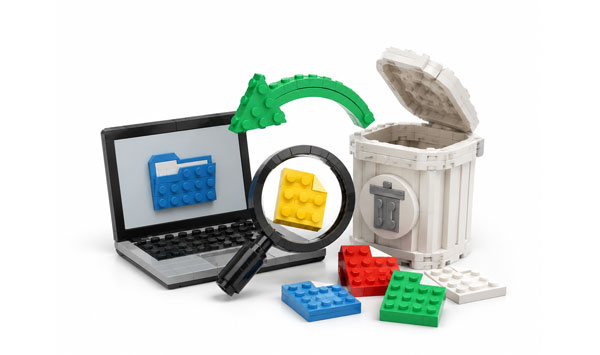
Wenn Sie Time Mac auf Ihrem Mac eingerichtet haben, haben Sie Glück. Time Mac ist Apples integriertes Backup-Dienstprogramm, das Ihr gesamtes System automatisch sichert. Falls vor dem Leeren des Papierkorbs ein Backup erstellt wurde, können Sie Ihre Dateien problemlos wiederherstellen .
So stellen Sie den Papierkorb auf Mac mit Time Mac wieder her:
Schritt 1: Schließen Sie das externe Speichermedium, das Ihre Time Mac -Backups enthält, an Ihren Mac an.
Schritt 2: Öffnen Sie den Ordner, in dem die gelöschten Dateien ursprünglich gespeichert waren, bevor sie in den Papierkorb verschoben wurden.
Schritt 3: Klicken Sie auf das Symbol „Time Mac “ in der Menüleiste und wählen Sie „Time Mac -Backups durchsuchen“ (oder suchen Sie mit Spotlight nach Time Mac ).
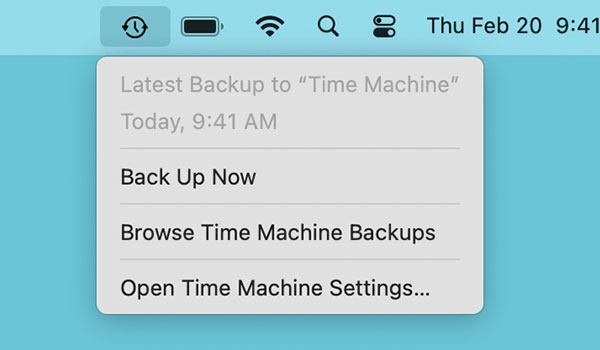
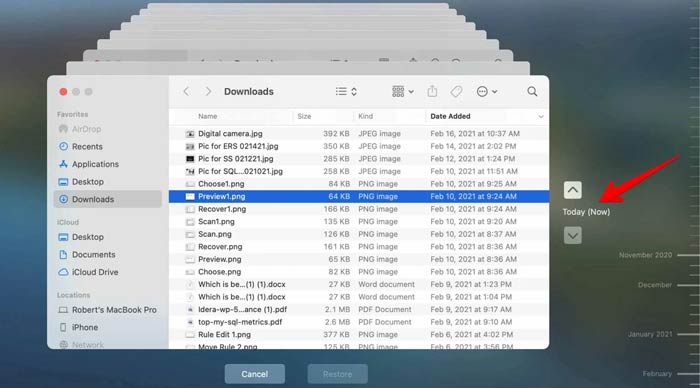
Schritt 4: Suchen und wählen Sie die Dateien aus, die Sie wiederherstellen möchten, und klicken Sie dann auf die Schaltfläche „Wiederherstellen“. Die Dateien werden an ihren ursprünglichen Speicherort zurückgesendet.
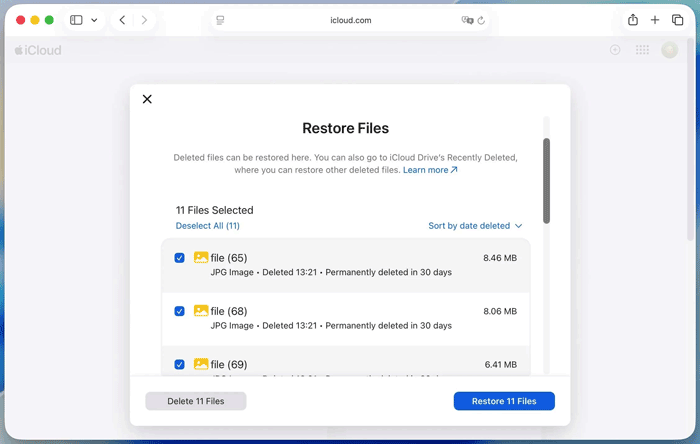
Wenn Sie iCloud Drive für die Synchronisierung Ihrer Desktop- und Dokumente-Ordner aktiviert haben oder Dateien direkt aus Ihrem iCloud Drive gelöscht haben, bietet Apple eine Sicherheitsvorkehrung. iCloud speichert kürzlich gelöschte Elemente 30 Tage lang in einem versteckten Archiv, bevor sie endgültig gelöscht werden.
So stellen Sie Dateien aus dem geleerten Papierkorb auf Mac über iCloud Drive wieder her:
Schritt 1: Öffnen Sie Ihren Webbrowser und gehen Sie zu iCloud.com. Melden Sie sich mit Ihrer Apple-ID und Ihrem Passwort an.
Schritt 2: Scrollen Sie auf der Startseite nach unten oder klicken Sie auf das Menüsymbol oben rechts und wählen Sie dann „Datenwiederherstellung“.
Schritt 3: Klicken Sie auf „Dateien wiederherstellen“. Durchsuchen Sie die Liste der kürzlich gelöschten Dateien. Markieren Sie die Kontrollkästchen neben den Elementen, die Sie wiederherstellen möchten, und klicken Sie auf „Wiederherstellen“.
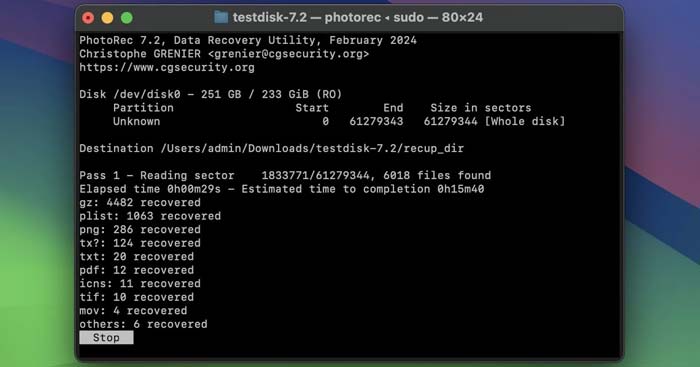
Wenn Sie kein Backup haben, müssen Sie auf Datenrettungssoftware zurückgreifen. PhotoRec ist ein leistungsstarkes, kostenloses Open-Source-Tool zur Wiederherstellung von Dateien. Es ignoriert das Dateisystem und greift direkt auf die darunterliegenden Daten zu, wodurch es selbst nach dem Leeren des Papierkorbs äußerst effektiv ist.
Hinweis: PhotoRec verwendet eine Befehlszeilenschnittstelle (CLI) anstelle einer grafischen Benutzeroberfläche, was auf den ersten Blick einschüchternd wirken mag, aber äußerst effektiv ist.
Hier sind die Schritte zur Genesung:
Schritt 1: Laden Sie PhotoRec (oft zusammen mit TestDisk) herunter und installieren Sie es auf Ihrem Mac . Öffnen Sie anschließend das Terminal (Programme > Dienstprogramme > Terminal), geben Sie „sudo photorec“ ein und drücken Sie die Eingabetaste. Geben Sie bei Aufforderung Ihr Mac ein.
Schritt 2: Wählen Sie mit den Pfeiltasten die Festplatte aus, auf der Ihre Dateien gelöscht wurden, und drücken Sie dann die Eingabetaste. Wählen Sie anschließend den Partitionsstil aus (normalerweise Mac Partitionstabelle oder PCL; PhotoRec versucht, dies automatisch zu erkennen).
Schritt 3: Wählen Sie die gewünschte Partition und den Dateisystemtyp (bei Mac mit APFS/HFS+-Dateisystemen üblicherweise „Andere“). Wählen Sie anschließend, ob Sie den „Freien“ Speicherplatz (empfohlen für geleerte Papierkörbe) oder die gesamte Festplatte scannen möchten.
Schritt 4: Wählen Sie ein Zielverzeichnis, in dem die wiederhergestellten Dateien gespeichert werden sollen. Wichtiger Tipp: Speichern Sie sie auf einem externen Laufwerk, um ein Überschreiben Ihrer verlorenen Daten zu vermeiden. Drücken Sie abschließend „C“, um den Wiederherstellungsprozess zu starten.
Falls Ihnen die Kommandozeilen-Bedienung von PhotoRec zu komplex erscheint, bietet ein grafisches Tool wie Coolmuster Data Recovery für Mac eine deutlich benutzerfreundlichere Bedienung per Mausklick. Es wurde speziell für das Scannen formatierter oder geleerter Speichermedien und die Wiederherstellung verlorener Dateien entwickelt.
Hauptmerkmale von Coolmuster Data Recovery:
Laden Sie Coolmuster Data Recovery auf Ihren Mac herunter.
So stellen Sie Ihre gelöschten Dateien nach dem Leeren des Papierkorbs auf Mac mit diesem Programm wieder her:
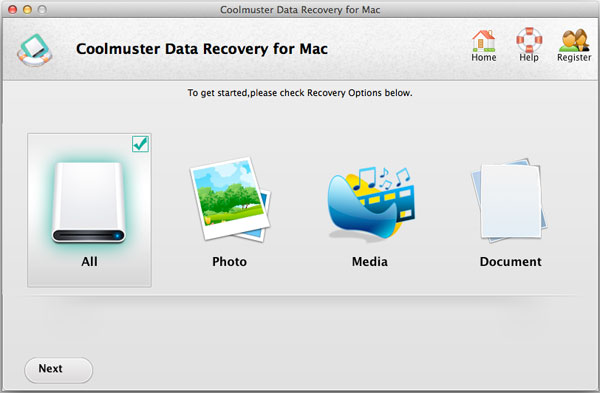
01 Laden Sie Coolmuster Data Recovery für Mac herunter und installieren Sie es auf Ihrem Computer. Starten Sie die Anwendung, wählen Sie „Alle“, wenn Sie verschiedene Dateitypen wiederherstellen möchten, und tippen Sie anschließend auf „Weiter“.
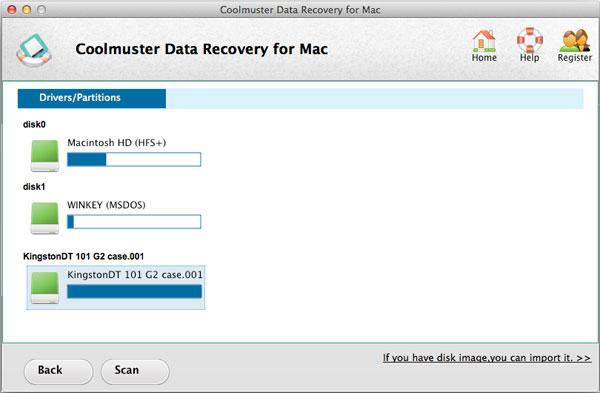
02 Wählen Sie das Laufwerk oder die Partition aus, auf der Ihre Dateien vor dem Löschen gespeichert waren, und klicken Sie auf die Schaltfläche „Scannen“.
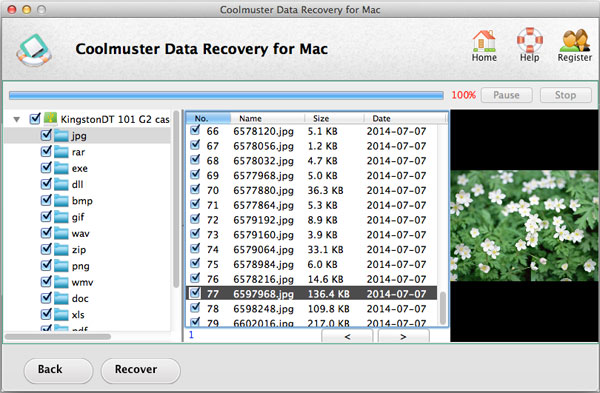
03 Sobald der Scan abgeschlossen ist, können Sie die gefundenen Dateien durchsuchen. Die Software sortiert sie zur einfacheren Navigation nach Dateityp.
04 Sehen Sie sich die Dateien in der Vorschau an, markieren Sie die Kästchen neben den Dateien, die Sie retten möchten, und klicken Sie auf die Schaltfläche „Wiederherstellen“, um sie sicher auf einem externen Laufwerk zu speichern.
Frage 1: Kann ich das Terminal verwenden, um den geleerten Papierkorb auf Mac wiederherzustellen?
Nein, nicht direkt mit macOS-Befehlen. Zwar lassen sich Dateien mithilfe von Terminal-Befehlen (wie z. B. `mv`) aus dem Papierkorb verschieben, bevor dieser geleert wird, doch können gelöschte Dateien nach dem Leeren des Papierkorbs nicht rückgängig gemacht werden. Wie in Teil 3 gezeigt, können Sie jedoch Terminal verwenden, um Drittanbieter-Tools zur Datenwiederherstellung wie PhotoRec zu starten und auszuführen.
Frage 2: Werden Dateien beim Leeren des Papierkorbs auf Mac endgültig gelöscht?
Nicht sofort. Durch das Leeren des Papierkorbs werden die Dateiverzeichnisse entfernt und macOS signalisiert, dass der Speicherplatz frei ist und überschrieben werden kann. Die eigentlichen Daten bleiben auf Ihrem Laufwerk erhalten, bis neue Daten diesen Speicherplatz benötigen. Wenn Ihr Mac jedoch eine SSD mit aktiviertem TRIM verwendet, kann das Betriebssystem die gelöschten Datenblöcke deutlich schneller löschen als bei einer herkömmlichen Festplatte (HDD). Daher ist schnelles Handeln unerlässlich.
Frage 3: Ist die Wiederherstellung zu 100 % garantiert?
Nein. Eine hundertprozentige Garantie für die Datenwiederherstellung gibt es nicht. Die Erfolgsquote hängt maßgeblich von zwei Faktoren ab: der Zeit und der Festplattenaktivität. Wenn Sie Ihren Mac nach dem Leeren des Papierkorbs weiter verwenden, überschreibt das System die gelöschten Dateien mit neuen Daten (Cache, Systemprotokolle, neue Downloads), wodurch diese unwiederbringlich verloren gehen. Um Ihre Chancen zu maximieren, minimieren Sie die Nutzung Ihres Mac und führen Sie die Datenwiederherstellung umgehend durch.
Das versehentliche Leeren des Papierkorbs auf einem Mac kann ärgerlich sein, muss aber nicht endgültig sein. Wenn Sie Ihr System regelmäßig mit Time Mac sichern oder Ihre Daten mit iCloud Drive synchronisieren, können Sie Ihre Dateien mit wenigen Klicks wiederherstellen. Sollten Backups nicht möglich sein, kann Software von Drittanbietern wie PhotoRec oder Coolmuster Data Recovery Ihre Festplatte scannen und Ihre Daten retten.
Zukünftig ist die beste Verteidigung gegen Datenverlust die Vorbeugung: Überprüfen Sie immer den Inhalt Ihres Papierkorbs, bevor Sie ihn leeren, und stellen Sie sicher, dass Ihre automatisierten Backup-Systeme regelmäßig laufen.
Verwandte Artikel:
Mac Sicherheit und Datenwiederherstellung: Schritt-für-Schritt-Anleitung [Aktualisiert]
[Gelöst] HEIC-Fotos lassen sich auf Mac nicht öffnen: Gründe und Lösungen
8 erstklassige Android Dateiübertragungs-Apps für Mac [Vollständiger Leitfaden]
Die 6 besten Möglichkeiten, Dateien mühelos von Mac auf Android zu übertragen







 Kostenloser Download für Mac
 Kostenloser Download für PC


