TL;DR:
Die Datenwiederherstellung von Speicherkarten ist sehr gut möglich, wenn Sie die Karte sofort nicht mehr verwenden, um ein Überschreiben von Dateien zu vermeiden, und die richtige Wiederherstellungssoftware entsprechend Ihren technischen Fähigkeiten und dem Ausmaß des Datenverlusts auswählen.
Haben Sie wertvolle Fotos, Videos oder wichtige Dokumente von einer Speicherkarte verloren? Ob durch versehentliches Löschen, Formatieren oder eine plötzliche Beschädigung des Dateisystems – die gute Nachricht ist, dass Ihre Daten oft noch auf der Karte vorhanden sind – sie sind nur nicht mehr sichtbar.
Mit der richtigen Datenrettungssoftware können Sie die Speicherkarte sicher scannen und Ihre Dateien wiederherstellen. Im Folgenden finden Sie eine ausführliche Anleitung zur Datenrettung von Speicherkarten mithilfe von fünf verschiedenen gängigen Tools sowie Antworten auf häufig gestellte Fragen.
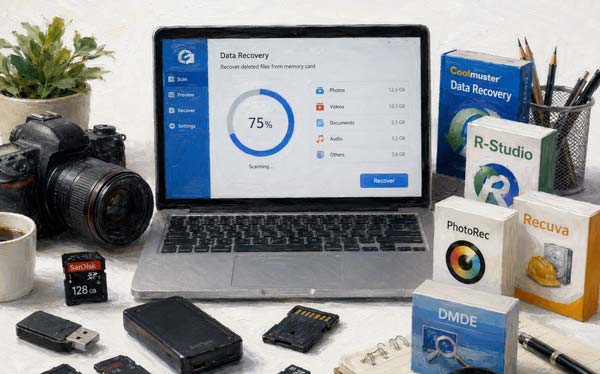
Coolmuster Data Recovery ist ein benutzerfreundliches, assistentengestütztes Programm, das für Anwender entwickelt wurde, die eine unkomplizierte Datenwiederherstellung per Mausklick wünschen. Es unterstützt verschiedene Dateitypen und arbeitet nahtlos mit Speicherkarten, sodass Sie Ihre Fotos, Videos, Audiodateien, Dokumente usw. wiederherstellen können.
Hauptmerkmale von Coolmuster Data Recovery:
Coolmuster Data Recovery herunterladen.
So können Sie mit dieser Software Daten von einer Speicherkarte wiederherstellen:
01 Legen Sie Ihre Speicherkarte in einen Kartenleser ein und schließen Sie diesen an Ihren Computer an. Starten Sie anschließend Coolmuster Data Recovery. Ihnen stehen vier Wiederherstellungsmodi zur Verfügung. Wählen Sie bei allgemeinem Datenverlust „Wiederherstellung gelöschter Daten“ oder „Wiederherstellung formatierter Daten“.

02 Wählen Sie Ihre Speicherkarte aus der Liste der verfügbaren Laufwerke aus und klicken Sie auf „Scan starten“. Die Software durchsucht Ihre Karte nach verlorenen Dateien. Nach Abschluss des Scans können Sie die gefundenen Dateien im linken Bereich nach Dateityp kategorisiert durchsuchen.
03 Markieren Sie die Kästchen neben den Dateien oder Ordnern, die Sie wiederherstellen möchten, klicken Sie auf „Auf Computer wiederherstellen“ und wählen Sie einen sicheren Speicherort auf der Festplatte Ihres Computers.

Sehen Sie sich das Video an, um Ihre Daten ganz einfach von Ihrer Karte wiederherzustellen (ca. 2 Minuten):
PhotoRec ist ein leistungsstarkes, kostenloses Open-Source -Datenrettungstool . Obwohl es keine moderne grafische Benutzeroberfläche (GUI) besitzt und auf einer Kommandozeilenschnittstelle basiert, ist es äußerst effektiv beim Wiederherstellen von Dateien von stark beschädigten Speicherkarten.
So stellen Sie Ihre Dateien mit PhotoRec von einer Speicherkarte wieder her:
Schritt 1: Stecken Sie Ihre Speicherkarte ein. Laden Sie PhotoRec herunter, entpacken Sie das Archiv und führen Sie photorec_win.exe (unter Windows ) als Administrator aus.
Schritt 2: Wählen Sie mit den Pfeiltasten Ihre Speicherkarte aus der Datenträgerliste aus und drücken Sie die Eingabetaste.
Schritt 3: Wählen Sie die Partition aus (in der Regel die gesamte Festplatte oder die Hauptpartition FAT32/exFAT). Wählen Sie den Dateisystemtyp (normalerweise „Andere“ für ext2/ext3/ext4 oder Standard- Windows / Mac -Formate wie FAT/NTFS).
Schritt 4: Wählen Sie „Kostenlos“, um nur nach gelöschten Dateien zu suchen, oder „Komplett“, wenn das Dateisystem beschädigt ist und Sie alles extrahieren müssen.
Schritt 5: Navigieren Sie auf Ihrem Computer zu dem Verzeichnis, in dem die wiederhergestellten Dateien gespeichert werden sollen. Drücken Sie „C“, sobald Sie sich im richtigen Zielordner befinden, um den Wiederherstellungsprozess zu starten.

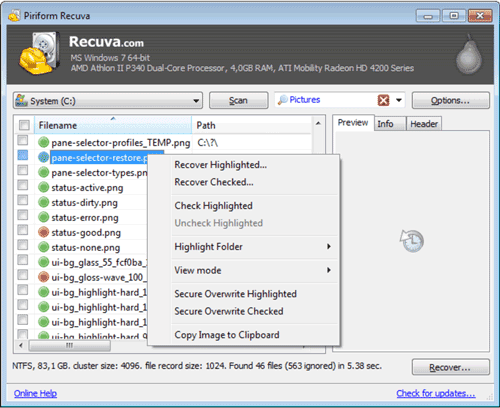
Recuva (entwickelt von Piriform) ist eines der beliebtesten Wiederherstellungstools für Windows . Es bietet einen benutzerfreundlichen Schritt-für-Schritt-Assistenten und ist daher ideal für Einsteiger. Sie können zunächst die kostenlose Version ausprobieren.
So stellen Sie Daten von einer Karte mit Recuva wieder her:
Schritt 1: Schließen Sie Ihre SD-Karte an und starten Sie Recuva. Der Recuva-Assistent wird angezeigt. Klicken Sie auf „Weiter“.
Schritt 2: Wählen Sie den spezifischen Dateityp aus, den Sie suchen (z. B. Bilder, Videos, Dokumente), oder wählen Sie „Alle Dateien“.
Schritt 3: Wählen Sie einen bestimmten Speicherort aus, klicken Sie auf „Durchsuchen“ und wählen Sie Ihre angeschlossene Speicherkarte aus. Klicken Sie auf „Starten“. Falls ein einfacher Scan Ihre Dateien nicht findet, können Sie ihn erneut ausführen und die Option „Tiefenscan aktivieren“ für eine gründlichere Suche aktivieren.
Schritt 4: Vorschau der gefundenen Dateien. Grüne Symbole deuten auf eine hohe Wahrscheinlichkeit einer erfolgreichen Wiederherstellung hin. Wählen Sie Ihre Dateien aus, klicken Sie auf „Wiederherstellen“ und speichern Sie sie auf Ihrer Festplatte.
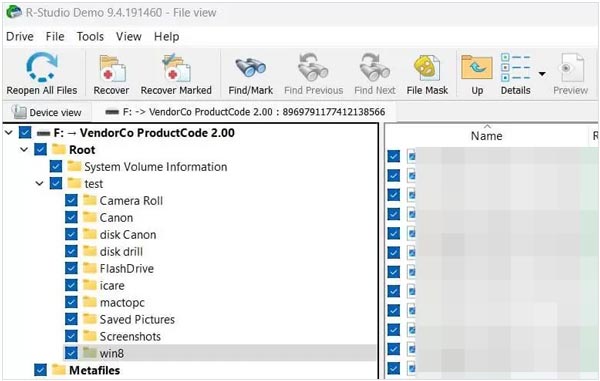
R-Studio ist eine professionelle Datenrettungssoftware, die für fortgeschrittene Anwender und Datenrettungsspezialisten entwickelt wurde. Sie eignet sich hervorragend für die Bearbeitung stark beschädigter Dateisysteme und RAW-Partitionen.
Hier die einzelnen Schritte:
Schritt 1: Schließen Sie Ihre Speicherkarte an und öffnen Sie R-Studio. Suchen Sie Ihre Speicherkarte im Bereich „Laufwerke“ auf der linken Seite.
Schritt 2: Klicken Sie oben auf die Schaltfläche „Scannen“. Ein Dialogfeld wird angezeigt, in dem Sie die Scanparameter konfigurieren können. Bei Speicherkarten beschleunigt es den Vorgang, die Standardeinstellungen beizubehalten oder das gewünschte Dateisystem auszuwählen. Klicken Sie auf „Scannen“.
Schritt 3: Sobald der Scan abgeschlossen ist, doppelklicken Sie auf die erkannte Partition oder den Ordner „Zusätzliche gefundene Dateien“, um die abgerufene Datenstruktur anzuzeigen.
Schritt 4: Suchen und markieren Sie die Dateien, die Sie speichern möchten. Klicken Sie mit der rechten Maustaste und wählen Sie „Markierte wiederherstellen“. Wählen Sie einen sicheren Ausgabeordner auf Ihrer Hauptfestplatte, um den Vorgang abzuschließen.
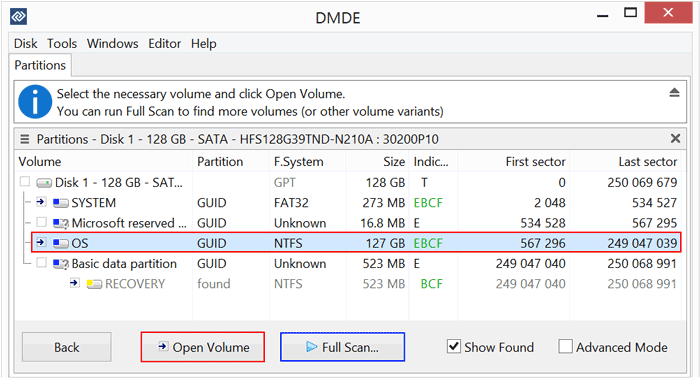
DMDE (Data Memory Disk Editor) ist ein hocheffektives, systemnahes Werkzeug zum Suchen und Bearbeiten von Daten. Es wird für seine Geschwindigkeit und seine ausgefeilten Algorithmen hoch gelobt, selbst in der kostenlosen Version. Es eignet sich hervorragend zur Wiederherstellung fragmentierter Dateien und komplexer Verzeichnisstrukturen.
So verwenden Sie DMDE, um Ihre Daten von einer Speicherkarte wiederherzustellen:
Schritt 1: Öffnen Sie DMDE. Wählen Sie im ersten Dialogfeld „Physisches Laufwerk“ und anschließend Ihre Speicherkarte aus der Liste. Klicken Sie auf „OK“.
Schritt 2: DMDE zeigt die Partitionsstruktur an. Ist die Partition sichtbar, wählen Sie sie aus und klicken Sie auf „Volume öffnen“. Andernfalls klicken Sie auf „Vollständiger Scan“, um verlorene Parameter zu finden.
Schritt 3: Erweitern Sie innerhalb des Volumes die Ordner, um nach Ihren gelöschten Daten zu suchen. Gelöschte Dateien sind oft mit einem roten „x“ gekennzeichnet.
Schritt 4: Klicken Sie mit der rechten Maustaste auf die gewünschten Dateien oder Ordner, wählen Sie „Wiederherstellen“ und legen Sie den Zielpfad auf einem separaten Speichermedium fest.
Frage 1: Was sollte ich als Erstes tun, wenn ich feststelle, dass Daten verloren gegangen sind?
Verwenden Sie die Speicherkarte nicht mehr und entfernen Sie sie aus Ihrem Gerät.
Wenn Dateien gelöscht oder formatiert werden, gehen die eigentlichen Daten nicht sofort verloren; das System markiert den Speicherplatz lediglich als „zum Schreiben verfügbar“. Wenn Sie weiterhin Fotos aufnehmen, Videos aufzeichnen oder die Speicherkarte in einem Gerät eingeschaltet lassen, werden die alten Dateien durch neue Daten überschrieben. Sobald die Daten überschrieben sind, sind sie endgültig verloren und können von keiner Software wiederhergestellt werden.
Frage 2: Warum sind meine wiederhergestellten Videos (insbesondere große 4K-Dateien) beschädigt und nicht abspielbar?
Dies liegt an der Dateifragmentierung auf der Speicherkarte. Moderne Kameras und Drohnen speichern hochauflösende oder 4K-Videos, indem sie mehrere Datenströme gleichzeitig schreiben (z. B. die Hauptvideospur, Audiospuren und THM/LRV-Vorschaudateien). Dadurch wird die Videodatei in Bruchstücken über verschiedene Sektoren der Karte verteilt gespeichert, anstatt in einer durchgehenden Zeile.
Frage 3: Kann eine Software eine Speicherkarte reparieren, die physisch beschädigt, gesprungen oder gar nicht erkannt ist?
Nein. Software kann nur logische Datenfehler beheben, nicht aber Hardwaredefekte. Wenn Sie die Speicherkarte an einen Computer anschließen und sie weder in Windows Datenträgerverwaltung noch Mac Festplattendienstprogramm angezeigt wird (nicht einmal als „Kein Medium“ oder „0 Bytes“), ist wahrscheinlich der Controller-Chip oder die interne Schaltung defekt. Software kann nicht mit einem defekten Laufwerk interagieren.
In diesem Fall müssen Sie die Karte an ein professionelles Hardware-Datenrettungslabor senden, das eine Chip-Off-Wiederherstellung durchführen kann (physisches Entfernen und Auslesen des NAND-Flash-Speicherchips).
Datenverlust auf einer Speicherkarte muss nicht endgültig sein. Wenn Sie technisch versiert sind, können Sie Ihre Daten mit PhotoRec wiederherstellen. Auch R-Studio und das oben erwähnte DMDE bieten Ihnen gute Chancen, Ihre Dateien zurückzubekommen. Falls Sie jedoch ein benutzerfreundliches Tool bevorzugen, können Sie Coolmuster Data Recovery ausprobieren. Damit können Sie Ihre Daten mit wenigen Klicks wiederherstellen.
Verwandte Artikel:
Warum löscht meine SD-Karte ständig Dateien? So beheben Sie das Problem auf PC und Android
So führen Sie eine Datenrettung für beschädigte Android durch [6 Lösungen]
So übertragen Sie Fotos von der SD-Karte auf den Computer, ohne die Qualität zu beeinträchtigen
So übertragen Sie Daten von der SD-Karte auf Ihr Android Smartphone [Die 4 besten Tipps]

 Datenrettung
Daten von Speicherkarten wiederherstellen: Vollständiger Leitfaden mit praktischen Werkzeugen
Datenrettung
Daten von Speicherkarten wiederherstellen: Vollständiger Leitfaden mit praktischen Werkzeugen






 Kostenloser Download für PC
 Kostenloser Download für Mac
