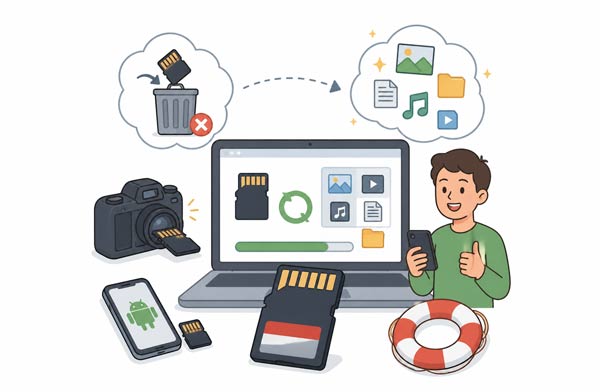
SD-Karten werden häufig in Kameras, Smartphones und anderen tragbaren Geräten zur Speicherung wichtiger Daten verwendet. Formatierungsfehler, versehentliches Formatieren oder beschädigte Dateisysteme können jedoch dazu führen, dass die Daten unzugänglich werden. Sollten Sie sich in einer solchen Situation befinden, fragen Sie sich vielleicht, wie Sie Ihre SD-Karte wiederherstellen können. In diesem Fall können Ihnen die folgenden fünf Methoden dabei helfen.
Wenn Sie eine zuverlässige Desktop-Lösung zum Scannen und Wiederherstellen verlorener, gelöschter oder formatierter Dateien von externen Speichermedien suchen, ist Coolmuster Data Recovery die richtige Wahl. Die benutzerfreundliche Oberfläche mit Assistentenfunktion macht die Datenwiederherstellung auch für Anfänger einfach. So können Sie Daten wie Fotos, Videos, Dokumente usw. mit wenigen Klicks von Ihrer Speicherkarte wiederherstellen .
Hauptmerkmale von Coolmuster Data Recovery:
Coolmuster Data Recovery herunterladen.
So stellen Sie die Formatierung einer SD-Karte mit Coolmuster Data Recovery wieder her:
01 Stecken Sie die formatierte SD-Karte mithilfe eines Kartenlesers in Ihren Computer. Öffnen Sie anschließend Coolmuster Data Recovery auf Ihrem Computer.
02 Wählen Sie im Hauptmenü den Modus „Formatwiederherstellung“, um gezielt Daten wiederherzustellen, die durch Formatierung verloren gegangen sind. Wählen Sie den Laufwerksbuchstaben Ihrer formatierten SD-Karte und klicken Sie auf die Schaltfläche „Scan starten“.
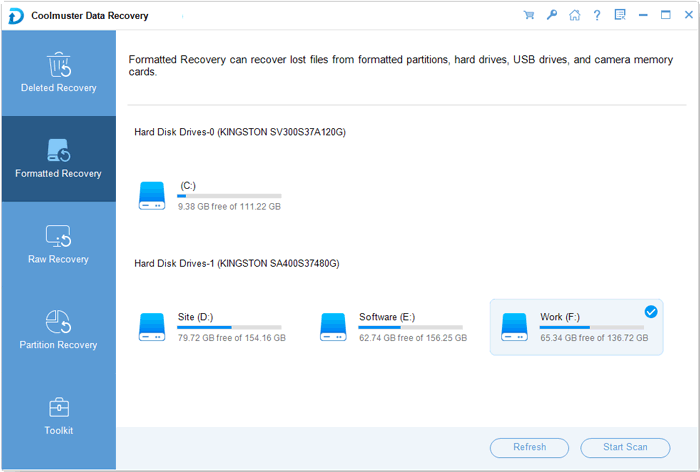
03 Sobald der Scan abgeschlossen ist, durchsuchen Sie die gefundenen Dateien. Markieren Sie die Elemente, die Sie wiederherstellen möchten, und klicken Sie auf „Auf Computer wiederherstellen“, um sie an einem sicheren Ort auf der Festplatte Ihres Computers zu speichern.

Wird die formatierte SD-Karte in einem Android Smartphone verwendet, bietet Coolmuster Lab.Fone for Android ein spezielles Modul zur direkten Wiederherstellung verlorener Dateien von der Karte, ohne dass Root-Zugriff auf das Gerät erforderlich ist. Dieses Programm kann auch gelöschte Daten von Ihrem Android Gerät ohne vorheriges Backup wiederherstellen , darunter Kontakte, Nachrichten, Fotos, Dokumente, Videos und vieles mehr.
Coolmuster Lab.Fone for Android herunterladen.
Hier ist die Anleitung:
01 Verbinden Sie Ihr Android Telefon mit der eingelegten SD-Karte über USB mit Ihrem Computer oder verbinden Sie die SD-Karte direkt mit einem Kartenleser.
02 Öffnen Sie die Software und navigieren Sie im oberen Menü zum Tab „SD-Kartenwiederherstellung“. Wählen Sie Ihre SD-Karte aus der Liste der erkannten Laufwerke aus und klicken Sie auf „Weiter“, um den Scanvorgang zu starten.

03. Nach dem Scannen können Sie die kategorisierten Dateien in der Vorschau ansehen. Wählen Sie die benötigten Dateien aus und klicken Sie auf „Wiederherstellen“, um sie sicher auf Ihren Computer zu extrahieren.

PhotoRec ist ein äußerst effektives Open-Source-Datenwiederherstellungsprogramm. Obwohl es keine grafische Benutzeroberfläche (GUI) besitzt und über die Kommandozeile bedient wird, ist es völlig kostenlos und eignet sich hervorragend zur Wiederherstellung von Fotos und Videos von SD-Karten von Kameras.
Verwenden Sie PhotoRec, um eine Kamera-SD-Karte wiederherzustellen:
Schritt 1: Nehmen Sie die SD-Karte aus Ihrer Kamera und verbinden Sie sie mit Ihrem Computer.
Schritt 2: Laden Sie die Software herunter und extrahieren Sie sie. Führen Sie anschließend die ausführbare Datei aus, z. B. photorec_win.exe.
Schritt 3: Wählen Sie mit den Pfeiltasten Ihre formatierte SD-Karte aus der Liste aus und drücken Sie "Enter".
Schritt 4: Wählen Sie die Partition aus, die Sie scannen möchten. Die Auswahl von „Gesamte Festplatte“ ist in der Regel am effektivsten. Wählen Sie anschließend den Dateisystemtyp aus. Suchen Sie dann auf Ihrer lokalen Festplatte nach einem Ordner, in dem die wiederhergestellten Dateien gespeichert werden sollen.
Schritt 5: Drücken Sie „C“, um den Extraktionsprozess zu starten. PhotoRec scannt die Karte Sektor für Sektor und stellt erkannte Dateiformate wieder her.

Wird eine SD-Karte auf einem Android Gerät als interner Speicher formatiert, verschlüsselt das System die Karte. Um Daten mithilfe von Desktop-Software wie Recuva wiederherzustellen, müssen Sie sicherstellen, dass der Computer das Dateisystem lesen kann, oder Recuva auf einem Backup/einer unverschlüsselten Kopie verwenden.
So stellen Sie die Formatierung einer Speicherkarte mit Recuva wieder her:
Schritt 1: Starten Sie Recuva auf Ihrem Windows Computer. Der Recuva-Assistent führt Sie durch die ersten Schritte.
Schritt 2: Wählen Sie die Dateitypen aus, die Sie wiederherstellen möchten, oder wählen Sie „Alle Dateien“.
Schritt 3: Wählen Sie einen bestimmten Speicherort und navigieren Sie zum Laufwerksbuchstaben Ihrer angeschlossenen SD-Karte. Aktivieren Sie vor dem Start das Kontrollkästchen „Tiefenscan aktivieren“. Dies ist für formatierte Speichermedien unerlässlich, da dabei die Rohdatensektoren gescannt werden.
Schritt 4: Klicken Sie auf „Start“. Sobald der Scan abgeschlossen ist, sehen Sie sich die Ergebnisse an, wählen Sie Ihre Dateien aus und klicken Sie auf „Wiederherstellen“, um sie auf Ihrer lokalen Festplatte zu speichern.

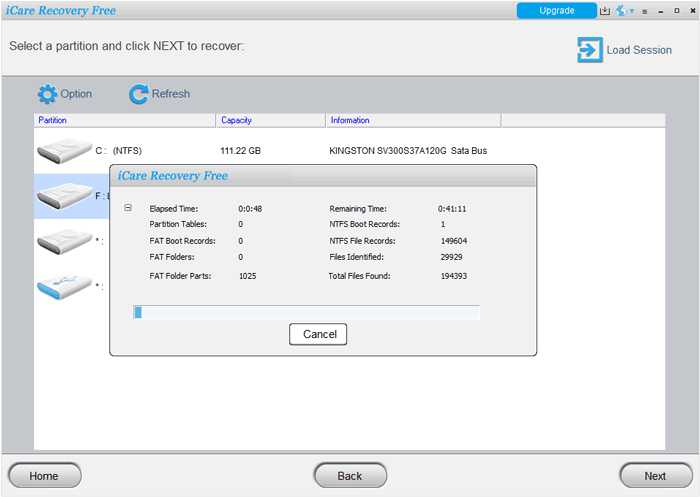
iCare Data Recovery ist ein weiteres spezialisiertes Programm zur Datenwiederherstellung, das für komplexe Datenverlustsituationen wie formatierte oder beschädigte Festplatten sowie RAW-Laufwerke oder Dateisysteme entwickelt wurde. Mit der kostenlosen Version können Sie Ihre SD-Karte wiederherstellen.
So geht's:
Schritt 1: iCare Data Recovery öffnen: Laden Sie die Software herunter und installieren Sie sie. Klicken Sie anschließend auf „Deep Sca Recovery“.
Schritt 2: Wählen Sie die formatierte SD-Karte aus der Liste der verfügbaren Speichermedien aus und klicken Sie auf „Weiter“.
Schritt 3: Warten Sie, bis der Scanvorgang abgeschlossen ist. Durchsuchen Sie die wiederhergestellten Dateien im Vorschaufenster.
Schritt 4: Markieren Sie die Kästchen neben den Dateien, die Sie abrufen möchten, und klicken Sie auf „Dateien speichern“, um sie auf einem anderen Laufwerk zu speichern.
Frage 1: Was bedeutet es, wenn eine SD-Karte formatiert ist?
Das Formatieren einer SD-Karte bedeutet, dass das Betriebssystem ein neues Dateisystem (z. B. FAT32 oder exFAT) erstellt und die Adresstabellen, die auf vorhandene Dateien verweisen, löscht. Dadurch wird die Karte quasi auf Null gesetzt, sodass das Gerät wieder von ihr lesen und schreiben kann. Entscheidend ist, dass eine Standard-Schnellformatierung die eigentlichen Daten nicht sofort überschreibt, weshalb eine Datenwiederherstellung weiterhin möglich ist.
Frage 2: Kann ich die CMD-Funktion verwenden, um eine SD-Karte auf einem Windows -PC wiederherzustellen?
Nein, die Windows -Eingabeaufforderung (CMD) kann eine SD-Karte nicht selbstständig formatieren oder die verlorene Dateistruktur wiederherstellen. Zwar können CMD-Tools wie chkdsk Dateisystemfehler beheben und der Befehl attrib versteckte Dateien anzeigen, aber sie können keine durch Formatierung gelöschten Dateien wiederherstellen. Für formatierte Datenträger ist spezielle Datenrettungssoftware erforderlich.
Frage 3: Kann eine SD-Karte neu formatiert werden?
Ja. Sie können eine SD-Karte beliebig oft formatieren. Das Formatieren ist ein gängiger Schritt zur Fehlerbehebung, um Dateisystembeschädigungen zu beheben, Dateisysteme zu ändern (z. B. von FAT32 zu exFAT) oder Daten schnell zu löschen . Sichern Sie aber unbedingt vorher alle wichtigen Daten .
Das Formatieren Ihrer SD-Karte bedeutet nicht zwangsläufig den endgültigen Verlust Ihrer wertvollen Dateien. Mit einer Datenrettungssoftware, die Sie direkt nach der Formatierung einsetzen, haben Sie gute Chancen, Ihre verlorenen Daten wiederherzustellen. Wenn Sie ein Programm mit intuitiver Benutzeroberfläche suchen, das Daten von SD-Karten wiederherstellen kann, empfehlen wir Coolmuster Data Recovery . Es kann formatierte Daten von der Speicherkarte effektiv wiederherstellen.
Verwandte Artikel:
Die 10 besten SD-Karten-Wiederherstellungsprogramme 2026 | 100% funktionsfähig
Die beste Datenrettungssoftware für Ihren Laptop: 12 Wiederherstellungstools
Easy Data Recovery im Test: Ist es den Hype für die Datenwiederherstellung wert?






 Kostenloser Download für PC
 Kostenloser Download für Mac


