SD-Karten sind unverzichtbar für Digitalkameras, Drohnen und Mobilgeräte, doch sie sind bekanntermaßen anfällig für versehentliches Löschen und Dateisystembeschädigung. Die Wiederherstellung verlorener Daten von einer SD-Karte kann einem Wettlauf gegen die Zeit gleichen, aber mit den richtigen Software-Tools ist es oft möglich, „endgültig“ gelöschte Dateien wiederherzustellen. Im Folgenden finden Sie eine umfassende Anleitung zur Wiederherstellung von SD-Karten mithilfe von vier gängigen Wiederherstellungsprogrammen.
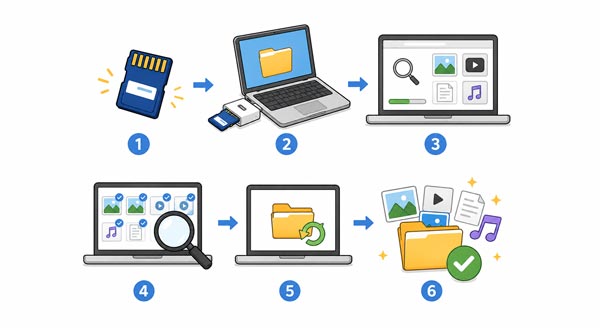
Coolmuster Data Recovery ist ein benutzerfreundliches Datenrettungstool für Einsteiger. Damit können Sie Daten von Ihrer SD-Karte wiederherstellen, die versehentlich gelöscht wurden, formatiert wurden oder aus unbekannten Gründen verloren gegangen sind. Das Programm findet Ihre verlorenen Dateien zuverlässig und ermöglicht Ihnen, diese vor der Wiederherstellung in einer Vorschau anzuzeigen und auszuwählen.
Highlights der Coolmuster Datenwiederherstellung:
Coolmuster Data Recovery herunterladen.
So stellen Sie mit dieser Software eine gelöschte SD-Karte wieder her:
01 Schließen Sie Ihre SD-Karte mithilfe eines Kartenlesers an Ihren Computer an und starten Sie die Software.
02 Wählen Sie im Hauptmenü den Modus „Gelöschte Wiederherstellung“. Wählen Sie anschließend den Laufwerksbuchstaben Ihrer SD-Karte aus und klicken Sie auf „Scan starten“.

03 Sehen Sie sich die gefundenen Dateien in der Liste in der Vorschau an, markieren Sie die Elemente, die Sie wiederherstellen möchten, und klicken Sie auf die Schaltfläche „Auf Computer wiederherstellen“, um sie auf Ihrem Computer, aber nicht auf der Speicherkarte zu speichern.

Hier ist die Videoanleitung (ca. 2 Minuten):
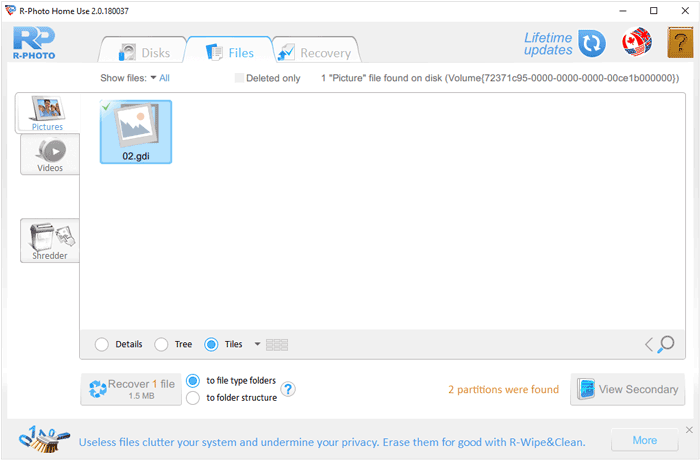
R-Photo ist ein kostenloses Fotowiederherstellungsprogramm von R-Tools Technology. Es eignet sich besonders gut zur Wiederherstellung gelöschter Bilder und Mediendateien von Speicherkarten. Das Programm funktioniert allerdings nur auf Windows Computern.
So stellen Sie mit R-Photo gelöschte Dateien von einer SD-Karte wieder her:
Schritt 1: Öffnen Sie die Anwendung und suchen Sie Ihre SD-Karte in der Liste „Disks“.
Schritt 2: Bewegen Sie den Mauszeiger über die SD-Karte und klicken Sie auf „Dateien anzeigen“. Die Software führt einen Schnellscan nach gängigen Medienformaten durch.
Schritt 3: Verwenden Sie die Dateiregisterkarten (z. B. JPG, MP4), um die Ergebnisse zu sortieren. Wählen Sie Ihre Dateien aus, klicken Sie mit der rechten Maustaste und wählen Sie „Wiederherstellen“.
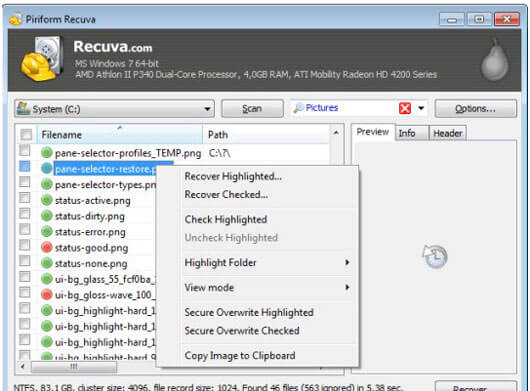
Recuva ist eines der beliebtesten Datenrettungsprogramme für Windows Nutzer. Es wurde von Piriform entwickelt und kann gelöschte Dateien von Festplatten, SD-Karten und USB-Sticks wiederherstellen .
Verwenden Sie Recuva, um gelöschte Dateien von einer SD-Speicherkarte wiederherzustellen:
Schritt 1: Nach dem Öffnen fragt der Recuva-Assistent, nach welchem Dateityp Sie suchen, z. B. „Bilder“ oder „Musik“.
Schritt 2: Wählen Sie „Auf meiner Speicherkarte oder meinem iPod“, um die SD-Karte auszuwählen. Falls ein Standardscan fehlschlägt, führen Sie den „Tiefenscan“ durch. Dieser dauert zwar länger, sucht aber nach Dateisignaturen anstatt nur nach Dateisystemeinträgen.
Schritt 3: Wählen Sie die Dateien aus (die durch einen grünen Kreis für "ausgezeichneten" Zustand gekennzeichnet sind) und klicken Sie auf "Wiederherstellen".
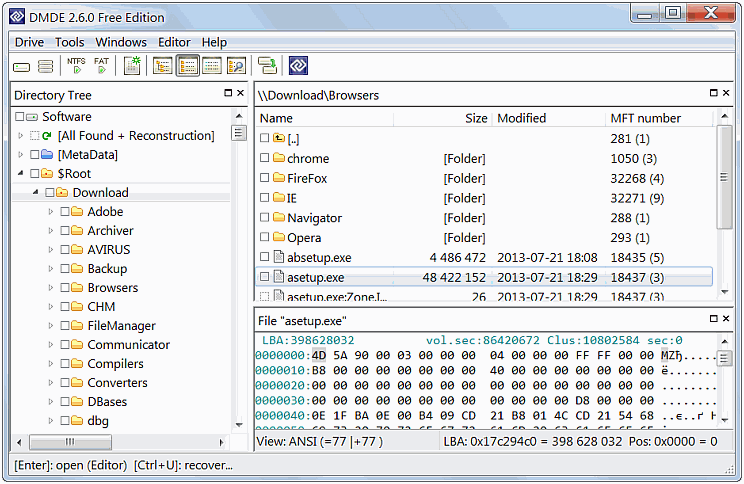
DMDE (DM Disk Editor and Data Recovery Software) ist eine leistungsstarke Datenrettungslösung für fortgeschrittene Anwender. Sie bietet umfassende Festplattenanalyse und Dateiwiederherstellung. Die Benutzeroberfläche ist jedoch für Einsteiger komplex. Beachten Sie, dass die kostenlose Version Einschränkungen bei der Wiederherstellung vollständiger Verzeichnisstrukturen aufweist.
So stellen Sie gelöschte Daten von einer SD-Karte über DMDE wieder her:
Schritt 1: Öffnen Sie DMDE und wählen Sie „Physisches Laufwerk“, dann wählen Sie Ihre SD-Karte.
Schritt 2: Die Software sucht nach Partitionen. Wählen Sie die primäre Partition aus und klicken Sie auf „Volume öffnen“.
Schritt 3: Verwenden Sie die Verzeichnisstruktur, um Ihre gelöschten Dateien zu finden. Wählen Sie die Dateien oder Ordner aus, klicken Sie mit der rechten Maustaste und wählen Sie „Wiederherstellen“.
Frage 1: Gibt es einen Papierkorb auf einer SD-Karte?
Nein. Im Gegensatz zur internen Festplatte Ihres Computers verfügen SD-Karten nicht über einen integrierten Papierkorb. Wenn Sie eine Datei von einer SD-Karte löschen, während diese mit einem PC oder einer Kamera verbunden ist, wird die Datei nicht zwischengespeichert, sondern sofort systemweit zum Löschen markiert.
Frage 2: Kann ich eine beschädigte SD-Karte wiederherstellen, ohne Daten zu verlieren?
Manchmal. Sie können versuchen, mit dem Befehl CHKDSK in Windows (z. B. chkdsk E: /f) Dateisystemfehler zu beheben. Bei physischen oder schwerwiegenden Beschädigungen muss die Karte jedoch möglicherweise formatiert werden, um sie wieder verwenden zu können. Dabei werden alle Daten gelöscht. Versuchen Sie daher immer zuerst, eine beschädigte Karte mithilfe einer Datenrettungssoftware zu reparieren oder zu formatieren.
Frage 3: Warum wurden alle Daten auf meiner SD-Karte gelöscht?
Mehrere Faktoren können zu einem „plötzlichen Verschwinden“ führen:
Die oben genannten Tools – Coolmuster Data Recovery, R-Photo, Recuva und DMDE – sind zwar sehr effektiv, aber nicht unfehlbar. Der Erfolg jeder Datenrettung hängt davon ab, ob die Daten überschrieben wurden. Übrigens: Wenn Sie ein benutzerfreundliches Wiederherstellungstool suchen, ist Coolmuster Data Recovery die bessere Wahl.
Um Ihre digitalen Erinnerungen auch in Zukunft zu schützen, sollten Sie stets eine Backup-Strategie nach der „Dreierregel“ anwenden: Bewahren Sie Ihre Daten an drei Orten auf, auf zwei verschiedenen Speichermedien, wobei einer davon extern oder in der Cloud gespeichert wird.
Verwandte Artikel:
Wie übertrage ich Daten von einer SD-Karte auf meinen Computer? 3 schnellere Wege
So übertragen Sie Daten von der SD-Karte auf Ihr Android Smartphone [Die 4 besten Tipps]
Wie kann man gelöschte Fotos von der SD-Karte auf Android Handy wiederherstellen? [Gelöst]
Die beste Datenrettungssoftware für Ihren Laptop: 12 Wiederherstellungstools

 Datenrettung
Wie man gelöschte Daten von einer SD-Karte effektiv wiederherstellt (Praktisches Wiederherstellungs-Tutorial)
Datenrettung
Wie man gelöschte Daten von einer SD-Karte effektiv wiederherstellt (Praktisches Wiederherstellungs-Tutorial)






 Kostenloser Download für PC
 Kostenloser Download für Mac
