TL;DR:
Fehler bei iPhone und iTunes können während der Wiederherstellung, Aktualisierung oder Verbindung auftreten, aber die meisten Probleme lassen sich mit einfachen Schritten zur Fehlerbehebung beheben.
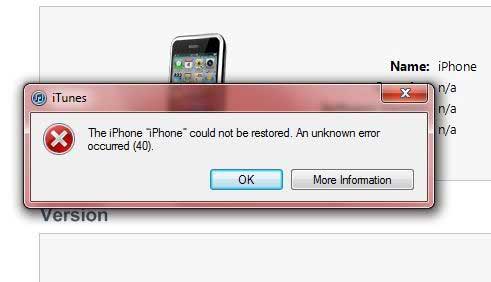
iTunes- oder iPhone-Fehler treten üblicherweise auf, wenn Sie versuchen, iOS Firmware mit iTunes auf Ihrem iPhone, iPad oder iPod wiederherzustellen, zu aktualisieren oder herunterzuladen. In solchen Fällen kann der Vorgang fehlschlagen, und Sie können die Wiederherstellung, das Upgrade oder andere wichtige Aktionen auf Ihrem Gerät möglicherweise nicht abschließen. Oftmals zeigt iTunes auch Fehlermeldungen wie „iPhone konnte nicht wiederhergestellt werden, da ein unbekannter Fehler aufgetreten ist“ an. Sollten Sie ähnliche Probleme mit Ihrem iOS Gerät haben, keine Sorge – die meisten iTunes-Fehler lassen sich mithilfe der Lösungen in diesem Leitfaden leicht beheben.
USB-, Kabel- oder Verbindungsprobleme gehören zu den häufigsten Ursachen für iTunes-Fehler. Dieses Problem tritt auf, wenn Ihr iPhone, iPad oder iPod nicht ordnungsgemäß über eine stabile Verbindung mit iTunes kommunizieren kann. Dadurch können Aktionen wie Wiederherstellen, Aktualisieren oder Synchronisieren fehlschlagen oder unterbrochen werden.
Gründe:
Lösungen:
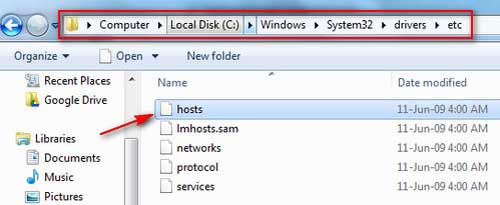
Server- oder Netzwerkprobleme von Apple treten auf, wenn iTunes während Wiederherstellungs-, Aktualisierungs-, Download- oder Verifizierungsprozessen nicht mit den Apple-Servern kommunizieren kann. In diesem Fall kann der iTunes-Prozess fehlschlagen, einfrieren oder Fehlermeldungen wie „Verbindung zum iTunes Store nicht möglich“ oder „Software-Update-Server konnte nicht erreicht werden“ anzeigen.
Dieses Problem hängt in der Regel mit instabilen Internetverbindungen oder vorübergehenden Ausfällen der Apple-Server zusammen und nicht mit Problemen mit Ihrem Gerät selbst.
Gründe:
Lösungen:
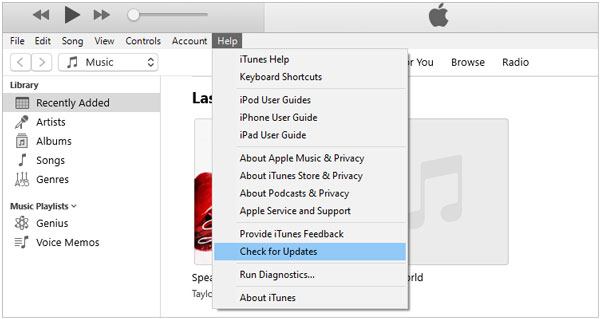
Probleme mit veralteter oder beschädigter iTunes-Software treten auf, wenn die auf Ihrem Computer installierte iTunes-Version nicht mehr mit Ihrem iOS Gerät kompatibel ist oder durch unvollständige Installation, Systemabstürze oder Softwarekonflikte beschädigt wurde. Infolgedessen erkennt iTunes Ihr iPhone möglicherweise nicht, friert während Updates ein oder zeigt während Wiederherstellungs- oder Synchronisierungsvorgängen unbekannte Fehlermeldungen an.
Dieses Problem tritt besonders häufig auf, wenn Benutzer iTunes über einen längeren Zeitraum nicht aktualisiert haben oder wenn Systemdateien im Zusammenhang mit Apple-Diensten beschädigt werden.
Gründe:
Lösungen:
iPhone-System- oder Hardwareprobleme treten auf, wenn das Gerät selbst interne Softwarefehler oder physische Hardwareschäden aufweist, die die ordnungsgemäße Kommunikation mit iTunes verhindern. In diesem Fall kann iTunes während Wiederherstellungs-, Aktualisierungs- oder Sicherungsvorgängen fehlschlagen, und es können Fehler wie unbekannte Fehler, „Gerät nicht erkannt“ oder „Wiederherstellung fehlgeschlagen“ angezeigt werden.
Diese Probleme sind oft schwerwiegender als Software- oder Verbindungsprobleme, da sie mit der Stabilität des Betriebssystems oder den physischen Komponenten des iPhones zusammenhängen.
Gründe:
Lösungen:
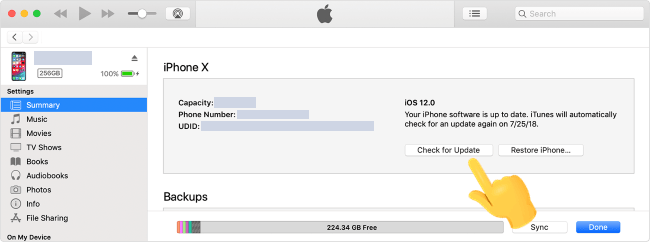
iOS Update- oder Speicherprobleme treten auf, wenn auf Ihrem iPhone nicht genügend Speicherplatz vorhanden ist oder bei Systemaktualisierungen Fehler auftreten. Dies kann auch iTunes-Fehler während Wiederherstellungs-, Aktualisierungs- oder Sicherungsvorgängen auslösen. In solchen Fällen kann iTunes die Aktualisierung möglicherweise nicht überprüfen, während der Installation einfrieren oder Fehlermeldungen anzeigen, die auf unzureichenden Speicherplatz oder einen Aktualisierungsfehler hinweisen.
Dieses Problem hängt üblicherweise mit begrenztem Gerätespeicher oder Unterbrechungen während des iOS Aktualisierungsprozesses zusammen.
Gründe:
Lösungen:
Wenn grundlegende Fehlerbehebungsmethoden iTunes- oder iPhone-Fehler nicht beheben können, ist ein professionelles Reparaturtool eine effektivere Lösung. iOS System Recovery wurde entwickelt, um verschiedene Systemprobleme ohne Datenverlust zu beheben, darunter iTunes-Fehler, das hängende Apple-Logo, Endlosschleifen im Wiederherstellungsmodus, schwarze Bildschirme und Update-Fehler. Es repariert das iOS System, indem es Probleme automatisch erkennt und die Firmware sicher neu installiert. Dadurch ist es eine zuverlässige Lösung für sowohl gängige als auch komplexe iPhone-Probleme.
Hauptmerkmale der iOS -Systemwiederherstellung:
Schritte zur Behebung von iPhone- oder iTunes-Fehlern mithilfe der iOS Systemwiederherstellung:
01 Installieren und öffnen Sie das Tool auf Ihrem Computer. Verbinden Sie Ihr iPhone über ein USB-Kabel mit dem PC. Wählen Sie in der Hauptoberfläche „Weitere Tools“ > „ iOS -Systemwiederherstellung“.

02 Das Programm erkennt Ihr Gerät automatisch und listet mögliche Probleme auf, z. B. iTunes-Fehler 27, schwarzer Bildschirm, hängendes Apple-Logo oder Probleme im Wiederherstellungsmodus. Klicken Sie auf „Start“, um fortzufahren.

03 Überprüfen und bestätigen Sie die auf dem Bildschirm angezeigten iPhone-Details. Sollten diese nicht korrekt sein, wählen Sie die richtigen Informationen manuell aus und klicken Sie anschließend auf „Reparieren“, um fortzufahren.

04 Das Tool lädt automatisch die neueste mit Ihrem Gerät kompatible Firmware-Version herunter. Nach dem Download repariert das Programm automatisch das iOS System und behebt iTunes- oder Gerätefehler ohne Datenverlust.
iTunes-Fehler treten häufig in Form spezifischer Fehlercodes auf, wenn bei der Wiederherstellung, Aktualisierung, Datensicherung oder Geräteverbindung etwas schiefgeht. Das Verständnis dieser Codes hilft Ihnen, die Ursache schnell zu identifizieren und die richtige Lösung zu finden.
1. iTunes-Fehler 9
Der iTunes 9-Fehler tritt normalerweise während einer Wiederherstellung oder Aktualisierung aufgrund einer instabilen USB-Verbindung oder einer unterbrochenen Kommunikation zwischen iPhone und Computer auf.
Lösung: Versuchen Sie ein anderes USB-Kabel/einen anderen USB-Anschluss, starten Sie die Geräte neu und deaktivieren Sie die Sicherheitssoftware.
2. iTunes-Fehler 14
Dieser Fehler tritt häufig auf, wenn die iOS Firmware beschädigt ist oder der Aktualisierungsprozess unterbrochen wird.
Lösung: Speicherplatz freigeben, ein stabiles Netzwerk verwenden oder die Wiederherstellung über iTunes mit aktualisierter Software wiederholen.
3. iTunes-Fehler 27
Der iTunes-Fehler 27 hängt üblicherweise mit Hardwareproblemen oder Sicherheitssoftware zusammen, die den Wiederherstellungsprozess blockiert.
Lösung: iTunes aktualisieren, Antivirus deaktivieren oder eine Wiederherstellung im Wiederherstellungsmodus versuchen.
4. iTunes-Fehler 4013 / 4014
Diese Fehler werden üblicherweise durch Probleme mit der USB-Verbindung, Hardwaredefekte oder beschädigte Systemdaten während der Wiederherstellung verursacht.
Abhilfe: USB-Kabel/Anschluss wechseln, iTunes aktualisieren oder Wiederherstellungs-/DFU-Modus verwenden.
5. iTunes-Fehler 3194
Der iTunes-Fehler 3194 hängt mit der Kommunikation zwischen Apple und dem Server oder mit veralteter iTunes-Software zusammen.
Lösung: Überprüfen Sie die Einstellungen der Hosts-Datei, aktualisieren Sie iTunes oder stellen Sie eine stabile Internetverbindung sicher.
6. iTunes-Fehler (z. B. „Es ist ein unbekannter Fehler aufgetreten“)
Dies ist ein allgemeiner Fehler, der durch verschiedene Probleme wie Softwarekonflikte, Netzwerkprobleme oder Systemstörungen verursacht werden kann.
Lösung: Starten Sie die Geräte neu, aktualisieren Sie iTunes/ iOS oder verwenden Sie ein professionelles Systemreparaturtool.
Falls Sie weiterhin Probleme mit Ihrem iPhone oder iTunes haben und keine Lösung finden, speichern Sie diese Anleitung für später. Sie bietet mehrere bewährte Methoden, um häufige iTunes- und iPhone-Probleme sicher und ohne Datenverlust zu beheben. Diese Lösungen decken die meisten System-, Verbindungs- und Update-Fehler ab. Sollten Sie andere Fehlercodes oder Probleme haben, die hier nicht aufgeführt sind, hinterlassen Sie einfach einen Kommentar. Wir helfen Ihnen gerne bei der Fehlerbehebung.
Verwandte Artikel:
8 Möglichkeiten zur Behebung von beschädigten oder inkompatiblen iTunes-Backups
Vollständige Anleitung zur Behebung von Synchronisationsproblemen zwischen iPhone und iTunes
So beheben Sie den iPhone/iTunes-Fehler 1 ganz einfach: Eine Schritt-für-Schritt-Anleitung
So beheben Sie Probleme mit iTunes-Backups und -Wiederherstellungen auf dem iPhone/iPad




 Kostenloser Download für PC
 Kostenloser Download für Mac


