TL;DR:
Synchronisiert Ihr iPhone nicht mit iTunes? Aktualisieren Sie iTunes auf Version 12.12.9 oder höher, starten Sie beide Geräte neu und verwenden Sie ein Apple-zertifiziertes USB-Kabel. Entsperren Sie Ihr iPhone und tippen Sie auf „Diesem Computer vertrauen“. Unter Windows starten Sie den Apple Mobile Device Service ( services.msc ) neu und aktualisieren die USB-Treiber. Verwenden Sie unter Mac (ab Catalina) den Finder anstelle von iTunes. Deaktivieren Sie für die Musiksynchronisierung auf Ihrem iPhone die Option „Mediathek synchronisieren“ unter „Einstellungen“ > „Apps“ > „Musik“. Falls das alles nicht hilft, versuchen Sie es alternativ mit Coolmuster iOS Assistant.
Wenn sich Ihr iPhone nicht mit iTunes synchronisieren lässt, können Sie keine Backups erstellen, Musik übertragen oder Ihr Gerät verwalten. Dieser Leitfaden hilft Ihnen, Synchronisierungsfehler zu erkennen, zu beheben und zu vermeiden – egal ob Sie einen Windows PC oder einen Mac mit Finder verwenden. Diese Tipps funktionieren übrigens auch, wenn sich Ihr iPod nicht mit iTunes synchronisieren lässt.
Basierend auf Daten des Apple-Supports und Nutzerdiskussionen in den Microsoft-Fragen und -Antworten sowie auf Reddit sind die häufigsten Ursachen:
| Ursache | Wie man erkennt |
|---|---|
| 1. Veraltete iTunes-Version | iTunes-Versionen vor 12.12.9 unterstützen möglicherweise keine neueren iOS Versionen. |
| 2. Defektes USB-Kabel oder defekter USB-Anschluss | Das iPhone lädt, wird aber weder in iTunes noch im Datei-Explorer angezeigt. |
| 3. „Diesem Computer vertrauen“ nicht genehmigt | Beim Verbinden erscheint kein Pop-up; das iPhone bleibt gesperrt |
| 4. Der Apple Mobile Device Service wird nicht ausgeführt ( Windows ) | iTunes öffnet sich, erkennt aber das iPhone nicht. |
| 5. iCloud-Musikmediathek / Mediathek-Synchronisierung aktiviert | Die Option zur Musiksynchronisierung ist ausgegraut oder iTunes meldet, dass die Synchronisierung nicht möglich ist. |
| 6. Störungen durch Sicherheitssoftware von Drittanbietern | iTunes kann keine Verbindung herstellen, oder es werden die Fehlercodes 4, 6, 1630-1641, 3000-3999 angezeigt. |
| 7. Treiberbeschädigung nach Windows oder iOS -Update | Im Geräte-Manager wird das iPhone mit einem gelben Ausrufezeichen angezeigt. |
| 8. Computer nicht autorisiert | Die Schaltfläche „Synchronisieren“ ist ausgegraut oder gekaufte Inhalte werden nicht synchronisiert. |
Bevor Sie sich mit fortgeschrittenen Lösungsansätzen befassen, führen Sie diese 30-Sekunden-Prüfungen durch:
Aktualisieren Sie Ihr iPhone – Gehen Sie zu Einstellungen > Allgemein > Softwareupdate ( iOS 26.3 oder neuer empfohlen).
iTunes unter Windows aktualisieren – über den Microsoft Store (Bibliothek > Aktualisieren) oder die Apple-Website
Starten Sie beide Geräte neu – ein vollständiger Neustart behebt vorübergehende Störungen.
Verwenden Sie ein von Apple zertifiziertes USB-Kabel – reine Ladekabel funktionieren nicht.
Entsperren Sie Ihr iPhone – Lassen Sie es auf dem Startbildschirm, bevor Sie es an das Stromnetz anschließen.
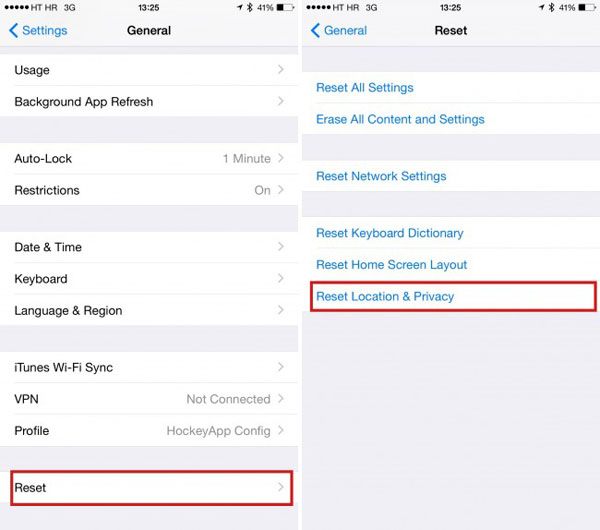
Tippen Sie auf „Diesem Computer vertrauen“ . Falls diese Option nicht angezeigt wird, setzen Sie die Standort- und Datenschutzeinstellungen zurück: Einstellungen > Allgemein > Übertragen oder Zurücksetzen > Zurücksetzen > Standort und Datenschutz zurücksetzen
Eine veraltete iTunes-Version ist die am häufigsten übersehene Ursache für Synchronisierungsfehler. Ältere Versionen erkennen neuere iOS Versionen möglicherweise nicht oder können bei größeren Datenübertragungen abstürzen.
So aktualisieren Sie iTunes unter Windows (Microsoft Store-Version):
Öffnen Sie die Microsoft Store-App auf Ihrem PC.
Wählen Sie die Registerkarte „Bibliothek“ aus.
Suchen Sie iTunes in der Liste und klicken Sie auf „Aktualisieren“.
So aktualisieren Sie iTunes unter Windows (Apple-Direkt-Download):
iTunes starten
Klicken Sie auf Hilfe > Nach Updates suchen
Folgen Sie den Anweisungen, um die neueste Version zu installieren.
Für die Kompatibilität mit iOS 26 und neueren Versionen wird die iTunes-Zielversion v12.12.9 oder höher empfohlen.

Siehe auch :
Ein weiterer Tipp zur Behebung des Problems, dass sich das iPhone nicht mit dem Computer synchronisiert, ist ein Neustart von iPhone und Computer. Dadurch werden die Geräte aktualisiert und kleinere technische Fehler behoben.
So starten Sie Ihr iPhone neu:
Gehen Sie zu Einstellungen > Allgemein > Herunterfahren
Warten Sie 30 Sekunden, dann halten Sie die Seitentaste gedrückt, bis das Apple-Logo erscheint.
Bei älteren iPhones mit Home-Taste: Halten Sie die obere Taste gedrückt, bis „Zum Ausschalten streichen“ erscheint.
So starten Sie Ihren PC neu:
Klicken Sie auf Start > Ein-/Ausschalter -Symbol > Neustart
Nachdem beide Geräte neu gestartet wurden, verbinden Sie Ihr iPhone erneut und öffnen Sie iTunes.
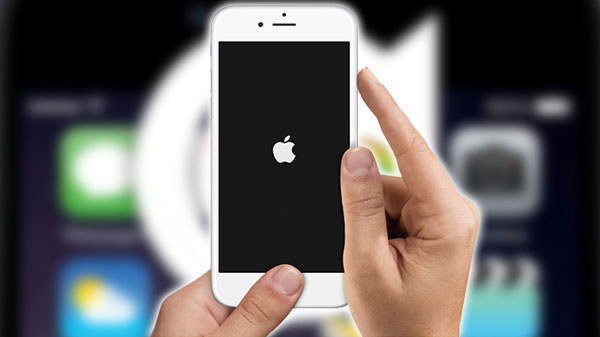
Ein beschädigtes oder nicht zertifiziertes USB-Kabel ist eine der häufigsten Ursachen. Das iPhone lädt zwar, wird aber trotzdem nicht für die Datenübertragung erkannt, wodurch das Synchronisieren mit iTunes nicht funktioniert.
Was zu überprüfen ist:
Verwenden Sie das Original-Apple-Kabel oder ein MFi-zertifiziertes (Made for iPhone) Kabel – Billige Kabel unterstützen oft keine Datenübertragung.
Versuchen Sie einen anderen USB-Anschluss – vorzugsweise einen Anschluss direkt auf dem Motherboard Ihres Computers (bei Desktop-Computern die rückseitigen Anschlüsse).
Vermeiden Sie USB-Hubs – Verbinden Sie den Computer direkt und nicht über einen Hub, Monitor oder eine Dockingstation.
Reinigen Sie den Ladeanschluss – Prüfen Sie ihn auf Flusen oder Ablagerungen; reinigen Sie ihn vorsichtig mit einem trockenen, nichtmetallischen Gegenstand (z. B. einem Zahnstocher aus Holz).
Profi-Tipp: Wenn das iPhone kurz in iTunes erscheint und dann wieder verschwindet, deutet das oft auf eine instabile Verbindung hin – tauschen Sie das USB-Kabel aus.

Wenn Sie Ihr iPhone zum ersten Mal mit einem Computer verbinden (oder nach dem Zurücksetzen auf Werkseinstellungen), müssen Sie diesem Computer unter iOS explizit vertrauen. Ohne diese Vertrauenserklärung kann iTunes nicht auf das Gerät zugreifen.
Zur Behebung:
Entsperren Sie Ihr iPhone
Verbinden Sie es mit Ihrem PC über ein USB-Kabel.
Achten Sie auf die Pop-up-Meldung „Diesem Computer vertrauen?“ auf Ihrem iPhone.
Tippen Sie auf „Vertrauen“ und geben Sie Ihren Passcode ein.

Falls das Pop-up nicht erscheint:
Gehen Sie zu „Einstellungen “ > „Allgemein“ > „iPhone übertragen oder zurücksetzen“ > „Zurücksetzen“ > „Standort und Datenschutz zurücksetzen“.
Verbinden Sie das iPhone erneut – die Vertrauensabfrage sollte nun erscheinen.
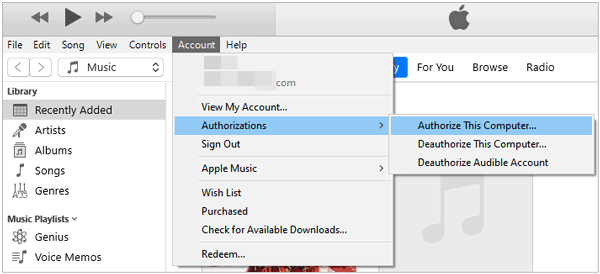
Wenn die Synchronisierungsschaltfläche ausgegraut ist oder Sie gekaufte Inhalte nicht synchronisieren können, ist Ihr Computer möglicherweise nicht autorisiert.
So erneuern Sie Ihre Autorisierung:
Öffnen Sie iTunes, während Ihr iPhone verbunden ist.
Klicken Sie auf Konto > Autorisierungen > Diesen Computer autorisieren
Melde dich mit deinem Apple-ID-Passwort an
Klicken Sie auf „Autorisieren“ und warten Sie auf die Bestätigung.
Die iTunes-Autorisierung ermöglicht es Ihnen, gekaufte Apps, Musik und Mediendateien auf Ihre iOS Geräte zu kopieren und zu synchronisieren. Eine erneute Autorisierung von iTunes sollte das Problem der nicht ordnungsgemäßen Synchronisierung Ihres iPhones beheben.
Unter Windows ist ein Hintergrunddienst namens Apple Mobile Device Service für die Erkennung von iPhones zuständig. Wenn dieser Dienst beendet ist oder nicht ausgeführt wird, erkennt iTunes Ihr Gerät nicht.
So starten Sie es neu:
Drücken Sie Win + R , geben Sie services.msc ein und drücken Sie die Eingabetaste.
Scrollen Sie nach unten, um den Apple Mobile Device Service zu finden.
Klicken Sie mit der rechten Maustaste darauf und wählen Sie „Neustart“ .
Wenn der Dienst beendet ist, klicken Sie mit der rechten Maustaste und wählen Sie „Starten“.
Verbinde dein iPhone erneut und öffne iTunes.
Falls der Dienst nicht startet, stellen Sie den Starttyp auf Automatisch ein, klicken Sie auf Anwenden und anschließend auf Starten.
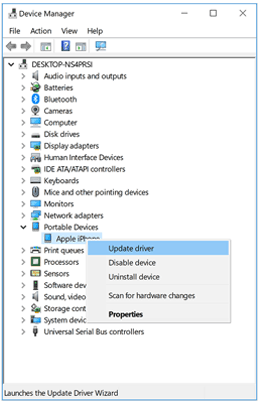
Wenn Ihr PC das iPhone im Datei-Explorer erkennt, aber nicht in iTunes, ist wahrscheinlich der USB-Treiber beschädigt.
So aktualisieren Sie den Treiber manuell:
Trennen Sie Ihr iPhone.
Klicken Sie mit der rechten Maustaste auf die Schaltfläche „Start“ und öffnen Sie den Geräte-Manager.
Tragbare Geräte oder USB-Controller erweitern
Suchen Sie nach Apple iPhone , iPad oder einem Eintrag mit einem gelben Ausrufezeichen
Klicken Sie mit der rechten Maustaste darauf und wählen Sie „Treiber aktualisieren“.
Wählen Sie „Automatisch nach Fahrern suchen“.
Falls das nicht funktioniert, wählen Sie „ Auf dem Computer nach Treibersoftware suchen“ > „Aus einer Liste von Computern auswählen“ > „Apple Mobile Device USB-Treiber“.
Verbinde dein iPhone erneut.
Falls der Fahrer vollständig fehlt:
Deinstallieren Sie iTunes und installieren Sie anschließend die neueste 64-Bit-Version direkt von der Apple-Website (nicht aus dem Microsoft Store).
Apples Direktinstallationsprogramm enthält das Treiberpaket, während die Version aus dem Microsoft Store Kompatibilitätsprobleme verursachen kann.
Öffnen Sie anschließend iTunes, um zu prüfen, ob das iPhone-Synchronisierungsproblem behoben ist.
Antiviren- oder Firewall-Software von Drittanbietern (Norton, McAfee, Avast usw.) kann Apple-Dienste blockieren und verhindern, dass iTunes Ihr iPhone erkennt.
Was zu tun:
Deaktivieren Sie vorübergehend Ihren Virenschutz/Ihre Firewall.
Lassen Sie nur Windows Defender aktiv.
Versuchen Sie erneut zu synchronisieren.
Häufige Fehlercodes im Zusammenhang mit Sicherheitssoftware: 4, 6, 1630-1641, 3000-3999, 9000-9999
Wenn das Deaktivieren der Software das Problem behebt, fügen Sie iTunes und den Apple Mobile Device Service zur Whitelist Ihrer Sicherheitssoftware hinzu.
Siehe auch:
Vollständige Anleitung: Wie behebt man den iTunes-Fehler 54?
Vollständige Anleitung zur Behebung des iTunes-Fehlers 4005 oder des iPhone-Fehlers 4005
Ein beschädigter Synchronisierungsverlauf kann verhindern, dass iTunes korrekt synchronisiert.
So setzen Sie das System zurück:
In iTunes gehen Sie zu Bearbeiten > Einstellungen > Geräte.
Klicken Sie auf „Synchronisierungsverlauf zurücksetzen“.
Klicken Sie auf OK und starten Sie iTunes neu.
Wenn sich Ihr iPhone nicht per USB-Kabel mit dem Computer synchronisieren lässt, versuchen Sie es alternativ über WLAN. Stellen Sie sicher, dass sowohl Ihr Computer als auch Ihr iPhone mit demselben WLAN-Netzwerk verbunden sind.
Hier die einzelnen Schritte: Gehen Sie in iTunes auf „ Übersicht “ > Klicken Sie unter „Optionen“ auf „Mit diesem iPhone über WLAN synchronisieren“ > Klicken Sie auf „Anwenden“ .
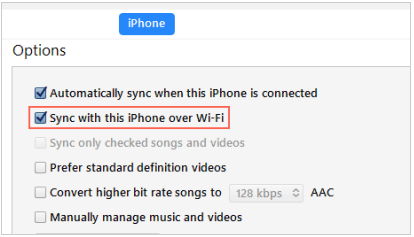
Wechseln Sie anschließend zu Ihrem iPhone und gehen Sie zu Einstellungen > Allgemein > iTunes Wi-Fi-Synchronisierung > Jetzt synchronisieren .

Wenn die iCloud-Musikmediathek (in neueren iOS Versionen „Sync-Mediathek “ genannt) auf Ihrem iPhone aktiviert ist, funktioniert die manuelle Synchronisierung über iTunes nicht, da Apple Music die Musik über die Cloud und nicht über USB synchronisiert.
So deaktivieren Sie es:
Gehen Sie auf Ihrem iPhone zu Einstellungen > Apps > Musik
Synchronisierung der Mediathek (bzw. iCloud-Musikmediathek bei älteren iOS Versionen) deaktivieren
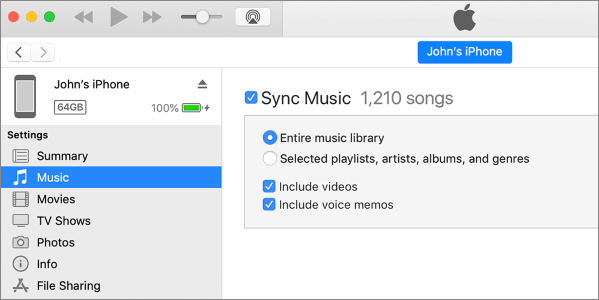
Verbinden Sie Ihr iPhone erneut mit iTunes. Die Musiksynchronisierung sollte nun wieder normal funktionieren.
Gehen Sie nun in iTunes auf das Kontrollkästchen „Musik synchronisieren“ > wählen Sie „Gesamte Musikbibliothek“ > „Anwenden“ .
Eine detaillierte Anleitung zur Fehlerbehebung bei diesem speziellen Problem finden Sie auf der offiziellen Supportseite von Apple.
Mehr erfahren : So übertragen Sie Musik effektiv vom iPhone auf den Computer
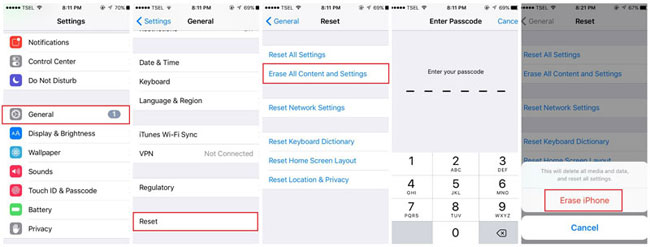
Als letzten Ausweg können Sie Ihr iPhone zurücksetzen. Dadurch werden alle Einstellungen und Daten auf Ihrem iPhone gelöscht. Bevor Sie beginnen, sollten Sie unbedingt ein Backup Ihres iPhones erstellen .
So setzen Sie Ihr iPhone zurück:
Tipp : Ihr iPhone synchronisiert sich nicht mit iTunes auf Mac ? Möglicherweise wird Ihr iPhone von Mac nicht erkannt. Im Artikel „So beheben Sie das Problem, dass sich Ihr iPhone nicht mit Mac verbindet“ finden Sie eine Lösung.
Wenn sich Ihr iPhone nach Ausprobieren aller oben genannten Lösungen immer noch nicht mit iTunes synchronisieren lässt, keine Sorge! Sie können eine iTunes-Alternative verwenden: Coolmuster iOS Assistant . Dieses professionelle iOS Datenverwaltungsprogramm ermöglicht Ihnen eine problemlose und stabile Datenübertragung. Mit seiner Hilfe können Sie Ihre Dateien vom iPhone schnell und einfach in Ihrem iTunes-Backup sichern.
Hauptmerkmale des Coolmuster iOS Assistenten :
Coolmuster iOS Assistant ist vollständig kompatibel mit iOS Geräten, auf denen iOS 5 bis iOS 26 läuft, wie z. B. iPhone 17/16/15/14/13/12/12 Pro/12 Pro Max/12 mini/11 usw. Sie müssen sich also keine Sorgen um Kompatibilitätsprobleme machen.


So synchronisieren Sie Ihr iPhone mit Coolmuster iOS Assistenten:
1. iPhone mit dem PC verbinden
Nachdem Sie Coolmuster iOS Assistant auf Ihren PC heruntergeladen haben, öffnen Sie das Programm und verbinden Sie Ihr iPhone anschließend über ein USB-Kabel mit dem Computer. Tippen Sie auf Ihrem iPhone auf „Vertrauen“, um die Verbindung mit dem Programm herzustellen.

2. iPhone mit iTunes/PC mit einem Klick synchronisieren
Klicken Sie in der oberen Ansicht auf „Super Toolkit“ und anschließend auf „iTunes Backup & Wiederherstellung“ > „ Backup“ . Hier können Sie den Speicherort für das Backup auswählen: entweder den Standard-iTunes-Backup-Ordner oder einen beliebigen Ordner auf Ihrem Computer. Klicken Sie nach der Auswahl auf „OK“ , um die Sicherung iOS Daten zu starten.

3. iOS-Daten optional iOS Datensicherung auf den PC übertragen.
Um bestimmte Dateien von Ihrem iPhone auf Ihren Computer zu sichern, klicken Sie einfach im linken Menü des Programms auf den entsprechenden Datentyp. Sie können die auf Ihrem iPhone gespeicherten Dateien bequem von Ihrem Computer aus anzeigen lassen, die gewünschten Dateien auswählen und anschließend auf die Schaltfläche „Exportieren“ klicken, um sie auf Ihrem PC zu speichern.

Video-Tutorial:
Bitte sehen Sie sich die Videoanleitung zum Sichern und Wiederherstellen des iPhones mit Coolmuster iOS Assistant an.
Frage 1: Warum ist meine iTunes-Synchronisierungsschaltfläche ausgegraut?
Ihr Computer ist möglicherweise nicht autorisiert. Gehen Sie zu „Account“ > „Autorisierungen“ > „Diesen Computer autorisieren“ . Stellen Sie außerdem sicher, dass die iCloud-Musikmediathek bzw. die Mediathek-Synchronisierung auf Ihrem iPhone deaktiviert ist (Einstellungen > Apps > Musik).
Frage 2: Mein iPhone lädt, wird aber nicht in iTunes angezeigt – woran liegt das?
Es handelt sich fast immer um ein Verbindungs- oder Treiberproblem. Gehen Sie wie folgt vor:
Verwendung eines anderen Apple-zertifizierten USB-Kabels
Versuchen Sie es mit einem anderen USB-Anschluss (direkt am Computer, nicht über einen Hub).
Neustart des Apple Mobile Device Service ( Windows ) oder Neustart des Finders ( Mac )
Frage 3: Wie kann ich erreichen, dass das Pop-up "Diesem Computer vertrauen" wieder angezeigt wird?
Gehen Sie zu „Einstellungen “ > „Allgemein“ > „iPhone übertragen oder zurücksetzen“ > „Zurücksetzen“ > „Standort & Datenschutz zurücksetzen“ . Verbinden Sie Ihr iPhone erneut, und das Pop-up sollte wieder erscheinen.
Frage 4: Warum meldet iTunes, dass mein iPhone nicht synchronisiert werden kann, weil es bereits mit einer anderen iTunes-Mediathek synchronisiert ist?
Ein iPhone kann jeweils nur mit einer iTunes-Mediathek (oder Apple Music-/TV-Mediathek) synchronisiert werden. Wenn die Meldung „Löschen und synchronisieren“ angezeigt wird, werden die vorhandenen Inhalte beim Synchronisieren mit dem neuen Computer überschrieben.
Frage 5: Mein iPhone wird in iTunes angezeigt, synchronisiert aber keine Musik. Wie kann ich das beheben?
Die iCloud-Musikmediathek bzw. die Mediathek-Synchronisierung ist höchstwahrscheinlich aktiviert. Gehen Sie auf Ihrem iPhone zu „Einstellungen“ > „Apps“ > „Musik“ , deaktivieren Sie die Mediathek-Synchronisierung , stellen Sie die Verbindung zu iTunes wieder her und aktivieren Sie die manuelle Musiksynchronisierung.
Frage 6: Kann ich iCloud anstelle von iTunes zum Synchronisieren verwenden?
Ja. iCloud kann Fotos, Kontakte, Kalender, Nachrichten und andere Daten geräteübergreifend ohne USB-Kabel synchronisieren. Für lokale Backups und die manuelle Musikverwaltung per USB ist jedoch weiterhin iTunes ( Windows ) bzw. der Finder ( Mac ) erforderlich.
Frage 7: iTunes stürzt während der Synchronisierung ständig ab. Was soll ich tun?
Versuchen:
iTunes auf die neueste Version aktualisieren
Synchronisierungsverlauf zurücksetzen (Bearbeiten > Einstellungen > Geräte > Synchronisierungsverlauf zurücksetzen)
Die Menge der gleichzeitig synchronisierten Daten verringern (kleinere Mengen an Musik oder Fotos synchronisieren)
Für große Datenübertragungen eine iTunes-Alternative wie Coolmuster iOS Assistant verwenden
Frage 8: Muss ich iTunes auf meinem Mac mit macOS Catalina oder neuer behalten?
Nein. iTunes wird auf macOS ab Catalina (10.15) nicht mehr unterstützt. Verwenden Sie den Finder , um Ihr iPhone zu verwalten und zu synchronisieren.
Frage 9: Mein iPhone synchronisiert nicht über WLAN. Wie kann ich das Problem beheben?
Stellen Sie sicher:
Beide Geräte befinden sich im selben WLAN-Netzwerk.
Die Option „Mit diesem iPhone über WLAN synchronisieren“ ist aktiviert (in iTunes unter Windows oder im Finder unter Mac ).
Ihr iPhone ist an eine Stromquelle angeschlossen (die WLAN-Synchronisierung funktioniert nur während des Ladevorgangs).
Es blockiert weder eine Firewall noch ein VPN die Verbindung.
Frage 10: Ich habe alles versucht. Was ist der letzte Ausweg?
Sichern Sie Ihr iPhone über iCloud oder eine iTunes-Alternative, setzen Sie dann die Standort- und Datenschutzeinstellungen auf Ihrem iPhone zurück, deinstallieren und installieren Sie iTunes neu (direkt von Apple, nicht aus dem Microsoft Store), und wenn alles andere fehlschlägt, wenden Sie sich an den Apple Support.
In diesem Artikel haben wir 12 Tipps zur Behebung von Synchronisierungsproblemen zwischen iPhone und iTunes zusammengestellt. Haben die oben genannten Lösungen bei Ihnen funktioniert? Funktioniert die iTunes-Synchronisierung jetzt wieder einwandfrei? Teilen Sie uns Ihre Erfahrungen gerne in den Kommentaren mit.
Und falls Sie iTunes nicht mehr nutzen möchten, können Sie Coolmuster iOS Assistant herunterladen, um iOS -Daten zu sichern oder wiederherzustellen. Außerdem ermöglicht es Ihnen, Dateien selektiv von iPhone/iPod/iPad zu sichern. Es ist die ideale iTunes-Alternative zum Verwalten und Synchronisieren Ihrer Daten.
Verwandte Artikel:
iTunes-Fehler 14 oder iPhone-Fehler 14? Hier ist die vollständige Lösung.

 iPhone-Wiederherstellung
So beheben Sie Probleme beim Synchronisieren Ihres iPhones mit iTunes [12 Lösungsansätze]
iPhone-Wiederherstellung
So beheben Sie Probleme beim Synchronisieren Ihres iPhones mit iTunes [12 Lösungsansätze]







 Download für PC
 Download für Mac

