Kurz gesagt : iPhone-Kontakte oder SMS ohne iCloud-Backup verloren? Kein Problem! Sie können sie trotzdem wiederherstellen, indem Sie den Ordner „Zuletzt gelöscht“, iTunes-/Finder-Backups oder professionelle Wiederherstellungstools wie Coolmuster iPhone SMS + Contacts Recovery verwenden. Dieser Leitfaden erklärt alle Methoden zur sicheren Wiederherstellung gelöschter Nachrichten und Kontakte, inklusive Optionen, die Ihre vorhandenen iPhone-Daten nicht überschreiben.
Haben Sie versehentlich wichtige Kontakte oder SMS auf Ihrem iPhone gelöscht und festgestellt, dass kein iCloud-Backup vorhanden ist? Keine Sorge! Datenverlust ohne iCloud-Backup bedeutet nicht, dass Ihre Daten für immer verloren sind. Ob Sie nun versehentlich Nachrichten gelöscht oder Kontakte nach einem iOS Update verloren haben – es gibt Möglichkeiten, Ihre Daten wiederherzustellen. In diesem Leitfaden zeigen wir Ihnen verschiedene praktische Methoden zur Wiederherstellung von iPhone-Kontakten und SMS ohne iCloud-Backup – von integrierten iPhone-Tools bis hin zu fortschrittlicher Drittanbieter-Software.
Ab iOS 16 gibt es in der Nachrichten-App den Ordner „Zuletzt gelöscht“. Gelöschte Nachrichten bleiben dort bis zu 30 Tage lang gespeichert, sodass Nutzer versehentlich gelöschte SMS einfach wiederherstellen können – auch ohne iCloud-Backup. Wenn Ihre SMS kürzlich gelöscht wurde, sollten Sie diese Methode als Erstes ausprobieren.
So können Sie iPhone-Nachrichten ohne iCloud-Backup aus dem Ordner „Zuletzt gelöscht“ wiederherstellen :
Schritt 1. Öffnen Sie die Nachrichten-App auf Ihrem iPhone.
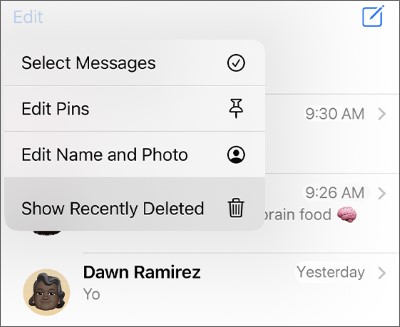
Schritt 2. Tippen Sie oben links auf „Bearbeiten“ (oder je nach iOS Version auf „Filter“).
Schritt 3. Wählen Sie „Zuletzt gelöschte anzeigen“.
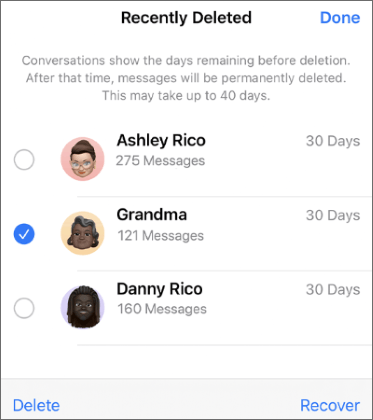
Schritt 4. Durchsuchen Sie die Liste der gelöschten Konversationen.
Schritt 5. Wählen Sie die Nachrichten aus, die Sie wiederherstellen möchten.
Schritt 6. Tippen Sie unten rechts auf „Wiederherstellen“.
Auch wenn Sie Ihr iPhone nicht in iCloud gesichert haben, können Sie Kontakte und Nachrichten über iTunes auf Ihr Gerät wiederherstellen, falls Sie es jemals manuell mit iTunes (oder dem Finder) auf Ihrem Computer gesichert haben. Diese Methode stellt jedoch die gesamte Sicherung wieder her, wodurch die vorhandenen Daten überschrieben werden können.
So stellen Sie Kontakte/SMS von Ihrem iPhone ohne iCloud-Backup mithilfe von iTunes wieder her:
Schritt 1. Öffnen Sie iTunes auf Ihrem PC oder den Finder unter macOS Catalina und neueren Versionen.
Schritt 2. Verbinden Sie Ihr iPhone über USB mit dem Computer.
Schritt 3. Vertrauen Sie dem Computer auf Ihrem iPhone, wenn Sie dazu aufgefordert werden.
Schritt 4. Klicken Sie in iTunes oder im Finder auf Ihr iPhone-Symbol.
Schritt 5. Wechseln Sie zur Registerkarte „Zusammenfassung“ und klicken Sie auf „Sicherung wiederherstellen“.
Schritt 6. Wählen Sie ein Backup, das Ihre Kontakte/SMS enthält.
Schritt 7. Klicken Sie auf „Wiederherstellen“ und warten Sie, bis der Vorgang abgeschlossen ist.

Wenn Sie kein iCloud-Backup haben und das Risiko eines Datenüberschreibens durch die Wiederherstellung über iTunes vermeiden möchten, ist die sicherste Option die Verwendung professioneller Datenrettungstools. Coolmuster iPhone SMS + Contacts Recovery ist eine Datenrettungssoftware speziell für iPhone-Nutzer, mit der Sie gelöschte Kontakte und Nachrichten direkt von Ihrem Gerät scannen und wiederherstellen können – ganz ohne Backup.
Hauptmerkmale der iPhone-SMS- und Kontaktwiederherstellung:
So stellen Sie iPhone-Kontakte/SMS ohne iCloud-Backup mithilfe von Coolmuster wieder her:
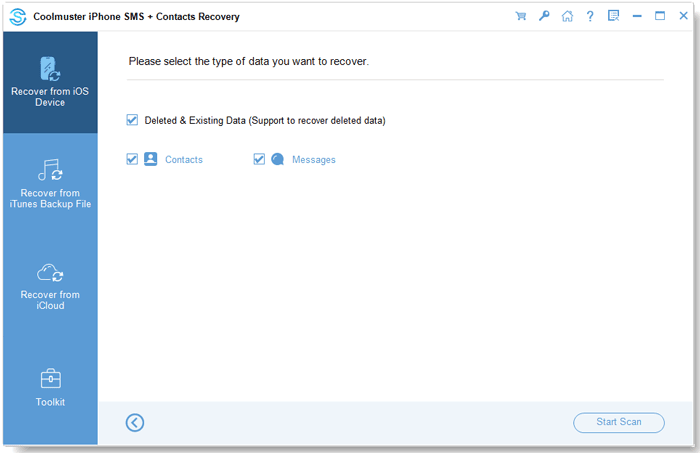
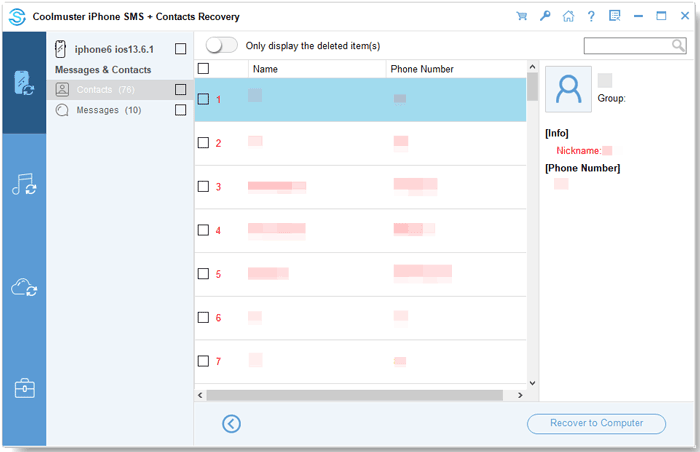
01 Nach dem Herunterladen und Installieren des iPhone SMS + Kontakte-Wiederherstellungstools auf Ihrem Computer starten Sie das Programm und verbinden Ihr iPhone per USB-Kabel. Die Programmoberfläche wird wie unten dargestellt angezeigt. Wählen Sie die Datentypen aus, die Sie wiederherstellen möchten, und klicken Sie auf „Scan starten“. Die Software erkennt Ihr Gerät automatisch.
02 Nach Abschluss des Scans können Sie sowohl gelöschte als auch vorhandene Dateien in der Vorschau anzeigen, einschließlich Kontaktdaten wie Wohnadresse, Berufsbezeichnung, Firma usw. Wählen Sie im linken Bereich eine Kategorie und im rechten Bereich die gewünschten Elemente aus. Wenn Sie die Option „Nur gelöschte Elemente anzeigen“ aktivieren, werden ausschließlich gelöschte Dateien angezeigt.
03 Sobald Sie alle gewünschten Dateien ausgewählt haben, klicken Sie auf „Auf Computer wiederherstellen“, um sie sofort wiederherzustellen.
Video-Tutorial:
Wenn Sie zu denjenigen gehören, die vor dem Verlust von Kontakten oder Nachrichten die iCloud-Sicherung aktiviert haben, haben Sie Glück. Apples iCloud-Dienst sichert Ihr iPhone regelmäßig, sobald es mit WLAN verbunden und geladen wird. Sie können gelöschte Kontakte oder SMS wiederherstellen, indem Sie Ihr iPhone zurücksetzen und eine vorherige iCloud-Sicherung wiederherstellen . Beachten Sie jedoch, dass bei dieser Methode alle vorhandenen Daten auf Ihrem Gerät gelöscht werden. Sichern Sie daher unbedingt vorher Ihre aktuellen Daten.
Führen Sie die folgenden Schritte aus, um Kontakte/Nachrichten vom iPhone mit iCloud wiederherzustellen:
Schritt 1. Öffnen Sie die „Einstellungen“ auf Ihrem iPhone.
Schritt 2. Gehen Sie zu „Allgemein“ > „iPhone übertragen oder zurücksetzen“ > „Alle Inhalte und Einstellungen löschen“.
Schritt 3. Folgen Sie den Anweisungen, um Ihr Gerät zu löschen.
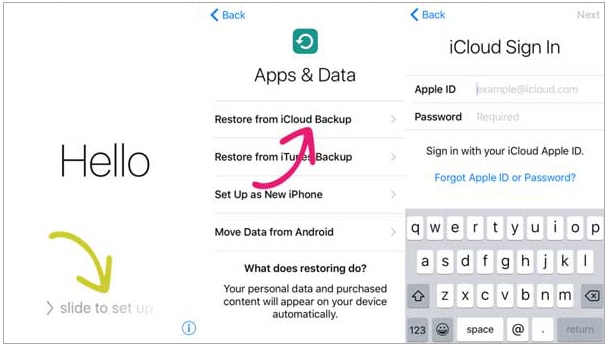
Schritt 4. Nach dem Neustart wählen Sie während der Einrichtung die Option „Aus iCloud-Backup wiederherstellen“.
Schritt 5. Melden Sie sich mit Ihrer Apple-ID an und wählen Sie das Backup aus, das Ihre verlorenen Kontakte oder Nachrichten enthält.
Schritt 6. Warten Sie, bis der Vorgang abgeschlossen ist.
Der Verlust wichtiger Kontakte oder Nachrichten auf Ihrem iPhone kann sehr ärgerlich sein, insbesondere wenn Sie kein iCloud-Backup haben. Glücklicherweise gibt es dennoch effektive Möglichkeiten, Kontakte und SMS auch ohne iCloud-Backup vom iPhone wiederherzustellen. Sie können beispielsweise den Ordner „Zuletzt gelöscht“ nutzen, ein iTunes-Backup wiederherstellen oder professionelle Datenrettungstools verwenden. Coolmuster iPhone SMS + Contacts Recovery ist eine besonders leistungsstarke Lösung, um iPhone-Kontakte und SMS ohne iCloud-Backup wiederherzustellen, ohne Ihre aktuellen Daten zu überschreiben. Geben Sie die Hoffnung auf Ihre verlorenen Daten nicht auf – stellen Sie sie auf intelligente und sichere Weise wieder her.
Verwandte Artikel:
So stellen Sie gelöschte Kontakte auf dem iPhone ohne Backup wieder her [Aktualisiert]
[Gelöst] Wie kann man gelöschte Kontakte auf dem iPhone ohne Computer wiederherstellen?
Wie kann man SMS von einem defekten iPhone mit/ohne Backup wiederherstellen?

 iPhone-Wiederherstellung
[Gelöst] Wie kann man Kontakte/SMS vom iPhone ohne iCloud-Backup wiederherstellen?
iPhone-Wiederherstellung
[Gelöst] Wie kann man Kontakte/SMS vom iPhone ohne iCloud-Backup wiederherstellen?






 Kostenloser Download für PC
 Kostenloser Download für Mac
