Kurz gesagt: Dieser Leitfaden erklärt, wie Sie iTunes-Backups mithilfe der offiziellen Wiederherstellungsmethode von Apple und professionellen Tools wiederherstellen. iTunes kann zwar ein komplettes Backup wiederherstellen, aber Tools wie Coolmuster iPhone Data Recovery und Coolmuster iPhone Backup Extractor ermöglichen es Ihnen, einzelne Dateien in der Vorschau anzuzeigen, auszuwählen und wiederherzustellen, ohne vorhandene Daten zu überschreiben.
Der Verlust von iPhone-Daten kann sich wie ein Albtraum anfühlen, besonders wenn es sich um wertvolle Fotos, wichtige Kontakte und wichtige Nachrichten handelt. Aber keine Sorge: Wenn Sie Ihr iPhone mit iTunes auf Ihrem Computer gesichert haben, ist die Wiederherstellung wichtiger Daten aus dem iTunes-Backup viel einfacher.
In diesem Artikel führen wir Sie durch den Prozess der iTunes-Backup-Wiederherstellung und bieten Ihnen wertvolle Tipps und Tricks für eine reibungslose und erfolgreiche Wiederherstellung.
Wenn es um die Wiederherstellung von iTunes-Backups geht, greifen viele Nutzer zunächst auf die offizielle Apple-Methode zurück. Es handelt sich um einen unkomplizierten Vorgang. Hier sind die Schritte zur Wiederherstellung eines iTunes-Backups:
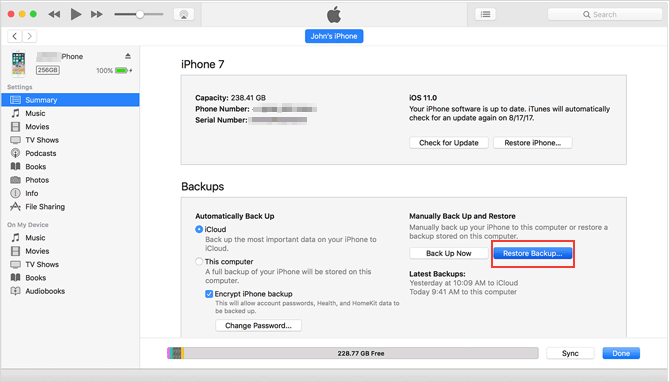
Schritt 1. Verbinden Sie Ihr iPhone, iPad oder Ihren iPod touch mithilfe eines USB-Kabels mit Ihrem Computer. Starten Sie die iTunes- Anwendung auf Ihrem Computer.
Schritt 2. Nachdem Sie Ihr Gerät angeschlossen haben, erkennt iTunes es und zeigt das Gerätesymbol in der oberen linken Ecke des iTunes-Fensters an. Klicken Sie auf das Gerätesymbol, um zur Übersichtsseite des Geräts zu gelangen.
Schritt 3. Wählen Sie auf der Seite „Übersicht“ die Funktion „Sicherung wiederherstellen“ im Bereich „Sicherungen“. Es erscheint eine Liste der verfügbaren Sicherungen. Wählen Sie die Sicherungsdatei mit den gewünschten Daten zur Wiederherstellung aus.
Schritt 4. Klicken Sie auf die Schaltfläche „Wiederherstellen“, um den Wiederherstellungsprozess zu starten. iTunes beginnt nun mit der Wiederherstellung Ihres Geräts mithilfe des ausgewählten Backups.
Wenn Sie den Speicherort Ihrer iTunes-Backups finden möchten, können Sie diesen Artikel lesen.
Wo speichert iTunes Backups und wie kann der Speicherort für Backups geändert werden?Obwohl Sie Backups direkt aus iTunes wiederherstellen können, erlaubt iTunes keine Vorschau vor der Wiederherstellung und überschreibt die Originaldaten auf Ihrem iPhone. Um dieses Problem zu lösen, können Sie professionelle Tools wie Coolmuster iPhone Data Recovery und Coolmuster iPhone Backup Extractor verwenden. Mit diesen Tools können Sie einzelne Daten in der Vorschau anzeigen und wiederherstellen, anstatt das gesamte Backup.
Coolmuster iPhone Data Recovery ist eine leistungsstarke Anwendung, die Nutzern hilft, verlorene oder gelöschte Daten von ihren iPhones wiederherzustellen. Ein herausragendes Merkmal dieses Tools ist die Möglichkeit, iTunes-Backups wiederherzustellen, sodass Nutzer gezielt Daten aus ihren iTunes-Backups wiederherstellen können.
Hauptmerkmale:
Wie kann ich mein iTunes-Backup wiederherstellen? Laden Sie die Software herunter, installieren Sie sie auf Ihrem Computer und befolgen Sie die unten stehenden Schritte, um die iTunes-Backup-Wiederherstellung durchzuführen.
01 Laden Sie Coolmuster iPhone Data Recovery herunter und starten Sie es. Wählen Sie anschließend die Registerkarte „Aus iTunes-Backup-Datei wiederherstellen“ auf der linken Seite aus.
02 Das Tool scannt zunächst den Standard-iTunes-Backup-Speicherort auf Ihrem Computer. Wählen Sie eine Backup-Datei aus der angezeigten Liste aus und klicken Sie auf „Scan starten“. Falls Sie die gewünschte Datei nicht finden, klicken Sie auf das Symbol „Auswählen“, um Ihre iTunes-Backup-Datei aus alternativen Ordnern auszuwählen.

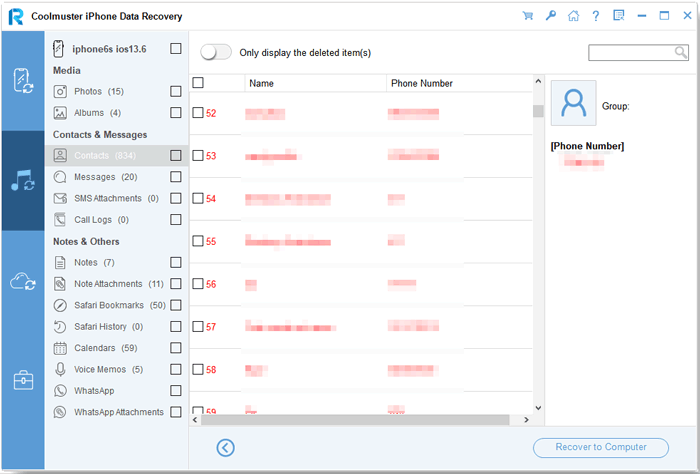
03 Wählen Sie die Datentypen aus, die Sie wiederherstellen möchten, und klicken Sie auf das Symbol „Scan starten“ unten rechts. Anschließend können Sie die iTunes-Sicherungsdateien auf Ihrem Computer in der Vorschau ansehen.

04 Wählen Sie eine Kategorie und anschließend rechts die gewünschten gelöschten und vorhandenen Dateien aus. Klicken Sie abschließend auf das Symbol „Auf Computer wiederherstellen“, um die Wiederherstellung der Dateien aus den iTunes-Backups zu starten.
Video-Tutorial:
Coolmuster iPhone Backup Extractor ist ein weiteres Tool, mit dem Sie Daten aus iPhone-Backups extrahieren und wiederherstellen können. Es kann Daten aus einer iTunes-Backup-Datei Ihres iPhones abrufen, ohne dass Sie Ihr iPhone mit dem PC/ Mac verbinden müssen. Mit dieser Software können Sie außerdem die Daten auswählen, die Sie aus Ihrem iTunes-Backup wiederherstellen möchten.
Hauptmerkmale:
Coolmuster iPhone Backup Extractor herunterladen.
Hier erfahren Sie, wie Sie mit Coolmuster iPhone Backup Extractor eine iTunes-Backup-Wiederherstellung durchführen:
01 Öffnen Sie den iPhone Backup Extractor. Das Programm erkennt automatisch die iTunes-Backup-Dateien auf Ihrem Computer. Es zeigt die Backup-Einträge für Geräte an, die zuvor mit diesem Computer synchronisiert wurden. Wählen Sie einfach den passenden Eintrag für Ihr iPhone aus und klicken Sie auf „Scan starten“, um fortzufahren.
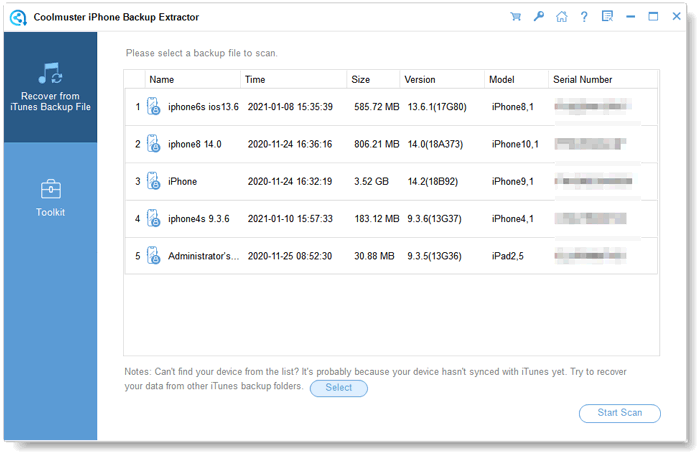
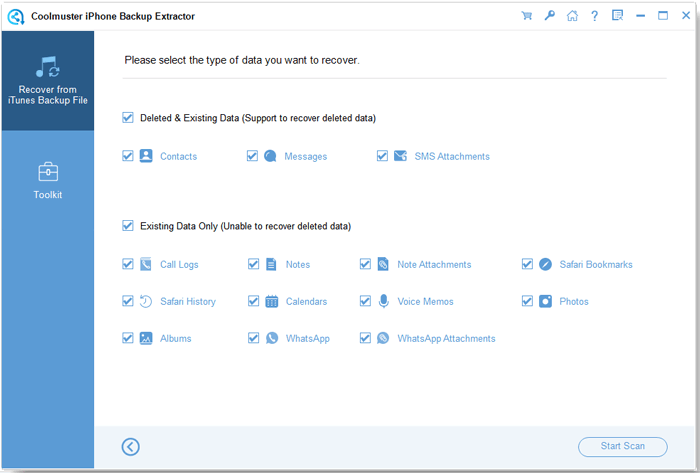
02 Sobald Sie das gewünschte iTunes-Backup ausgewählt haben, wählen Sie die benötigten Datentypen aus und klicken Sie auf „Scan starten“, um einen detaillierteren Scanvorgang für weitere Informationen zu initiieren.
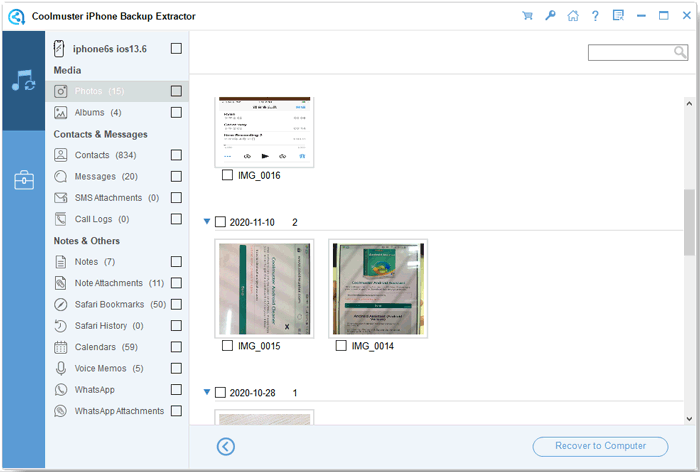
03 Nach einem kurzen Scanvorgang werden Ihnen alle Daten auf Ihrem Telefon angezeigt. Verlorene Dateien sind rot, vorhandene Dateien schwarz hervorgehoben. Wählen Sie die gewünschten Dateien aus und klicken Sie anschließend auf „Auf Computer wiederherstellen“, um die Wiederherstellung zu starten.
Video-Tutorial:
Das Wiederherstellen von iTunes-Backups ist eine Fähigkeit, die jeder Apple-Nutzer beherrschen sollte. Neben der herkömmlichen iTunes-Methode können Sie mit Coolmuster iPhone Data Recovery und Coolmuster iPhone Backup Extractor iTunes-Backups auch gezielt wiederherstellen. Laden Sie die Programme herunter und probieren Sie sie selbst aus.
Verwandte Artikel:
Wie kann ich iTunes-Backup-Dateien auf Windows PC oder Mac anzeigen? (Gelöst)
12 häufige Probleme beim Sichern und Wiederherstellen mit iTunes und wie man sie schnell behebt
So stellen Sie Songs von iTunes wieder her: 5 bewährte Methoden

 iPhone-Wiederherstellung
iTunes-Backup-Wiederherstellung: So stellen Sie iTunes-Backups ganz einfach wieder her
iPhone-Wiederherstellung
iTunes-Backup-Wiederherstellung: So stellen Sie iTunes-Backups ganz einfach wieder her






 Kostenloser Download für PC
 Kostenloser Download für Mac
