Kurz gesagt: Wenn Sie nach dem Zurücksetzen Ihres iPhones auf Werkseinstellungen Ihre Kontakte wiederherstellen möchten, keine Sorge – Ihre Kontakte sind möglicherweise nicht dauerhaft verloren.
Um zukünftigen Datenverlust zu vermeiden, wird empfohlen, Ihr iPhone regelmäßig zu sichern.
Haben Sie Ihr iPhone versehentlich auf Werkseinstellungen zurückgesetzt und plötzlich festgestellt, dass Ihre gesamte Kontaktliste verschwunden ist? Damit sind Sie nicht allein – und die darauf folgende Panik ist verständlich. Hunderte wichtige Telefonnummern zu verlieren, von Familie und Freunden bis hin zu Arbeits- und Geschäftskontakten, kann sich anfühlen, als wäre in Sekundenschnelle alles ausgelöscht worden.
Die gute Nachricht: Ein Zurücksetzen auf Werkseinstellungen bedeutet nicht zwangsläufig, dass Ihre Kontakte unwiederbringlich verloren sind. Wenn Sie wissen möchten, wie Sie Ihre Kontakte nach dem Zurücksetzen Ihres iPhones wiederherstellen können, sind Sie hier genau richtig. Diese Anleitung hilft Ihnen Schritt für Schritt, Ihre verlorenen Kontakte schnell wiederherzustellen.
Ja, Kontakte können auch nach dem Zurücksetzen Ihres iPhones auf die Werkseinstellungen wiederhergestellt werden, sofern ein Backup vorhanden ist.
Durch das Zurücksetzen auf Werkseinstellungen werden zwar alle Daten auf dem Gerät gelöscht, Ihre Kontakte sind aber oft nicht endgültig verloren. Sie können noch in einem iCloud-Backup oder in einem iTunes-/Finder-Backup auf Ihrem Computer vorhanden sein. Wenn Sie Ihr iPhone zuvor gesichert haben , können Sie Ihre verlorenen Kontakte durch die Wiederherstellung dieses Backups schnell wiederherstellen.
Und selbst wenn Sie kein aktuelles Backup haben, gibt es dennoch iPhone-Datenwiederherstellungstools , die Ihnen in einigen Fällen helfen können , gelöschte Kontakte auch ohne Backup wiederherzustellen .
Im Folgenden zeigen wir Ihnen verschiedene bewährte Methoden, wie Sie nach dem Zurücksetzen Ihres iPhones auf die Werkseinstellungen Ihre Kontakte wiederherstellen können.
Wenn Sie die Synchronisierung Ihrer Kontakte mit iCloud zuvor aktiviert haben, können Sie Ihre Kontakte nach dem Zurücksetzen auf die Werkseinstellungen ganz einfach über iCloud.com wiederherstellen. So geht's:
Schritt 1. Öffnen Sie einen Browser auf Ihrem Computer und gehen Sie zu iCloud.com . Melden Sie sich dann mit Ihrer Apple-ID und Ihrem Passwort an.
Schritt 2. Klicken Sie auf „Einstellungen“. Scrollen Sie nach unten zum Abschnitt „Erweitert“.
Schritt 3. Wählen Sie „Kontakte wiederherstellen“, um verfügbare archivierte Versionen Ihrer Kontaktliste anzuzeigen.
Schritt 4. Wählen Sie das gewünschte Kontaktarchiv aus und klicken Sie dann daneben auf „Wiederherstellen“.
Schritt 5. Bestätigen Sie Ihre Aktion, indem Sie im Pop-up-Fenster erneut auf „Wiederherstellen“ klicken. Warten Sie, bis iCloud den Vorgang abgeschlossen hat.
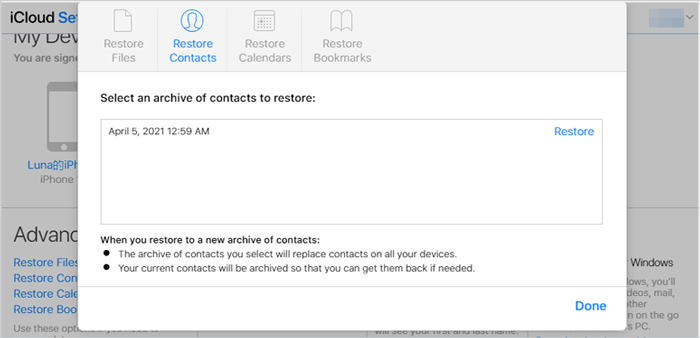
Nach Abschluss des Vorgangs werden Ihre wiederhergestellten Kontakte automatisch mit Ihrem iPhone synchronisiert und können in der Kontakte-App eingesehen werden.
Wenn Sie zuvor eine vollständige Datensicherung aktiviert haben, können Sie Ihre Kontakte wiederherstellen, indem Sie das gesamte Gerät wiederherstellen.
So können Sie Ihre Kontakte nach dem Zurücksetzen Ihres iPhones auf Werkseinstellungen aus dem iCloud-Backup wiederherstellen:
Schritt 1. Öffnen Sie Ihr iPhone und gehen Sie zu „Einstellungen“, tippen Sie dann auf „Allgemein“, wählen Sie „iPhone übertragen oder zurücksetzen“ und anschließend „Alle Inhalte und Einstellungen löschen“.

Schritt 2. Nachdem das Gerät neu gestartet wurde, folgen Sie den Anweisungen auf dem Bildschirm, um Ihr iPhone einzurichten, einschließlich der Auswahl Ihrer Sprache und der Verbindung mit einem WLAN-Netzwerk.
Schritt 3. Melden Sie sich bei Aufforderung während der Einrichtung mit Ihrer Apple-ID an.
Schritt 4. Wählen Sie auf dem Bildschirm „Apps & Daten“ die Option „Aus iCloud-Backup wiederherstellen“.
Schritt 5. Wählen Sie die aktuellste verfügbare Sicherungsdatei aus.
Schritt 6. Warten Sie, bis der Wiederherstellungsprozess abgeschlossen ist. Ihre Daten, einschließlich Ihrer Kontakte, werden dann auf Ihrem iPhone wiederhergestellt.

Wenn Sie Ihre iPhone-Daten zuvor mit einem Computer gesichert haben, können Sie Ihre Kontakte mit iTunes oder dem Finder wiederherstellen. Beachten Sie jedoch, dass bei der Wiederherstellung über iTunes alle aktuellen Daten auf Ihrem Gerät durch den Inhalt der Sicherung ersetzt werden.
So stellen Sie Ihre Kontakte nach dem Zurücksetzen Ihres iPhones auf Werkseinstellungen aus einem iTunes-Backup wieder her:
Schritt 1. Verbinden Sie Ihr iPhone mit Ihrem PC und öffnen Sie iTunes.
Schritt 2. Klicken Sie auf das Gerätesymbol in der oberen linken Ecke des iTunes-Fensters.
Schritt 3. Wählen Sie im Abschnitt „Backups“ die Option „Backup wiederherstellen“.
Schritt 4. Wählen Sie die entsprechende Sicherungsdatei aus und klicken Sie auf „Wiederherstellen“, um den Vorgang zu starten. Wenn Ihre Sicherung verschlüsselt ist, geben Sie das Passwort ein, wenn Sie dazu aufgefordert werden.

Wie kann ich meine Kontakte nach dem Zurücksetzen auf Werkseinstellungen ohne Backup wiederherstellen? Auch ohne iCloud- oder iTunes-Backup besteht die Möglichkeit, Ihre Kontakte mit einem professionellen Tool wie Coolmuster iPhone Data Recovery wiederherzustellen. Dieses Tool scannt Ihr Gerät und verfügbare Backups direkt, um verlorene Kontakte sicher wiederherzustellen. Neben Kontakten unterstützt es auch die Wiederherstellung von Fotos, Videos, Nachrichten, Anruflisten, Notizen, WhatsApp-Chatverläufen, Sprachmemos und mehr.
Darüber hinaus ermöglicht es im Vergleich zu Apples offiziellen Methoden die selektive Wiederherstellung von Kontakten aus iTunes- oder iCloud-Backups, anstatt das gesamte Backup wiederherzustellen.
Was kann Coolmuster iPhone Data Recovery für Sie tun?
Wie erhalte ich meine Kontakte nach dem Zurücksetzen auf Werkseinstellungen ohne Datensicherung zurück? Befolgen Sie die folgenden Schritte:
01 Nach dem Herunterladen und Installieren des Programms auf Ihrem Computer starten Sie es vom Desktop aus. Verbinden Sie anschließend Ihr iOS Gerät mithilfe eines USB-Kabels mit dem Computer. Die Software sollte Ihr Gerät automatisch erkennen; tippen Sie gegebenenfalls auf Ihrem iPhone auf „Vertrauen“, um den Zugriff zu erlauben.

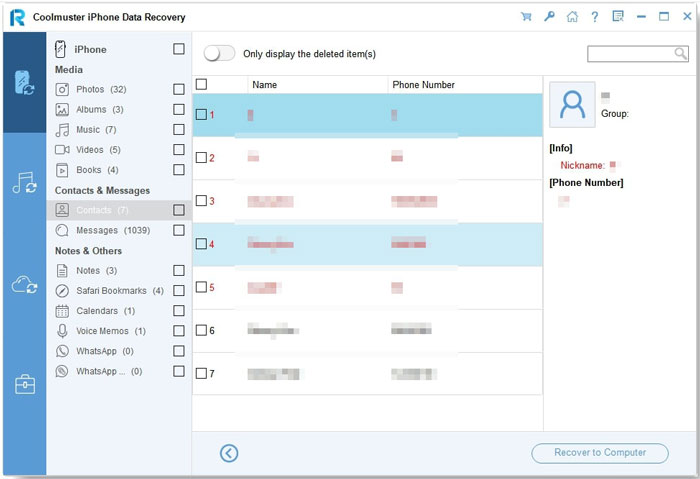
02 Sobald die Verbindung hergestellt ist, wählen Sie in der Benutzeroberfläche „Kontakte“ aus und klicken Sie auf „Scan starten“, um zu beginnen.

03 Nach Abschluss des Scans können Sie die gefundenen Dateien detailliert in der Vorschau ansehen. Klicken Sie abschließend auf „Auf Computer wiederherstellen“, um die gelöschten Kontakte von Ihrem iPhone auf Ihren Computer wiederherzustellen.
Video-Tutorial:
Sie können Ihre Kontakte nach dem Zurücksetzen Ihres iPhones auf Werkseinstellungen mit verschiedenen effektiven Methoden wiederherstellen, je nach Ihrer Situation. Coolmuster iPhone Data Recovery ist dabei eine ausgezeichnete Wahl. Es unterstützt die Wiederherstellung von Kontakten von iOS Geräten, iTunes-Backups und iCloud-Backups, ermöglicht Ihnen eine Datenvorschau vor der Wiederherstellung und erlaubt Ihnen, nur die benötigten Kontakte wiederherzustellen – und ist damit eine der komfortabelsten Möglichkeiten, Kontakte nach dem Zurücksetzen auf Werkseinstellungen auf dem iPhone wiederherzustellen.
Um künftigen Datenverlust zu vermeiden, wird dringend empfohlen, Ihr iPhone regelmäßig zu sichern, damit Ihre wichtigen Kontakte sicher bleiben und jederzeit problemlos wiederhergestellt werden können.
Verwandte Artikel:
iPhone löscht willkürlich Kontakte? 7 effektive Lösungsansätze
[Gelöst] Wie kann man Kontakte/SMS von einem iPhone ohne iCloud-Backup wiederherstellen?
Wie kann ich meine Kontakte aus iCloud wiederherstellen? – 4 einfache und effektive Methoden

 iPhone-Wiederherstellung
4 bewährte Methoden zur Wiederherstellung von Kontakten nach dem Zurücksetzen des iPhones auf Werkseinstellungen
iPhone-Wiederherstellung
4 bewährte Methoden zur Wiederherstellung von Kontakten nach dem Zurücksetzen des iPhones auf Werkseinstellungen






 Kostenloser Download für PC
 Kostenloser Download für Mac
