Zusammenfassung:
iTunes-Fehler 9 oder iPhone-Fehler 9 kann die Wiederherstellung oder Aktualisierung Ihres Geräts verhindern. Dieser Leitfaden erklärt die Ursachen und zeigt sieben bewährte Lösungen, darunter das Aktualisieren von iTunes, das Neustarten des Geräts, das Überprüfen der USB-Verbindungen, das Deaktivieren von Sicherheitssoftware, das Ausprobieren eines anderen Computers und die Verwendung der iTunes-Reparaturfunktion, um den Fehler sicher zu beheben.
iTunes-Fehler 9 tritt zwar selten auf, ist aber ein ernstes Problem, das eine Fehlerbehebung auf Ihren Geräten erfordert. Dieser Fehler tritt üblicherweise beim Versuch auf, ein iPhone oder iPad mit iTunes auf einem Mac oder Windows PC wiederherzustellen oder zu aktualisieren. Er kann sehr ärgerlich sein, da er die Durchführung von Updates oder die Wiederherstellung Ihrer Daten verhindert. Hier finden Sie eine einfache Anleitung, wie Sie iTunes-Fehler 9 effizient und sicher beheben können.
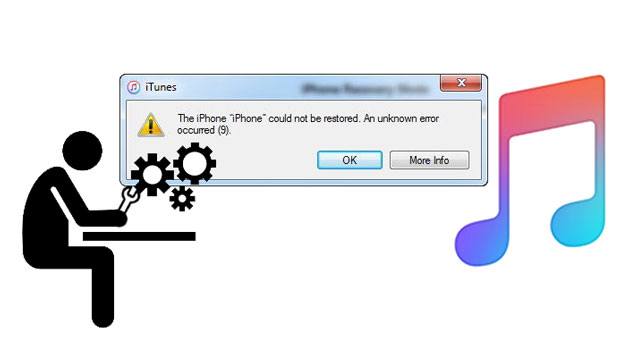
Fehler 9 ist ein häufiger iTunes-Fehler, der üblicherweise beim Aktualisieren oder Wiederherstellen eines iPhones oder iPads über iTunes auftritt. Er weist in der Regel darauf hin, dass die Verbindung zwischen Gerät und Computer während des Vorgangs unerwartet unterbrochen wurde. In manchen Fällen kann der Fehler auch mit Softwarekonflikten, Sicherheitsprogrammen, Systemproblemen oder Hardwaredefekten zusammenhängen.
Was verursacht den iTunes-Fehler 9 auf dem iPhone oder iPad? Der iTunes-Fehler 9 kann aus verschiedenen Gründen auftreten, unter anderem:
Im Vergleich zu häufigen iTunes-Fehlern wie Fehler 3194 und Fehler 4014 tritt iTunes-Fehler 9 seltener auf. Wenn er jedoch auftritt, kann er die erfolgreiche Aktualisierung oder Wiederherstellung Ihres iPhones verhindern. Versuchen Sie die folgenden Lösungsansätze nacheinander, um das Problem zu beheben.
Wenn Sie häufig auf den iTunes-Fehler 9 stoßen, kann dies an einer veralteten iTunes-Version liegen. Apple veröffentlicht regelmäßig Updates, um Fehler zu beheben und die Leistung zu verbessern. Die Verwendung einer älteren Version beim Aktualisieren oder Wiederherstellen Ihres iPhones oder iPads kann diesen Fehler auslösen. Ein Update auf die neueste iTunes-Version behebt das Problem häufig.
So aktualisieren Sie iTunes:

Vorübergehende Störungen oder Fehlkonfigurationen Ihrer Geräte können manchmal den iTunes-Fehler 9 auslösen. Ein Neustart sowohl Ihres iPhones als auch Ihres Computers behebt diese Probleme oft.
So starten Sie Ihren Computer neu:
So starten Sie Ihr iPhone neu:

Ein veraltetes Betriebssystem kann manchmal den iTunes-Fehler 9 auslösen. Um Kompatibilitätsprobleme zu vermeiden, stellen Sie sicher, dass Ihr Computer auf dem neuesten Stand ist. Überprüfen Sie außerdem, ob die Firmware Ihres iPhones oder iPads aktuell ist. ( iTunes erkennt Ihr iPhone nicht ?)
So aktualisieren Sie Ihren Windows Computer:

Eine fehlerhafte USB-Verbindung kann verhindern, dass iTunes Ihr iPhone aktualisiert oder wiederherstellt. Dies kann durch ein beschädigtes Kabel, einen defekten USB-Anschluss oder andere Verbindungsprobleme verursacht werden.
Tipps für eine stabile Verbindung:
Sicherheitssoftware wie Antivirenprogramme oder Firewall-Einstellungen können die Verbindung zwischen iTunes und Apple-Servern unter Umständen blockieren. Dies kann während eines Aktualisierungs- oder Wiederherstellungsprozesses zu iTunes-Fehler 9 führen. Das vorübergehende Deaktivieren dieser Sicherheitstools kann helfen, das Problem zu identifizieren und zu beheben.
So deaktivieren Sie Sicherheitssoftware unter Windows :

Wenn Sie Ihrem aktuellen Computer nicht vertrauen, können Sie einen anderen ausprobieren. Möglicherweise hat Ihr jetziger Computer Probleme. Versuchen Sie es daher mit einem anderen Computer, um zu sehen, ob der iTunes-Fehler 9 dadurch behoben wird. Achten Sie aber darauf, dass Sie einen vertrauenswürdigen Computer mit ausreichend Geschwindigkeit und Arbeitsspeicher verwenden.
Wenn die üblichen Problembehebungsmethoden nicht helfen, ist die Verwendung eines professionellen iTunes-Reparaturtools möglicherweise die schnellste Lösung. iTunes Repair wurde entwickelt, um verschiedene iTunes-Probleme, einschließlich Fehler 9, zu beheben, ohne Ihre vorhandenen Daten zu beeinträchtigen. Es kann auch Verbindungsprobleme lösen, wenn iTunes Ihr iPhone oder iPad nicht erkennt.
Hauptmerkmale von iTunes Repair:
So beheben Sie den iTunes-Fehler 9 mithilfe der iTunes-Reparatur:
01 Laden Sie die Software herunter, installieren Sie sie und starten Sie sie auf dem Computer. Wählen Sie anschließend das Modul „Systemreparatur“.
02 Gehen Sie zu „iTunes-Reparatur“. Es öffnet sich ein Fenster mit drei Reparaturoptionen. Klicken Sie auf die erste Option, „iTunes-Fehler reparieren“.
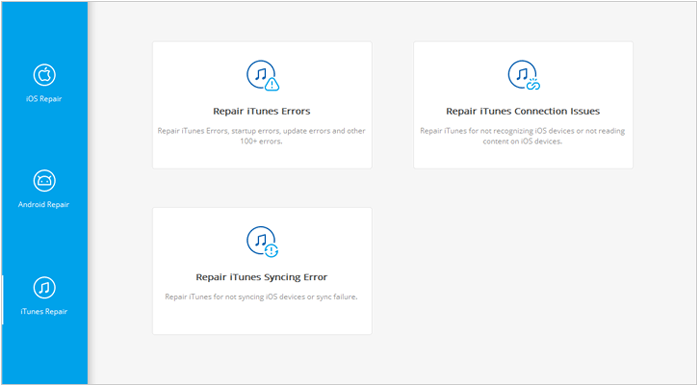
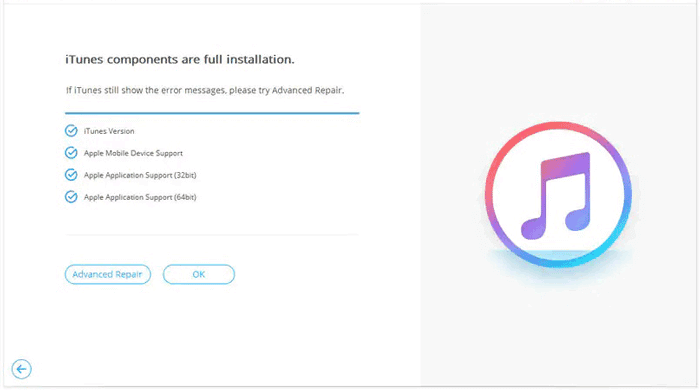
03 iTunes beginnt nun mit der Überprüfung der verfügbaren Komponenten. Klicken Sie nach der Überprüfung auf die Option „Reparieren“, um den Reparaturvorgang zu starten.
Wenn Sie Ihre iPhone-/iPad-Daten sichern oder übertragen möchten, ohne iTunes zu verwenden, ist Coolmuster iOS Assistant eine zuverlässige Alternative. Mit dem Programm können Sie Daten einfach verwalten, exportieren und importieren und dabei häufige iTunes-Fehler wie Fehler 9 vermeiden.
Hauptmerkmale des iOS Assistenten:
01 Laden Sie Coolmuster iOS Assistant herunter und installieren Sie es auf Ihrem Computer. Starten Sie das Programm und verbinden Sie Ihr iPhone oder iPad per USB. Die Software erkennt Ihr Gerät automatisch. Sobald es erkannt wurde, klicken Sie auf die gewünschte Datenkategorie (z. B. Kontakte, Nachrichten, Fotos).

02 Um Daten zu exportieren, wählen Sie die gewünschten Dateien aus und klicken Sie auf „Exportieren“. Wählen Sie den Zielordner und bestätigen Sie.

03 Um Daten von Ihrem Computer auf Ihr Gerät zu importieren, klicken Sie auf Neu oder Importieren, wählen Sie die Dateien aus und übertragen Sie sie sicher.
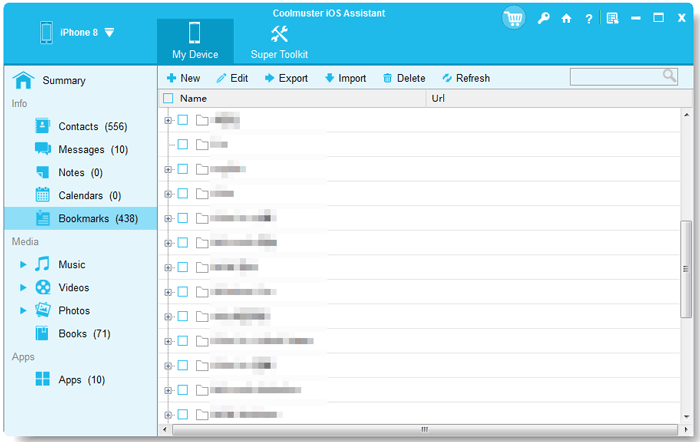
04 Sie können auch die Funktion „Sichern & Wiederherstellen“ verwenden, um eine vollständige Sicherung Ihres Geräts zu erstellen oder frühere Sicherungen wiederherzustellen.

Sobald die Übertragung abgeschlossen ist, trennen Sie Ihr Gerät sicher vom Stromnetz und überprüfen Sie die übertragenen Daten auf Ihrem iPhone/iPad.
Videoanleitung:
iTunes-Fehler 9 kann ärgerlich sein, aber mit den oben beschriebenen Schritten zur Fehlerbehebung lässt sich das Problem effektiv beheben. Von der Überprüfung der USB-Verbindung und der Aktualisierung von iTunes bis hin zum Neustart von Geräten und dem Testen an einem anderen Computer – diese Lösungen decken die häufigsten Ursachen des Fehlers ab.
Für eine schnellere und sicherere Lösung kann das iTunes-Reparaturtool über 100 iTunes-Fehler, einschließlich Fehler 9, beheben, ohne dass Datenverlust droht. Befolgen Sie diese Tipps, und Ihr iPhone oder iPad sollte wieder einwandfrei funktionieren.
Verwandte Artikel:
So beheben Sie den iPhone/iTunes-Fehler 1 ganz einfach: Eine Schritt-für-Schritt-Anleitung
So beheben Sie Probleme mit iTunes-Backups und -Wiederherstellungen auf dem iPhone/iPad
9 Lösungen für iTunes-Synchronisierungsprobleme mit dem iPhone nach iOS Update
iTunes hängt bei „iPhone für die Wiederherstellung vorbereiten“ fest [10 Lösungsansätze]




 Kostenloser Download für PC
 Kostenloser Download für Mac


