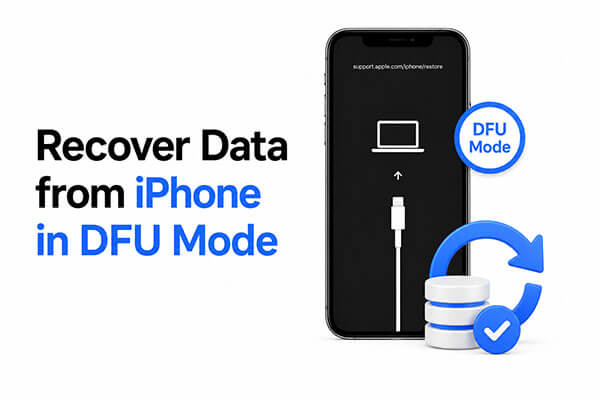
Wenn Ihr iPhone beim Apple-Logo hängen bleibt , in einer Boot-Schleife hängt oder während eines iOS Updates abbricht, müssen Sie es möglicherweise in den DFU-Modus versetzen, um das System zu reparieren. Nach dem Start im DFU-Modus kann das Gerät jedoch unter Umständen nicht mehr normal starten, und es kann sogar zu Datenverlust kommen. Daher suchen viele Nutzer nach Möglichkeiten, Daten von einem iPhone im DFU-Modus wiederherzustellen.
Dieser Artikel bietet eine detaillierte Anleitung zu drei Methoden zur Wiederherstellung von iPhone-Daten aus dem DFU-Modus und hilft Ihnen dabei, wichtige Dateien wie Fotos, Kontakte, WeChat-Chats, Nachrichten und mehr wiederherzustellen.
Wenn Sie Daten von einem iPhone im DFU-Modus auf einfachste und sicherste Weise wiederherstellen möchten, empfiehlt sich die Verwendung eines professionellen iPhone-Datenrettungstools . Coolmuster iPhone Data Recovery ist ein zuverlässiges iOS Wiederherstellungsprogramm, mit dem Benutzer gelöschte oder verlorene Daten von iPhones, iTunes-Backups und iCloud-Backups wiederherstellen können.
Selbst wenn sich das Gerät im DFU-Modus befindet, besteht die Möglichkeit, die verlorenen Daten wiederherzustellen, solange der Computer es noch erkennt oder eine Sicherungsdatei vorhanden ist. Im Vergleich zu offiziellen Methoden bietet dieses Tool eine selektive Wiederherstellung. Das bedeutet, dass Sie nur die tatsächlich benötigten Dateien in der Vorschau anzeigen und wiederherstellen können, anstatt die gesamte Sicherung wiederherzustellen.
Hauptmerkmale von Coolmuster iPhone Data Recovery :
So stellen Sie gelöschte Dateien von einem iPhone im DFU-Modus mit iPhone Data Recovery wieder her :
01 Laden Sie dieses iPhone-Datenwiederherstellungstool herunter und installieren Sie es auf Ihrem Computer. Öffnen Sie das Programm. Ihnen werden drei Wiederherstellungsoptionen angezeigt: „Vom iOS Gerät wiederherstellen“, „Aus iTunes-Backup wiederherstellen“ und „Aus iCloud wiederherstellen“. Um Daten direkt von Ihrem iPhone wiederherzustellen, wählen Sie „Vom iOS Gerät wiederherstellen“ und verbinden Sie Ihr iPhone über ein USB-Kabel mit dem Computer.

02 Sobald Ihr Gerät erkannt wurde, scannt die Software es und zeigt die gefundenen Dateien an. Wählen Sie die Datentypen aus, die Sie wiederherstellen möchten, und klicken Sie dann auf „Scan starten“, um zu beginnen.

03. Nach Abschluss des Scans können Sie die Ergebnisse in der Vorschau ansehen und die gewünschten Dateien auswählen. Klicken Sie auf „Auf Computer wiederherstellen“, wählen Sie einen Zielordner aus, und Ihre Daten werden in wenigen Augenblicken gespeichert.

Video-Tutorial:
Wenn Sie zuvor die iCloud-Sicherung auf Ihrem iPhone aktiviert haben, können Sie iPhone-Daten aus dem DFU-Modus wiederherstellen, indem Sie eine iCloud-Sicherung wiederherstellen . Diese Methode funktioniert gut, wenn Ihr Gerät nach dem Wechsel in den DFU-Modus bereits zurückgesetzt oder wiederhergestellt wurde.
Es ist jedoch wichtig zu wissen, dass beim Wiederherstellen aus iCloud die aktuellen Inhalte auf Ihrem Gerät gelöscht werden, bevor die Sicherungsdaten heruntergeladen werden. Daher sollten Sie neue, nicht gespeicherte Dateien vorher sichern. Der Wiederherstellungsprozess kann je nach Internetgeschwindigkeit und Größe der Sicherung einige Zeit dauern.
Wie kann man ein iPhone im DFU-Modus wiederherstellen? Befolgen Sie die folgenden Schritte:
Schritt 1. Schalten Sie Ihr iPhone ein und folgen Sie den Anweisungen auf dem Bildschirm.
Hinweis: Falls Ihr iPhone bereits eingerichtet ist, gehen Sie zu „Einstellungen“ > „Allgemein“ > „Zurücksetzen“ > „Alle Inhalte und Einstellungen löschen“, um es zuerst zu löschen.
Schritt 2. Wählen Sie auf dem Bildschirm „Apps & Daten“ die Option „Aus iCloud-Backup wiederherstellen“ und melden Sie sich mit Ihrer Apple-ID an.
Schritt 3. Wählen Sie die neueste Sicherung aus und warten Sie, bis die Wiederherstellung abgeschlossen ist.

Wenn Sie Ihr iPhone zuvor auf einem Computer gesichert haben, können Sie die Daten auch mit iTunes ( Windows /macOS Mojave und älter) oder dem Finder (macOS Catalina und neuer) wiederherstellen. Die Wiederherstellung mit iTunes hat jedoch einige Einschränkungen: Es gibt keine Datenvorschau, keine Möglichkeit zur selektiven Wiederherstellung und die aktuellen Inhalte auf Ihrem Gerät werden überschrieben. Daher empfiehlt es sich, vor der Wiederherstellung zu prüfen, ob die Sicherung die benötigten Daten enthält.
So stellen Sie iPhone-Daten aus dem DFU-Modus mithilfe von iTunes wieder her:
Schritt 1. Öffnen Sie iTunes und verbinden Sie Ihr iPhone mit dem Computer.
Schritt 2. Klicken Sie auf das iPhone-Symbol, um Ihr Gerät auszuwählen.
Schritt 3. Klicken Sie auf die Schaltfläche „Sicherung wiederherstellen“ und wählen Sie die Sicherung aus, die die wiederherzustellenden Daten enthält.
Schritt 4. Klicken Sie auf „Wiederherstellen“, um Ihre verlorenen iPhone-Daten wiederherzustellen.

Manchmal gelangen Nutzer versehentlich in den DFU-Modus und können ihn nicht mehr verlassen. In anderen Fällen kann das iPhone nach einem fehlgeschlagenen Update oder Wiederherstellungsversuch im DFU-Modus hängen bleiben . In solchen Situationen kann ein professionelles iOS Reparaturtool helfen, den DFU-Modus zu verlassen, ohne Daten zu verlieren. iOS System Recovery ist ein leistungsstarkes iOS Reparaturprogramm, das verschiedene Systemprobleme beheben kann, ohne Ihre Daten zu beeinträchtigen.
Hauptmerkmale der iOS -Systemwiederherstellung:
Hier erfahren Sie, wie Sie mithilfe iOS -Systemwiederherstellung den DFU-Modus auf dem iPhone beenden, ohne Daten zu verlieren:
01 Laden Sie das Tool herunter und starten Sie es auf Ihrem Computer. Verbinden Sie anschließend Ihr iPhone über ein USB-Kabel. Gehen Sie im Begrüßungsbildschirm zum Abschnitt „ iOS -Systemwiederherstellung“.

02 Die Software erkennt automatisch, ob Ihr iPhone im Wiederherstellungsmodus festhängt. Sobald dies erkannt wurde, klicken Sie auf „Start“, um fortzufahren. Wählen Sie anschließend den Reparaturmodus und klicken Sie auf „Bestätigen“, um fortzufahren.

03 Überprüfen Sie die Daten Ihres iPhones und klicken Sie anschließend auf „Reparieren“, um das Problem zu beheben. Nach Abschluss des Vorgangs wird Ihr iPhone neu gestartet und der DFU-Modus erfolgreich beendet.

Zusammenfassend lässt sich sagen, dass die Datenwiederherstellung von einem iPhone im DFU-Modus mit der richtigen Vorgehensweise problemlos möglich ist. Coolmuster iPhone Data Recovery bietet die sicherste und flexibelste Option und ermöglicht die selektive Wiederherstellung von iOS -Geräten, iTunes- oder iCloud-Backups, ohne vorhandene Daten zu überschreiben. Für Nutzer, die zusätzlich Systemprobleme beheben oder den DFU-Modus sicher beenden möchten, ist iOS System Recovery eine zuverlässige Ergänzung.
Verwandte Artikel:

 iPhone-Wiederherstellung
So stellen Sie Daten von einem iPhone im DFU-Modus wieder her: Eine Schritt-für-Schritt-Anleitung
iPhone-Wiederherstellung
So stellen Sie Daten von einem iPhone im DFU-Modus wieder her: Eine Schritt-für-Schritt-Anleitung






 Kostenloser Download für PC
 Kostenloser Download für Mac
