Beim Versuch, ein iTunes-Backup wiederherzustellen , kann bei einigen Benutzern die Fehlermeldung erscheinen: „iTunes konnte das iPhone nicht wiederherstellen, da das Backup beschädigt oder nicht mit dem wiederherzustellenden iPhone kompatibel ist.“ Das kann ärgerlich sein, insbesondere wenn Sie Ihre Daten dringend benötigen.
In den meisten Fällen ist dieses Problem nicht so schwerwiegend, wie es scheint. Es wird häufig durch vorübergehende Fehler, veraltete Software oder kleinere Dateikonflikte verursacht und nicht durch echte Inkompatibilität. Obwohl sich der Zeitpunkt des Auftretens schwer vorhersagen lässt, gibt es zum Glück wirksame Lösungsansätze.
In diesem Leitfaden zeigen wir Ihnen Schritt für Schritt praktische Lösungen, um das Problem eines beschädigten und inkompatiblen iTunes-Backups zu beheben und Ihr iTunes-Backup erfolgreich wiederherzustellen, ohne Ihre Daten zu verlieren.
Bevor das Problem behoben wird, ist es wichtig zu verstehen, was die Ursache sein könnte. Der Fehler „iTunes-Backup beschädigt oder inkompatibel“ tritt üblicherweise aus folgenden Gründen auf:
1. Unterbrochener Sicherungsprozess
Wird der Sicherungsvorgang plötzlich unterbrochen – beispielsweise durch das Trennen des Geräts vom Stromnetz, einen Systemabsturz oder einen Stromausfall –, kann die Sicherungsdatei unvollständig oder beschädigt werden und ist dann bei der Wiederherstellung unbrauchbar.
2. iOS -Versionskonflikt
Mit einer neueren iOS Version erstellte Backups sind möglicherweise nicht mit Geräten kompatibel, auf denen ein älteres System läuft. Wenn Ihr aktuelles iPhone nicht aktualisiert wurde, kann iTunes das Backup unter Umständen nicht wiederherstellen.
3. Beschädigte Sicherungsdateien
Im Laufe der Zeit können auf Ihrem Computer gespeicherte Sicherungsdateien durch Festplattenfehler, Schadsoftware oder unerwartete Systemprobleme beschädigt werden. Sind sie einmal beschädigt, kann iTunes sie möglicherweise nicht mehr richtig lesen.
4. Veraltete iTunes-Version
Die Verwendung einer veralteten iTunes-Version kann zu Kompatibilitätsproblemen führen. Neuere iOS Geräte oder Backups werden möglicherweise nicht vollständig unterstützt, was zu Wiederherstellungsfehlern führen kann. ( [2026] Was ist die neueste iTunes-Version ?)
5. Unzureichender Speicherplatz oder Dateikonflikte
Wenn auf Ihrem Computer nicht genügend Speicherplatz vorhanden ist oder wenn Konflikte zwischen mehreren Sicherungsdateien bestehen, kann iTunes den Wiederherstellungsprozess möglicherweise nicht erfolgreich abschließen.
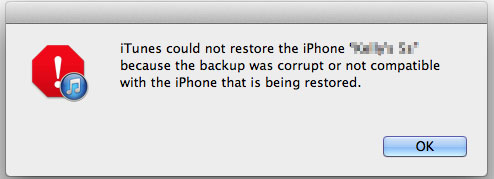
Manchmal wird der Fehler durch vorübergehende Systemstörungen und nicht durch schwerwiegende Backup-Beschädigung verursacht. Ein einfacher Neustart kann sowohl Ihr iPhone als auch Ihren Computer aktualisieren, kleinere Fehler beheben und iTunes wieder normal zum Laufen bringen.
Schritt 1: Starten Sie Ihr iPhone neu.

Schritt 2: Starten Sie Ihren Computer neu.

Schritt 3: Versuchen Sie erneut, die Sicherung wiederherzustellen.
Eine veraltete iTunes-Version unterstützt möglicherweise neuere iOS Geräte oder Sicherungsdateien nicht vollständig, was zu Kompatibilitätsproblemen beim Wiederherstellen führen kann. Durch die Aktualisierung von iTunes wird eine bessere Leistung und weniger unerwartete Probleme gewährleistet.
Für Windows :

Für Mac :
Nach dem Update verbinden Sie Ihr iPhone erneut und versuchen Sie, das Backup wiederherzustellen. Dadurch lassen sich häufig Kompatibilitätsprobleme beheben, die durch veraltete Software verursacht werden.
Eine instabile Verbindung zwischen Ihrem iPhone und Computer kann den Wiederherstellungsprozess unterbrechen und zu Sicherungsfehlern führen. Unabhängig davon, ob Sie ein USB-Kabel oder WLAN-Synchronisierung verwenden, ist eine stabile Verbindung unerlässlich.
Für USB-Anschluss:

Für die WLAN-Verbindung:
Unzureichender Speicherplatz auf Ihrem Computer oder iPhone kann verhindern, dass iTunes ein Backup ordnungsgemäß wiederherstellt. Wenn nicht genügend Speicherplatz zum Laden aller Backup-Daten vorhanden ist, kann der Vorgang fehlschlagen oder eine Fehlermeldung anzeigen.
Schritt 1: Überprüfen Sie den Speicher auf Ihrem iPhone

Schritt 2: Überprüfen Sie den Speicherplatz auf Ihrem Computer
Schritt 3: Bei Bedarf Speicherplatz freigeben
Ist die Sicherungsdatei selbst beschädigt, kann iTunes sie weder lesen noch wiederherstellen. In diesem Fall kann das Löschen der beschädigten Sicherung Konflikte beheben und Ihnen ermöglichen, eine neue, funktionierende Sicherung zu erstellen oder zu verwenden.
Für Windows :
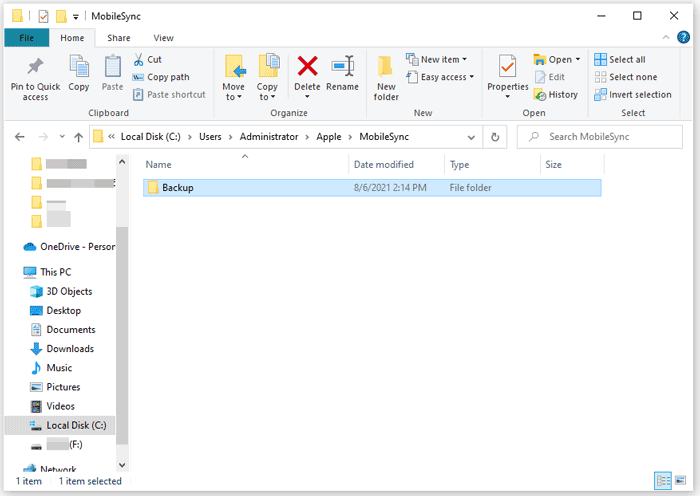
Für Mac :
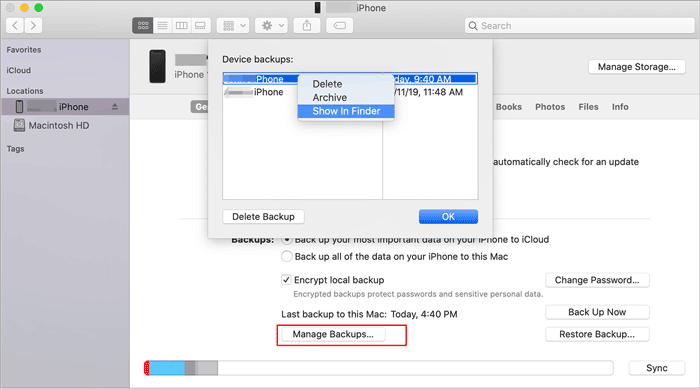
Starten Sie iTunes neu und versuchen Sie es erneut. Beachten Sie, dass durch das Löschen eines Backups die darin gespeicherten Daten endgültig entfernt werden. Stellen Sie sicher, dass Sie nicht versehentlich die einzige Kopie wichtiger Daten löschen.
Ist die vorhandene Datensicherung beschädigt oder inkompatibel, ist das Erstellen einer neuen Sicherung oft die direkteste und effektivste Lösung. Eine neue Sicherung gewährleistet, dass alle Daten korrekt gespeichert und fehlerfrei wiederhergestellt werden können.

Manchmal können Konflikte zwischen vorhandenen Sicherungsdateien dazu führen, dass iTunes den Wiederherstellungsprozess nicht durchführt. Durch Umbenennen oder Verschieben des Sicherungsordners lassen sich problematische Dateien identifizieren, sodass iTunes Sicherungen korrekt erstellen oder erkennen kann.
1. Schließen Sie iTunes vollständig auf Ihrem Computer.
2. Gehen Sie auf Ihrem Computer zum Speicherort des iTunes-Backups .
3. Suchen Sie den Sicherungsordner (normalerweise eine lange Zeichenfolge aus Buchstaben und Zahlen).
4. Klicken Sie mit der rechten Maustaste auf den Ordner und benennen Sie ihn um (fügen Sie beispielsweise "_old" am Ende hinzu) oder verschieben Sie ihn an einen anderen Speicherort.
5. Öffnen Sie iTunes erneut, verbinden Sie Ihr iPhone erneut und versuchen Sie den Sicherungs- oder Wiederherstellungsprozess erneut.
Wenn keine der oben genannten Methoden funktioniert, ist die Sicherungsdatei möglicherweise stark beschädigt. In diesem Fall kann ein professionelles Tool wie iOS System Recovery eine zuverlässige Lösung sein. Solche Software wurde entwickelt, um verschiedene iOS -Systemprobleme zu beheben und fehlerhafte Sicherungen oder Wiederherstellungen ohne Datenverlust zu reparieren. Sie unterstützt verschiedene iPhone-Modelle und iOS Versionen und erleichtert so die Lösung komplexer Probleme, die iTunes nicht bewältigen kann.
So reparieren Sie ein beschädigtes iTunes-Backup mithilfe der iOS -Systemwiederherstellung:
01 Laden Sie iOS System Recovery herunter und installieren Sie es auf Ihrem Computer. Starten Sie anschließend das Programm. Verbinden Sie Ihr iPhone über ein USB-Kabel mit dem Computer und wählen Sie den Modus „ iOS System Recovery“.
02 Folgen Sie den Anweisungen auf dem Bildschirm, um Ihr Gerät zu erkennen und den passenden Reparaturmodus auszuwählen. Bestätigen Sie die Geräteinformationen und laden Sie das benötigte Firmware-Paket herunter.

03 Klicken Sie auf „Reparieren“, um die Systemreparatur zu starten, und warten Sie, bis der Vorgang abgeschlossen ist. Verbinden Sie anschließend Ihr Gerät erneut mit iTunes und versuchen Sie erneut, das Backup wiederherzustellen.

Obwohl iTunes häufig für Backups und Wiederherstellungen verwendet wird, weist es einige deutliche Nachteile auf, wie z. B. begrenzte Flexibilität, Probleme beim Überschreiben von Daten und komplizierte Vorgehensweisen. Wenn Sie eine einfachere und zuverlässigere Lösung suchen, ist Coolmuster iOS Assistant eine hervorragende Alternative.
iOS Assistant ist ein professionelles iOS Datenverwaltungstool, mit dem Sie Ihre iPhone-Daten einfach sichern, wiederherstellen und verwalten können, ohne stark auf iTunes angewiesen zu sein. Es bietet mehr Kontrolle und eine benutzerfreundliche Oberfläche, wodurch der gesamte Prozess deutlich reibungsloser abläuft.
Hauptmerkmale des Coolmuster iOS Assistenten:
Um Ihr iPhone mithilfe iOS Assistenten auf dem Computer zu sichern, befolgen Sie die folgenden Schritte:
01 Laden Sie Coolmuster iOS Assistant herunter und installieren Sie es auf Ihrem Computer. Starten Sie anschließend das Programm.
02 Verbinden Sie Ihr iPhone per USB und warten Sie, bis die Software Ihr Gerät erkennt. Gehen Sie zum Bereich „Super Toolkit“ und klicken Sie auf „iTunes Backup & Restore“.

03 Wählen Sie „Backup“, wählen Sie Ihr Gerät aus und legen Sie einen Speicherort für die Sicherungsdateien fest. Klicken Sie auf OK, um die Sicherung Ihrer iPhone-Daten zu starten.

Zum Wiederherstellen wählen Sie „Wiederherstellen“, wählen die gewünschte Sicherungsdatei aus und bestätigen Sie den Vorgang.

Video-Tutorial:
Der Fehler „iTunes-Backup beschädigt oder inkompatibel“ kann frustrierend sein, lässt sich aber in den meisten Fällen mit der richtigen Vorgehensweise beheben. Von einfachen Maßnahmen wie dem Neustart des Geräts und dem Aktualisieren von iTunes bis hin zu komplexeren Lösungen wie der Systemreparatur oder dem Neuerstellen von Backups gibt es verschiedene Möglichkeiten, das Problem zu lösen. Für eine flexiblere und unkompliziertere Lösung empfiehlt sich ein alternatives Tool wie Coolmuster iOS Assistant . Es hilft nicht nur, häufige iTunes-Probleme zu vermeiden, sondern macht das Sichern und Wiederherstellen auch deutlich einfacher und zuverlässiger.
Verwandte Artikel:
2 effektive Methoden zur Wiederherstellung von Sprachmemos aus einem iTunes-Backup
So rufen Sie iTunes-Backups auf: Zwei Wege zum Zugriff auf iTunes-Backups
Was beinhaltet ein iTunes-Backup? Die Antworten finden Sie hier!







 Kostenloser Download für PC
 Kostenloser Download für Mac


