TL;DR:
Fehler 3194 tritt auf, wenn iTunes oder der Finder keine Verbindung zu den Apple-Servern herstellen können, um iOS Update oder die Wiederherstellung Ihres Geräts zu überprüfen. Dies ist selten auf ein Hardwareproblem Ihres iPhones zurückzuführen. Stattdessen wird es fast immer durch eine der folgenden drei Ursachen hervorgerufen: 1) Eine veraltete Version von iTunes oder macOS; 2) Eine Sicherheits-App eines Drittanbieters (Antivirus-Programm, Firewall oder VPN), die die Verbindung blockiert; oder 3) Eine geänderte Hosts-Datei, die die Apple-Server umleitet.
Bevor Sie beginnen, überprüfen Sie auf Apples Systemstatusseite, ob die Server ordnungsgemäß funktionieren. Folgen Sie dann den unten beschriebenen Methoden, beginnend mit den gängigsten Lösungen. Die Apple-Geräte-App unter Windows 10/11 kann eine zuverlässigere Alternative zu iTunes sein. Wenn Sie versuchen, eine ältere iOS Version zu installieren, die Apple nicht mehr signiert, ist der Fehler zu erwarten und lässt sich nicht beheben.
Erhalten Sie beim Aktualisieren oder Wiederherstellen Ihres iPhones über einen Computer die Fehlermeldung 3194? Keine Sorge. Hier erfahren Sie die möglichen Ursachen und elf effektive Methoden, um den iTunes-Fehler 3194 zu beheben.
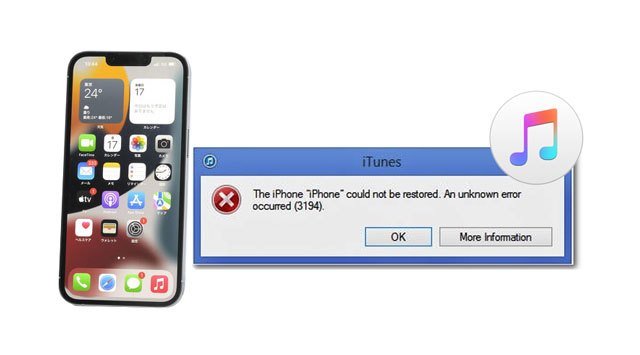
Fehler 3194 ist ein Netzwerkkommunikationsfehler. Wenn Sie ein iPhone, iPad oder einen iPod touch aktualisieren oder wiederherstellen , kontaktiert Ihr Computer die Apple-Server, um eine Signatur für die iOS Software zu erhalten. Schlägt diese Verbindung fehl, erhalten Sie die Fehlermeldung: „Das iPhone konnte nicht wiederhergestellt werden. Es ist ein unbekannter Fehler aufgetreten (3194).“
Dieser Fehler tritt in den Jahren 2025-2026 aus einigen wichtigen Gründen wieder häufiger auf:
Windows Nutzer haben ein neues Tool: Apple hat die Geräteverwaltung in iTunes durch die App „Apple-Geräte“ ersetzt. Viele Nutzer sind sich dieser Änderung nicht bewusst und verwenden weiterhin veraltete iTunes-Versionen, die möglicherweise neuere iOS Signaturprotokolle nicht unterstützen. Dieselben Verbindungsprobleme können auch die App „Apple-Geräte“ betreffen.
Ältere iPhones werden wiederhergestellt: Es gibt einen wachsenden Trend, dass Menschen ältere Geräte (iPhone 6, 6s, 7) wiederherstellen, um sie zu verkaufen. Dabei stoßen sie auf diesen Fehler, wenn sie versuchen, ältere iOS Versionen zu installieren, die Apple nicht mehr unterstützt.
Die Sicherheitssoftware wird immer strenger: Moderne Antiviren- und Firewall-Programme blockieren unbekannte Verbindungen aggressiver.
Wichtiger Hinweis : Die Fehlermeldung „Das iPhone konnte nicht wiederhergestellt werden. Ein unbekannter Fehler ist aufgetreten (3194)“ bedeutet nicht , dass Ihr Gerät defekt ist – es handelt sich fast immer um ein Software- oder Netzwerkkonfigurationsproblem.
Im Jahr 2026 sind die Hauptursachen für Fehler 3194 und deren Wahrscheinlichkeit wie folgt:
Netzwerkverbindungsprobleme (58 %) : Dazu gehören ein schwaches WLAN-Signal, eine instabile Verbindung oder ein Netzwerk, das die Server von Apple blockiert. Eine stabile Ethernet-Verbindung ist optimal.
Veraltete Software auf Ihrem Computer : Verwendung einer alten Version von iTunes (insbesondere unter Windows ), einer veralteten Version von macOS oder die Nichtinstallation der neuesten Apple Devices App.
Störungen durch Sicherheitssoftware oder Firewalls : Antivirenprogramme, Firewalls und VPNs blockieren häufig den Zugriff von iTunes oder der Apple-Geräte-App auf die Apple-Server. Ein vorübergehendes Deaktivieren dieser Programme ist ein guter Test.
Eine veränderte Hosts-Datei : Diese Hosts- Datei, die häufig durch Jailbreak-Tools oder Werbeblocker verändert wird, leitet gs.apple.com auf eine andere IP-Adresse um und verhindert so die Verbindung. Dies war früher eine der häufigsten Ursachen, tritt aber heute seltener auf als Netzwerk- oder Softwareprobleme.
Hardwareprobleme : Diese treten selten auf (etwa 2 %). Probleme wie ein beschädigtes USB-Kabel, ein defekter Anschluss am Computer oder ein schwacher Akku können Kommunikationsfehler verursachen.
Die Firmware ist abgelaufen : Apple signiert die iOS Version, die Sie installieren möchten, nicht mehr. Wenn Sie versuchen, auf eine ältere, nicht mehr unterstützte iOS Version zurückzukehren, ist dieser Fehler zu erwarten und kann nicht behoben werden.
Die folgenden Lösungsansätze helfen Ihnen, den iTunes-Fehler 3194 schnell zu beheben. Da die Ursachen je nach Fall variieren, können Sie die für Ihre Situation am besten geeignete Methode auswählen.
Dies ist stets der erste Schritt, da er die meisten Kompatibilitätsprobleme löst.
Auf einem Mac mit macOS Catalina (10.15) oder neuer:
Prüfen Sie, ob macOS-Updates verfügbar sind: Apple-Menü > Systemeinstellungen > Allgemein > Softwareupdate.
Starten Sie Ihren Mac nach der Installation von Updates neu.
Auf einem Mac mit macOS Mojave (10.14) oder älter:
iTunes aktualisieren: iTunes öffnen > Hilfe > Nach Updates suchen.
Aktualisieren Sie iTunes über den App Store, sofern verfügbar.
Auf einem Windows PC (Die moderne Methode):
Öffnen Sie den Microsoft Store und suchen Sie nach „ Apple-Geräte “. Installieren oder aktualisieren Sie die App.
Apple Devices ersetzt iTunes für die Verwaltung von Geräte-Backups, Updates und Wiederherstellungen. Verwenden Sie diese App anstelle von iTunes für die folgenden Schritte.
Auf einem Windows PC (Die traditionelle Methode):
Wenn Sie iTunes bevorzugen, öffnen Sie iTunes > Hilfe > Nach Updates suchen.
Alternativ können Sie die neueste Version von iTunes von der Apple-Website herunterladen.
Versuchen Sie nach dem Update, Ihr iPhone erneut wiederherzustellen.

Sicherheitssoftware kann den Zugriff von iTunes oder der Apple-Geräte-App auf Apples Server blockieren. Deaktivieren Sie diese kurzzeitig, um zu prüfen, ob das Problem dadurch behoben wird. Vergessen Sie nicht, sie anschließend wieder zu aktivieren.
Für Windows Defender:
Drücken Sie Win + S , geben Sie „ Windows Sicherheit“ ein und öffnen Sie es.
Gehen Sie zu Viren- und Bedrohungsschutz > Einstellungen verwalten .
Echtzeitschutz deaktivieren.
Gehen Sie zurück und öffnen Sie die Firewall- und Netzwerkschutzeinstellungen .
Deaktivieren Sie für jedes aktive Netzwerk (Domäne, Privat, Öffentlich) die Microsoft Defender Firewall.
Deaktivieren Sie jegliche Antiviren- oder VPN-Software von Drittanbietern.
Für macOS:
Öffnen Sie die Systemeinstellungen > Netzwerk .
Deaktivieren Sie alle VPN-Verbindungen.
Falls Sie Antiviren- oder Firewall-Software von Drittanbietern installiert haben, deaktivieren Sie diese vorübergehend.
Versuchen Sie den Wiederherstellungsprozess erneut. Wenn er funktioniert, können Sie Ihre Sicherheitssoftware wieder aktivieren und iTunes oder die Apple-Geräte-App als Ausnahme bzw. erlaubte Anwendung hinzufügen.
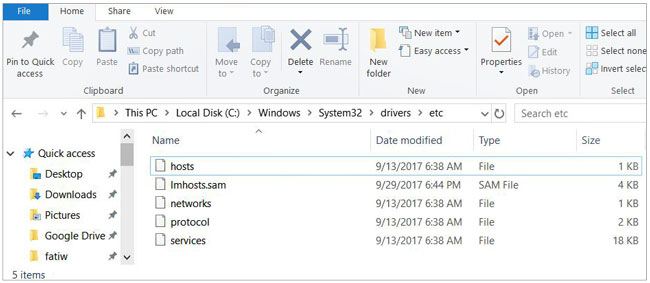
Eine veränderte Hosts- Datei ist eine häufige Ursache für Fehler 3194, insbesondere wenn Sie in der Vergangenheit Jailbreak-Tools wie TinyUmbrella verwendet haben. Diese Datei leitet gs.apple.com (Apples Signaturserver) an einen anderen Ort um.
Wichtig : Sie benötigen Administratorrechte auf Ihrem Computer, um diese Datei zu bearbeiten. Wenn Sie sich mit Computern nicht auskennen, bitten Sie jemanden um Hilfe beim Bearbeiten der Hosts-Datei.
Unter Windows :
Schließen Sie iTunes und die Apple-Geräte-App vollständig.
Navigieren Sie zum Speicherort der Hosts -Datei: C:\ Windows \System32\drivers\etc .
Notepad als Administrator öffnen: Suchen Sie im Startmenü nach „Notepad“, klicken Sie mit der rechten Maustaste darauf und wählen Sie „Als Administrator ausführen“ .
Öffnen Sie Notepad und wählen Sie „Datei“ > „Öffnen“ . Navigieren Sie zum Ordner „etc“ und ändern Sie den Dateifilter von „Textdokumente ( .txt)“ auf „Alle Dateien ( .*)“. Wählen Sie die Datei „hosts “ aus und öffnen Sie sie.
Suchen Sie nach einer Zeile, die gs.apple.com enthält. Sie könnte beispielsweise so aussehen: 74.208.10.249 gs.apple.com oder 17.151.36.30 gs.apple.com .
Wenn Sie eine solche Zeile finden, fügen Sie am Zeilenanfang ein # und ein Leerzeichen ein, um sie auszukommentieren: # 74.208.10.249 gs.apple.com . Alternativ können Sie die gesamte Zeile löschen.
Ändern Sie keine anderen Einträge .
Speichern Sie die Datei durch Drücken von Strg + S.
Starten Sie Ihren Computer neu, damit die Änderungen wirksam werden.
Versuchen Sie, Ihr iPhone erneut wiederherzustellen.
Unter macOS:
Schließen Sie iTunes oder den Finder.
Terminal öffnen (zu finden unter Anwendungen > Dienstprogramme).
Geben Sie folgenden Befehl ein und drücken Sie die Eingabetaste: sudo nano /private/etc/hosts .
Geben Sie Ihr Mac -Anmeldepasswort ein (es wird während der Eingabe nicht angezeigt) und drücken Sie die Eingabetaste.
Verwenden Sie die Pfeiltasten, um eine Zeile zu finden, die gs.apple.com enthält.
Füge am Anfang jeder solchen Zeile ein # und ein Leerzeichen ein.
Speichern Sie die Datei mit Strg + O und drücken Sie anschließend die Eingabetaste. Beenden Sie das Programm mit Strg + X.
Starten Sie Ihren Mac neu.
Versuchen Sie, Ihr iPhone erneut wiederherzustellen.
Wenn das Problem an Ihrem lokalen Netzwerk oder Computer liegt, kann ein Umgebungswechsel den Übeltäter schnell identifizieren.
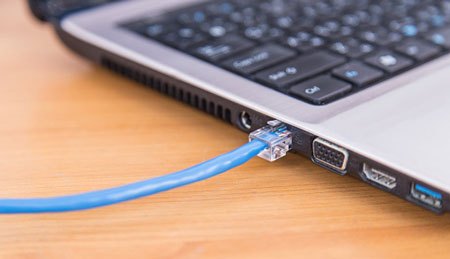
Versuchen Sie eine andere Netzwerkverbindung : Wenn Sie WLAN nutzen, verbinden Sie Ihren Computer direkt mit einem Ethernet-Kabel mit Ihrem Router. Alternativ können Sie versuchen, Ihr iPhone im Netzwerk eines Freundes oder Familienmitglieds wiederherzustellen.
Versuchen Sie es mit einem anderen Computer : Verwenden Sie einen anderen Computer (z. B. den eines Freundes, einen Arbeitscomputer oder einen Laptop), um die Wiederherstellung zu versuchen. Wenn es auf einem anderen Computer funktioniert, liegt das Problem an der Software, dem Netzwerk oder den Sicherheitseinstellungen Ihres ursprünglichen Computers.
Tauschen Sie das USB-Kabel gegen ein Original-Apple-Kabel oder ein Apple-zertifiziertes Kabel aus.
Versuchen Sie es mit einem anderen USB-Anschluss an Ihrem Computer, idealerweise einem direkt auf dem Motherboard (z. B. auf der Rückseite eines Desktop-PCs), nicht mit einem Tastatur- oder Hub-Anschluss.
Siehe auch: Wenn ein iPhone beim Übertragen von Daten hängen bleibt , können Sie das Problem mit diesen einfachen Schritten beheben.
Wenn Sie diese Seite sehen, besteht der Fehler 3194 möglicherweise weiterhin auf Ihrem Computer, ohne dass dieser beendet wurde. Wir empfehlen Ihnen daher , iOS -Systemwiederherstellung auszuprobieren – ein professionelles Tool zur Behebung zahlreicher iOS -Systemprobleme wie iTunes-Fehler 3194, Fehler 4005 usw.
Die wichtigsten Funktionen der iOS -Systemwiederherstellung:


Wie lässt sich der Fehler 3194 erfolgreich beheben?
1. Installieren und öffnen Sie iOS Repair auf Ihrem Computer. Verbinden Sie anschließend Ihr iPhone mit einem USB-Kabel mit dem Computer und tippen Sie in der Benutzeroberfläche auf „Weitere Tools“ > iOS -Systemwiederherstellung“ .

2. Die App erkennt automatisch den iPhone-Fehler 3194 und zeigt ihn in der Benutzeroberfläche an. Klicken Sie anschließend auf „Start“ , um fortzufahren.

3. Überprüfen und bestätigen Sie die Geräteinformationen. Wählen Sie gegebenenfalls die korrekten Informationen aus den Dropdown-Listen aus. Klicken Sie anschließend auf „Reparieren“ , um den Fehler 3194 automatisch zu beheben.

Wenn Sie Windows verwenden, ist die Apple-Geräte-App mittlerweile die bevorzugte und zuverlässigere Methode zur Verwaltung Ihres iPhones. Sie basiert auf einem modernen Quellcode und weist deutlich weniger Verbindungsprobleme auf als die ältere iTunes-Anwendung.
Installation : Laden Sie Apple Devices kostenlos aus dem Microsoft Store herunter. Sie benötigen Windows 10 oder 11.
Funktionen : Nutzen Sie es, um lokale Backups zu erstellen, iOS Updates zu installieren, Ihr Gerät wiederherzustellen und Dateien zu synchronisieren. Es übernimmt dieselben Kernaufgaben wie der frühere „Geräte“-Teil von iTunes.
Fehlerbehebung : Sollten Sie in der Apple-Geräte-App auf den Fehler 3194 stoßen, gelten die gleichen Lösungen: Aktualisieren Sie die App (Microsoft Store > Library > Updates abrufen), überprüfen Sie Ihre Firewall und bearbeiten Sie Ihre Hosts- Datei.
Sollte das Problem mit Fehler 3194 weiterhin bestehen, können Sie sich an den Apple Support wenden. Die Mitarbeiter verfügen über interne Diagnosetools und können gegebenenfalls eine Reparatur per Post oder einen Besuch im Apple Store veranlassen. Bitte geben Sie ihnen eine detaillierte Liste aller bereits unternommenen Schritte.
Vereinbaren Sie einfach einen Termin über support.apple.com/repair, bevor Sie den nächsten Apple Store besuchen. Befolgen Sie anschließend alle Anweisungen der Apple-Techniker.
Wenn Sie versuchen, eine ältere Version von iOS zu installieren, die nicht die aktuelle Version ist, erhalten Sie den Fehler 3194, und es gibt keine Lösung dafür.
Apple verwendet eine Sicherheitsmaßnahme namens „Signierung“. Nach der Veröffentlichung einer neuen iOS Version stellt Apple die Signierung älterer Versionen nach kurzer Zeit (in der Regel einigen Wochen) ein. Das bedeutet, dass Apples Server keine Signatur mehr für diese alte Firmware vergeben und die Wiederherstellung mit dem Fehler 3194 fehlschlägt.
Um zu überprüfen, welche iOS Versionen aktuell signiert werden, besuchen Sie einen Dienst wie ipsw.me.
Wenn Sie ein iPhone 6 (oder älter) mit einer älteren iOS Version (wie iOS 8) besitzen, können Sie es nicht direkt auf diese alte Version zurücksetzen. Apple hat die Signierung dieser Versionen vor Jahren eingestellt.
Weiterführende Literatur:
Wie behebt man den iPhone/iTunes-Fehler 56 schnell? (Ultra-Tutorial)
13 einfache Tricks zur Behebung des iPhone/iPad-Fehlers 4013 bzw. des Fehlercodes 4013
Frage 1: Ich habe ein iPhone 6 mit iOS 8. Wie kann ich es wiederherstellen, ohne ein Update durchzuführen?
Das ist nicht möglich. Apple signiert iOS 8 nicht mehr für das iPhone 6. Wenn Sie das Gerät mit iTunes oder dem Finder wiederherstellen, wird automatisch die neueste, vom iPhone 6 unterstützte iOS Version installiert. Anschließend können Sie Ihre Daten mithilfe eines Backups wiederherstellen.
Frage 2: Handelt es sich bei Fehler 3194 um ein Hardwareproblem?
Selten. In über 95 % der Fälle wird Fehler 3194 durch Software-, Netzwerk- oder Sicherheitseinstellungen Ihres Computers verursacht. Erst wenn alle anderen Schritte zur Fehlerbehebung ausgeschöpft sind, sollten Sie ein Hardwareproblem wie ein beschädigtes USB-Kabel, einen defekten USB-Anschluss oder einen schwachen Akku in Betracht ziehen.
Frage 3: Kann ein VPN den Fehler 3194 verursachen?
Ja. Ein VPN kann Ihren Datenverkehr über einen von Apple blockierten Server leiten oder Verbindungsabbrüche verursachen. Deaktivieren Sie Ihr VPN vollständig, bevor Sie versuchen, Ihr System wiederherzustellen oder zu aktualisieren.
Frage 4: Tritt der Fehler 3194 in der Apple-Geräte-App unter Windows auf?
Ja, derselbe zugrundeliegende Kommunikationsfehler kann auch in der Apple-Geräte-App auftreten. Die Lösungen sind identisch: Aktualisieren Sie die App über den Microsoft Store, deaktivieren Sie vorübergehend Ihre Firewall/Ihr Antivirenprogramm und überprüfen Sie Ihre Hosts-Datei.
Frage 5: Was bedeutet „Das Gerät ist für den angeforderten Build nicht geeignet“?
Diese Fehlermeldung (häufig zusammen mit Fehler 3194) bedeutet genau das, was sie aussagt: Die iOS -Version, die Sie installieren möchten, darf auf Ihrem Gerät nicht installiert werden. Apple signiert diese Version nämlich nicht mehr. Sie können daher nur die neueste für Ihr Gerät verfügbare iOS Version installieren.
Wir hoffen, dass die oben genannten Maßnahmen zur Fehlerbehebung den iPhone-/iTunes-Fehler 3194 beheben. Alternativ empfehlen wir Ihnen , iOS -Systemwiederherstellung auszuprobieren. Wenn Sie eine höhere Erfolgsquote anstreben, wenden Sie sich direkt an uns. Die automatische Problembehebung ist einfach, schnell und sicher. Selbst wenn das Problem dadurch nicht behoben wird, gehen keine Daten auf Ihrem Gerät verloren. Alternativ können Sie auch einen Apple Store in Ihrer Nähe aufsuchen, um den Systemfehler untersuchen und beheben zu lassen.
Wenn Ihnen dieses Tutorial geholfen hat, teilen Sie es bitte mit anderen. Wenn Ihnen diese Seite gefällt, können Sie sie hier als bevorzugte Quelle bei Google hinzufügen.
Verwandte Artikel:
Wie behebt man das Problem, dass das iPhone nicht mit iTunes synchronisiert? (8 Lösungsansätze)
iPhone-Softwareupdate fehlgeschlagen: Wie gelingt ein reibungsloses Update auf iOS 26?








 Download für PC
 Download für Mac

