Apple bietet zwar iCloud als praktische Cloud-Speicherlösung zur Synchronisierung von Daten auf verschiedenen Geräten an, doch viele Nutzer bevorzugen nach wie vor die lokale Datensicherung mit iTunes aufgrund ihrer Flexibilität und Personalisierungsmöglichkeiten. Allerdings verlaufen die Sicherungs- und Wiederherstellungsprozesse mit iTunes nicht immer reibungslos, und es können verschiedene Probleme auftreten.
In diesem Artikel haben wir einige der am häufigsten gestellten Fragen und Probleme im Zusammenhang mit iTunes-Backups und -Wiederherstellungen zusammengestellt, um iOS Benutzern die Fehlersuche und -behebung zu erleichtern.
Manchmal erhalten Sie beim Versuch, Ihr iPhone mit iTunes zu sichern, Fehlermeldungen wie „iTunes konnte das iPhone nicht sichern, da die Sicherung nicht auf dem Computer gespeichert werden konnte“ oder eine Benachrichtigung über einen Sitzungsfehler. In den meisten Fällen bedeutet dies, dass der Sicherungsvorgang unterbrochen wurde oder die Sicherungsdatei nicht ordnungsgemäß auf Ihrem Computer gespeichert werden konnte.
Hier sind einige effektive Lösungen zur Behebung dieses Problems:
Lösung 1: Aktualisieren Sie iTunes auf die neueste Version
Stellen Sie sicher, dass Sie die neueste Version von iTunes verwenden. Eine veraltete Version kann Kompatibilitätsprobleme und Backup-Fehler verursachen. Aktualisieren Sie iTunes und versuchen Sie den Backup-Vorgang erneut.
Lösung 2: Vorhandene Sicherungsdateien prüfen
In manchen Fällen hat iTunes möglicherweise bereits eine Teilsicherung oder eine umbenannte Sicherungsdatei erstellt (z. B. mit „-OLDBACKUP“ am Ende). Sie können überprüfen, ob die Sicherung bereits am Standardspeicherort vorhanden ist:
Mac : ~/Library/Application Support/MobileSync/Backup/
Windows 7/8/10/11: C:\Users\BENUTZERNAME\AppData\Roaming\Apple Computer\MobileSync\Backup\
Wenn die Sicherungskopie bereits vorhanden ist, müssen Sie sie möglicherweise nicht erneut erstellen.
Lösung 3: Versuchen Sie es mit einem alternativen iTunes-Backup-Tool.
Sollte das Problem weiterhin bestehen, können Sie ein Drittanbieter-Tool verwenden, um Ihr iPhone einfacher zu sichern. Beispielsweise ermöglicht Ihnen Coolmuster iOS Assistant die Übertragung und Sicherung Ihrer iPhone-Daten auf Ihren Computer, ohne auf iTunes angewiesen zu sein. Er unterstützt Fotos, Videos, Kontakte, Nachrichten und mehr und bietet einen unkomplizierten Sicherungsprozess mit nur wenigen Klicks.
Es bietet außerdem eine Ein-Klick-Backup-Funktion, die den Vorgang einfach und schnell gestaltet. Gehen Sie wie folgt vor:
Starten Sie die Software und verbinden Sie Ihr iPhone über ein USB-Kabel mit dem Computer.
Gehen Sie im oberen Menü auf „Super Toolkit“.
Klicken Sie auf „iTunes Backup & Restore“.
Wählen Sie „Sicherung“, um den Sicherungsvorgang mit einem Klick zu starten.
Wählen Sie einen Speicherort auf Ihrem Computer und warten Sie, bis die Datensicherung abgeschlossen ist.
Mit dieser Methode können Sie Fotos, Videos, Kontakte, Nachrichten und andere wichtige Daten problemlos sichern, ohne sich Gedanken über iTunes-Fehler oder Kompatibilitätsprobleme machen zu müssen.
Videoanleitung:
2. Die Sicherungsdatei konnte nicht auf Ihrem PC gespeichert werden.
Wenn iTunes eine Meldung anzeigt, dass das Backup nicht auf Ihrem Computer gespeichert werden konnte, liegt das Problem in der Regel an unzureichenden Berechtigungen, Störungen durch Sicherheitssoftware, beschädigten Backup-Dateien oder Problemen mit dem Backup-Ordner.
Versuchen Sie folgende Lösungen:
Starten Sie Ihre Geräte neu. Starten Sie sowohl Ihr iPhone/iPad als auch Ihren Computer neu und versuchen Sie dann erneut, das Backup zu erstellen.
Aktualisieren Sie iTunes. Stellen Sie sicher, dass Sie die neueste Version von iTunes verwenden, da veraltete Versionen zu Sicherungsfehlern führen können.
Überprüfen Sie Ihre Sicherheitssoftware. Antivirenprogramme, Firewalls oder andere Sicherheitstools können manchmal verhindern, dass iTunes Sicherungsdateien erstellt. Deaktivieren Sie diese vorübergehend und testen Sie die Sicherung erneut.
Setzen Sie den Lockdown-Ordner zurück. Ein beschädigter Lockdown-Ordner kann die Kommunikation zwischen iTunes und Ihrem iOS Gerät beeinträchtigen. Durch das Zurücksetzen lassen sich häufig Backup-Probleme beheben.
Alte Sicherungsdateien umbenennen oder löschen. Vorhandene Sicherungsdateien mit Namenskonflikten können die Erstellung neuer Sicherungen verhindern. Suchen Sie den Sicherungsordner und benennen Sie die alte Sicherung gegebenenfalls um oder löschen Sie sie.
Windows : C:\Users\BENUTZERNAME\AppData\Roaming\Apple Computer\MobileSync\Backup\
Mac : ~/Library/Application Support/MobileSync/Backup/
Nachdem Sie diese Schritte ausgeführt haben, schließen Sie Ihr Gerät wieder an und versuchen Sie erneut, die Sicherung durchzuführen.
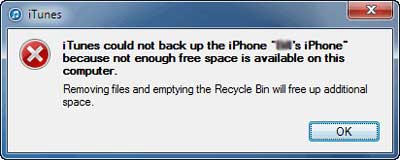
3. Nicht genügend freier Speicherplatz verfügbar
Wenn eine Fehlermeldung erscheint, die auf unzureichenden Speicherplatz hinweist, bedeutet dies in der Regel, dass Ihr Computer oder iPhone nicht über genügend Speicherplatz verfügt, um den Sicherungsvorgang abzuschließen. Hier sind einige effektive Lösungsansätze:
Prüfen Sie den verfügbaren Speicherplatz auf Ihrem Computer . Beginnen Sie mit den Grundlagen und stellen Sie sicher, dass Ihr PC oder Mac über genügend freien Speicherplatz verfügt, um die iTunes-Sicherungsdatei zu speichern.
Starten Sie Ihre Geräte neu . Starten Sie sowohl Ihr iPhone als auch Ihren Computer neu und versuchen Sie dann den Sicherungsvorgang erneut.
Versuchen Sie es mit einem anderen USB-Kabel oder -Anschluss . Eine fehlerhafte oder instabile Verbindung kann den Sicherungsvorgang unterbrechen. Das Wechseln des Kabels oder USB-Anschlusses kann das Problem manchmal beheben.
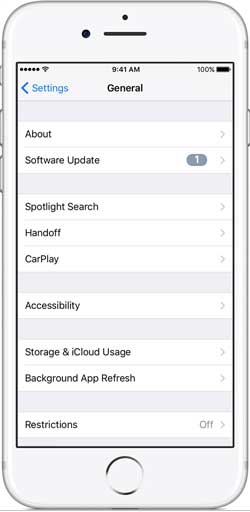
Schaffen Sie Speicherplatz auf Ihrem iPhone . Wenn der Speicher Ihres iPhones fast voll ist, löschen Sie unnötige Dateien oder Apps, um die Systemlast zu reduzieren, und versuchen Sie es erneut.
Verwenden Sie eine alternative Sicherungsmethode . Sollte das Problem weiterhin bestehen, können Sie stattdessen ein iCloud-Backup erstellen oder ein lokales Sicherungstool verwenden, um die Speicherbeschränkungen von iTunes zu umgehen.
4. iTunes erkennt Ihr iPhone, iPad oder Ihren iPod nicht.
Wenn Ihr iPhone, iPad oder iPod vom Computer erkannt wird, aber nicht in iTunes angezeigt wird, liegt das Problem in der Regel an Verbindungsproblemen, fehlenden Treibern oder Problemen mit Apple-Systemdiensten.
Versuchen Sie folgende Lösungen:
1. Überprüfen Sie die USB-Verbindung.
Verwenden Sie ein anderes USB-Kabel oder einen anderen USB-Anschluss, um eine stabile Verbindung zu gewährleisten. Vermeiden Sie nach Möglichkeit die Verwendung von USB-Hubs.
2. Vertraue dem Computer.
Entsperren Sie Ihr iPhone und prüfen Sie, ob die Meldung „Diesem Computer vertrauen“ angezeigt wird. Tippen Sie auf „Vertrauen“, um die Kommunikation zwischen Ihrem Gerät und iTunes zu erlauben.
3. Apple Mobile Device Service neu starten ( Windows )
Drücken Sie Windows + R, geben Sie services.msc ein und drücken Sie die Eingabetaste.
Suchen Sie in der Liste nach „Apple Mobile Device Service“.
Klicken Sie mit der rechten Maustaste darauf und wählen Sie „Neustart“ (oder „Starten“, falls der Prozess gestoppt ist).
Öffnen Sie iTunes erneut und verbinden Sie Ihr Gerät wieder.
4. Installieren Sie den Apple Mobile Device USB-Treiber neu.
Klicken Sie mit der rechten Maustaste auf das Startmenü und öffnen Sie den Geräte-Manager.
Universelle serielle Bus-Controller erweitern.
Apple Mobile Device USB-Treiber suchen.
Klicken Sie mit der rechten Maustaste darauf und wählen Sie „Gerät deinstallieren“.
Starten Sie Ihren Computer neu und verbinden Sie Ihr iPhone erneut. Windows installiert den Treiber automatisch neu.
5. Aktualisieren oder installieren Sie iTunes neu.
Stellen Sie sicher, dass Sie die neueste Version von iTunes verwenden. Sollte das Problem weiterhin bestehen, deinstallieren Sie iTunes und installieren Sie es anschließend neu, um fehlende oder beschädigte Komponenten zu reparieren.
Weitere Tipps
Starten Sie sowohl Ihren Computer als auch Ihr iPhone/iPad/iPod neu.
Versuchen Sie es mit einem anderen USB-Kabel.
Stellen Sie sicher, dass Ihr Gerät während der Verbindung entsperrt ist.
Nach Anwendung dieser Schritte sollte iTunes Ihr Gerät wieder normal erkennen.
5. Konflikte zwischen iTunes und Sicherheitssoftware
In manchen Fällen startet iTunes möglicherweise nicht ordnungsgemäß oder Ihr Gerät wird aufgrund von Konflikten mit Sicherheitssoftware wie Antivirenprogrammen oder Firewall-Einstellungen nicht erkannt. Diese Sicherheitstools können iTunes-Prozesse blockieren oder die Gerätekommunikation einschränken. Um das Problem zwischen iTunes und der Sicherheitssoftware zu beheben, versuchen Sie die folgenden Lösungen:
Überprüfen Sie Datum und Uhrzeit Ihres Systems. Stellen Sie sicher, dass Datum, Uhrzeit und Zeitzone Ihres Computers korrekt eingestellt sind, da falsche Einstellungen die iTunes-Verbindung beeinträchtigen können.
Aktualisieren Sie Ihre Sicherheitssoftware. Stellen Sie sicher, dass Ihre Antiviren- oder Firewall-Software auf dem neuesten Stand ist, da veraltete Versionen iTunes möglicherweise fälschlicherweise blockieren.
Führen Sie iTunes als Administrator aus. Klicken Sie mit der rechten Maustaste auf iTunes und wählen Sie „Als Administrator ausführen“, um sicherzustellen, dass es über alle Systemberechtigungen verfügt.
Deaktivieren Sie vorübergehend Ihre Sicherheitssoftware. Schalten Sie beispielsweise Ihren Virenschutz oder Ihre Firewall testweise aus und prüfen Sie, ob iTunes normal funktioniert. Falls ja, passen Sie die Einstellungen an, um iTunes den Zugriff zu erlauben.
Führen Sie gegebenenfalls eine vollständige Deinstallation durch. Einige Sicherheitsprogramme führen möglicherweise auch nach der Deaktivierung weiterhin Hintergrunddienste aus. Verwenden Sie in solchen Fällen das offizielle Bereinigungstool, um die Software vollständig zu entfernen und potenzielle Konflikte zu beseitigen.
6. Das iTunes-Backup ist beschädigt oder inkompatibel.
Manchmal zeigt iTunes Fehlermeldungen an, die darauf hinweisen, dass Ihr Backup beschädigt oder inkompatibel ist . Dies geschieht in der Regel aufgrund unterbrochener Backup-Vorgänge, Softwareproblemen oder beschädigter Backup-Dateien.
Hier sind einige effektive Lösungsansätze für das Problem:
Prüfen Sie, ob ein Backup vorhanden ist. Öffnen Sie iTunes, gehen Sie zu „Einstellungen“ > „Geräte“ und prüfen Sie, ob eine Backup-Datei aufgeführt ist. Wenn sie dort erscheint, wurde das Backup erfolgreich erstellt.
Versuchen Sie, die vorhandene Sicherung wiederherzustellen oder wiederzuverwenden. Falls die Sicherung zwar erkannt wird, aber nicht ordnungsgemäß verwendet werden kann, ist die Datei möglicherweise teilweise beschädigt. In diesem Fall können Sie versuchen, sie erneut aus der vorhandenen Sicherung wiederherzustellen.
Verwenden Sie Wiederherstellungstools von Drittanbietern. Tools wie Coolmuster iPhone Backup Extractor , iBackup Viewer, iExplorer oder ähnliche Software können helfen, Daten aus beschädigten iTunes-Backups zu extrahieren und wichtige Dateien wiederherzustellen.
Löschen Sie die Sicherung und erstellen Sie eine neue. Wenn die Sicherung stark beschädigt ist, ist das Löschen der vorhandenen Sicherung und das Erstellen einer neuen oft die effektivste Lösung. Um eine Sicherung manuell zu löschen, suchen Sie den Sicherungsordner hier:
Windows : C:\Users\BENUTZERNAME\AppData\Roaming\Apple Computer\MobileSync\Backup\
Mac : ~/Library/Application Support/MobileSync/Backup/
Versuchen Sie grundlegende Schritte zur Fehlerbehebung. Starten Sie Ihre Geräte neu, aktualisieren Sie iTunes und wechseln Sie das USB-Kabel oder den USB-Anschluss, da diese einfachen Maßnahmen manchmal Probleme im Zusammenhang mit der Datensicherung beheben können.
7. Nicht genügend Speicherplatz zum Wiederherstellen des iPhones oder iPads
Wenn eine Fehlermeldung erscheint, die darauf hinweist, dass nicht genügend Speicherplatz für die Wiederherstellung Ihres iPhones oder iPads vorhanden ist, bedeutet dies in der Regel, dass Ihr Gerät nicht über ausreichend Speicherplatz verfügt, um den Wiederherstellungsprozess abzuschließen. Hier sind einige effektive Lösungsansätze, die Sie ausprobieren können:
Prüfen Sie den verfügbaren Speicherplatz auf Ihrem Gerät. Stellen Sie sicher, dass Ihr iPhone oder iPad über ausreichend freien Speicherplatz verfügt. Ist der Speicher voll, löschen Sie nicht benötigte Apps, Fotos oder Dateien, um Speicherplatz freizugeben, bevor Sie es erneut versuchen.
Aktualisieren Sie iOS und iTunes. Stellen Sie sicher, dass sowohl Ihr iOS Gerät als auch iTunes auf dem neuesten Stand sind, da veraltete Software zu Wiederherstellungsfehlern oder Kompatibilitätsproblemen führen kann.
Starten Sie Ihre Geräte neu. Starten Sie sowohl Ihr iPhone/iPad als auch Ihren Computer neu und versuchen Sie dann den Wiederherstellungsprozess erneut. Dies kann vorübergehende Systemfehler beheben.
Überprüfen Sie die Sicherheitseinstellungen und -beschränkungen. Bestimmte Sicherheitseinstellungen oder -beschränkungen auf Ihrem Gerät oder Computer können den Wiederherstellungsprozess beeinträchtigen. Deaktivieren Sie diese vorübergehend und versuchen Sie es erneut.
8. So reparieren Sie einen beschädigten Sperrordner
Ein beschädigter Lockdown-Ordner kann die ordnungsgemäße Kommunikation von iTunes mit Ihrem iPhone, iPad oder iPod verhindern. Dies kann zu Verbindungsfehlern, Backup-Fehlern oder Problemen bei der Geräteerkennung führen.
Um dieses Problem zu beheben, können Sie den Lockdown-Ordner zurücksetzen, indem Sie die folgenden Schritte ausführen:
Schließen Sie iTunes und trennen Sie Ihr Gerät. Stellen Sie sicher, dass iTunes vollständig geschlossen ist, bevor Sie beginnen.
Öffnen Sie den Ordner „Lockdown“. > Drücken Sie unter Windows die Tastenkombination Win + R, geben Sie %ProgramData% ein und drücken Sie die Eingabetaste.
Navigieren Sie zum Ordner „Apple“. Öffnen Sie den Ordner „Apple“ und suchen Sie darin den Ordner „Lockdown“.
Löschen Sie den Ordner „Lockdown“. Klicken Sie mit der rechten Maustaste auf den Ordner „Lockdown“ und löschen Sie ihn. Möglicherweise benötigen Sie Administratorrechte für diesen Schritt.
Starten Sie Ihren Computer neu und verbinden Sie Ihr Gerät erneut. Nachdem Sie den Ordner gelöscht haben, starten Sie Ihren PC neu und verbinden Sie Ihr iPhone oder iPad erneut. iTunes erstellt automatisch einen neuen Lockdown-Ordner.
Hinweis : Sie benötigen Administratorrechte, um Systemordner zu löschen. Wenn Sie ein Standardbenutzerkonto verwenden, wechseln Sie bitte zuerst zu einem Administratorkonto.
9. iTunes synchronisiert nicht mit iPhone, iPad oder iPod
Wenn iTunes die Synchronisierung mit Ihrem iPhone, iPad oder iPod nicht ermöglicht, liegt das Problem in der Regel an veralteter Software, Verbindungsproblemen oder falschen Synchronisierungseinstellungen.
Versuchen Sie die folgenden Lösungsansätze, um das Problem zu beheben:
Aktualisieren Sie iOS und iTunes. Stellen Sie sicher, dass Ihr iPhone, iPad, iPod und iTunes auf dem neuesten Stand sind. Starten Sie anschließend iTunes neu und versuchen Sie es erneut.
Verwenden Sie zunächst eine USB-Verbindung. Auch wenn Sie normalerweise die WLAN-Synchronisierung nutzen, verbinden Sie Ihr Gerät über ein USB-Kabel mit dem Computer, um eine stabile Verbindung herzustellen.
Setzen Sie die Synchronisierungseinstellungen in iTunes zurück. Wählen Sie in iTunes Ihr Gerät aus, deaktivieren Sie vorübergehend die WLAN-Synchronisierung und schalten Sie die automatischen Synchronisierungsoptionen aus. Klicken Sie auf „Anwenden“ und starten Sie iTunes anschließend neu.
Starten Sie alle Geräte neu. Schließen Sie iTunes, trennen Sie Ihr Gerät und starten Sie sowohl Ihr iPhone/iPad/iPod als auch Ihren Computer neu.
Aktivieren Sie die Synchronisierung erneut. Starten Sie Ihr Gerät neu, verbinden Sie es wieder, öffnen Sie iTunes erneut und aktivieren Sie gegebenenfalls die WLAN-Synchronisierung wieder. Versuchen Sie anschließend, Ihre Daten zu synchronisieren.
10. Die Firmware ist nicht mit Ihrem iPhone kompatibel.
Wenn iTunes eine Meldung anzeigt, dass die Firmware-Datei nicht mit Ihrem iPhone kompatibel ist, stimmt die verwendete IPSW-Datei möglicherweise nicht mit Ihrem Gerätemodell oder iOS Version überein. Dieses Problem kann auch auftreten, wenn iTunes veraltet ist oder die Firmware-Datei unvollständig ist.
Versuchen Sie folgende Lösungen:
Starten Sie Ihren Computer neu und versuchen Sie es erneut. Vorübergehende Systemstörungen können gelegentlich Firmware-Verifizierungsfehler verursachen.
Aktualisieren Sie iTunes auf die neueste Version. Eine veraltete iTunes-Version erkennt neuere Firmware-Dateien möglicherweise nicht korrekt.
Deaktivieren Sie vorübergehend Ihre Antivirensoftware. Einige Sicherheitsprogramme können die Firmware-Überprüfung oder den Wiederherstellungsprozess beeinträchtigen.
Laden Sie die korrekte Firmware-Datei herunter. Stellen Sie sicher, dass die IPSW-Datei exakt zu Ihrem iPhone-Modell passt. Die Verwendung von Firmware für ein anderes Modell führt zu Kompatibilitätsproblemen.
Überprüfen Sie die Firmware-Datei. Falls der Download unterbrochen oder beschädigt wurde, löschen Sie die IPSW-Datei und laden Sie sie erneut von einer vertrauenswürdigen Quelle herunter.
Prüfen Sie den Signaturstatus von Apple. iTunes kann nur Firmware-Versionen installieren, die aktuell von Apple signiert werden. Ist die Firmware nicht mehr signiert, kann die Wiederherstellung fehlschlagen, selbst wenn die Datei zu Ihrem Gerät passt.
Nachdem Sie die Firmware-Datei überprüft und iTunes aktualisiert haben, verbinden Sie Ihr iPhone erneut und versuchen Sie den Wiederherstellungsprozess erneut.
11. iTunes stürzt beim Synchronisieren mit iPhone, iPad oder iPod ab.
Wenn iTunes während des Synchronisierungsvorgangs abstürzt, kann dies an beschädigten Einstellungen, inkompatiblen Plug-ins, beschädigten Benutzerprofilen oder Softwarekonflikten liegen.
Versuchen Sie folgende Lösungen:
Starten Sie iTunes im sicheren Modus. Halten Sie beim Öffnen von iTunes die Tasten Umschalt + Strg ( Windows ) gedrückt. Halten Sie die Tasten so lange gedrückt, bis die Meldung erscheint, dass iTunes im sicheren Modus ausgeführt wird. Versuchen Sie anschließend erneut, Ihr Gerät zu synchronisieren.
Aktualisieren Sie iTunes. Stellen Sie sicher, dass Sie die neueste Version von iTunes verwenden, da Updates häufig Stabilitäts- und Synchronisierungsprobleme beheben.
Starten Sie Ihre Geräte neu. Starten Sie sowohl Ihren Computer als auch Ihr iPhone, iPad oder Ihren iPod neu und versuchen Sie dann erneut, die Synchronisierung durchzuführen.
Erstellen Sie ein neues Benutzerkonto. Gehen Sie unter Windows zu Systemsteuerung > Benutzerkonten > Anderes Konto verwalten > Neues Konto erstellen. Melden Sie sich mit dem neuen Konto an und testen Sie iTunes dort. Dies kann helfen festzustellen, ob das Problem mit einem beschädigten Benutzerprofil zusammenhängt.
Deaktivieren Sie vorübergehend Sicherheitssoftware von Drittanbietern. Antivirenprogramme und Firewalls können die iTunes-Synchronisierung beeinträchtigen. Deaktivieren Sie diese daher vorübergehend und testen Sie den Synchronisierungsvorgang erneut.
Sollte iTunes nach dem Ausprobieren der oben genannten Lösungsansätze weiterhin abstürzen, wenden Sie sich bitte an den Apple Support, um weitere Unterstützung zu erhalten.
12. iTunes hängt bei „iPhone wird für die Wiederherstellung vorbereitet“ fest
Manchmal bleibt iTunes beim Bildschirm „iPhone wird für die Wiederherstellung vorbereitet“ hängen und kann den Wiederherstellungsprozess nicht fortsetzen. Dieses Problem wird häufig durch veraltete Software, Verbindungsprobleme oder vorübergehende Systemstörungen verursacht.
Versuchen Sie folgende Lösungen:
1. Öffnen Sie iTunes auf Ihrem Mac oder Windows PC und vergewissern Sie sich, dass Sie die neueste Version verwenden.
2. Verwenden Sie ein Original-USB-Kabel oder ein zertifiziertes USB-Kabel und verbinden Sie Ihr iPhone direkt mit dem Computer. Vermeiden Sie nach Möglichkeit die Verwendung von USB-Hubs.
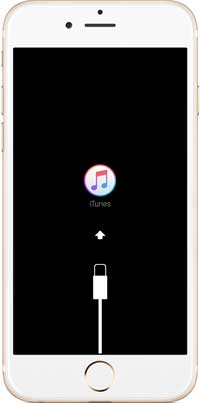
3. Schalten Sie zuerst Ihr iPhone aus und verbinden Sie es dann im Wiederherstellungsmodus mit dem Computer.
Für iPhone 8 oder neuer: Drücken Sie kurz die Lauter-Taste, drücken Sie kurz die Leiser-Taste und lassen Sie sie wieder los. Halten Sie dann die Seitentaste gedrückt, bis der Wiederherstellungsmodus angezeigt wird.
Für iPhone 7/7 Plus: Halten Sie die Seitentaste und die Leiser-Taste gleichzeitig gedrückt.
Für iPhone 6s oder ältere Modelle: Halten Sie die Home-Taste und die Ein-/Aus-Taste gleichzeitig gedrückt.
4. Sobald iTunes Ihr Gerät im Wiederherstellungsmodus erkennt, erscheint ein Dialogfeld mit zwei Optionen:
Update : Installiert iOS nach Möglichkeit neu, ohne Ihre Daten zu löschen.
Wiederherstellen : Löscht Ihr Gerät und installiert eine neue Kopie von iOS .
5. Sobald das Update oder die Wiederherstellung abgeschlossen ist, starten Sie Ihr iPhone neu und folgen Sie den Anweisungen auf dem Bildschirm, um es erneut einzurichten. ( iPhone hängt im Wiederherstellungsmodus fest ?)
Anschließend sollten Sie Ihr iTunes- oder iCloud-Backup wiederherstellen können, ohne auf dem Vorbereitungsbildschirm hängen zu bleiben.
Abschluss
Viele gängige Probleme beim Sichern und Wiederherstellen von iTunes-Daten lassen sich durch einen einfachen Neustart Ihres iPhones, iPads oder Computers beheben. Weitere häufige Ursachen sind veraltete iTunes-Versionen, defekte USB-Anschlüsse oder Kabelprobleme. Um diese Probleme zu vermeiden und reibungslose Backups zu gewährleisten, ist es wichtig, sowohl iTunes als auch Ihr Gerät auf dem neuesten Stand zu halten.
Ein weiterer, oft übersehener Faktor ist der verfügbare Speicherplatz. Unzureichender Speicherplatz auf Ihrem Gerät oder Computer kann verhindern, dass Backups oder Wiederherstellungen abgeschlossen werden. Das Freigeben von Speicherplatz und ein erneuter Versuch beheben das Problem in der Regel. Versuchen Sie als letzten Ausweg ein anderes USB-Kabel, einen anderen Anschluss oder sogar einen anderen Computer. Wenn dies funktioniert, können Sie Ihre Backups fortsetzen und später Ihr Hauptgerät reparieren.





 iPhone-Wiederherstellung






 Kostenloser Download für PC
 Kostenloser Download für Mac
