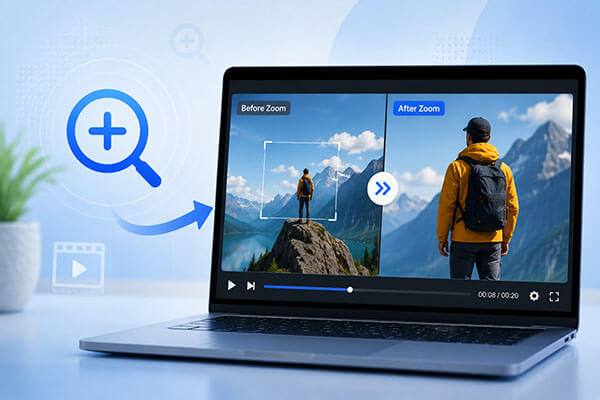
Kurz gesagt: Lerne mit 5 einfachen Methoden, wie du in Videos hineinzoomst. Dieser Leitfaden behandelt Video Converter Ultimate, CapCut, VLC, iMovie und Clideo und hilft dir, Videobereiche zu vergrößern, Zoom-Effekte zu erstellen und dabei die hohe Qualität beizubehalten. Wähle die beste Methode für deine Bedürfnisse – egal ob für professionelle Bearbeitung, Social-Media-Videos oder schnelle Online-Anpassungen.
Um bestimmte Details in einem Video hervorzuheben, den Fokus auf Gesichtsausdrücke zu richten oder ansprechendere visuelle Effekte zu erzielen, ist das Zoomen eine sehr nützliche Bearbeitungstechnik. Dieser Artikel stellt fünf effektive Methoden zum Zoomen in Videos vor. Egal, ob Sie Anfänger oder professioneller Videoproduzent sind, hier finden Sie die passende Lösung.
Wenn Sie Videos einfach und effizient vergrößern möchten, ist Video Converter Ultimate die ideale Wahl. Mit diesem Programm können Sie zoomen, zuschneiden, die Videoqualität verbessern und Formate konvertieren – und das alles bei gleichbleibender Originalqualität. Sie können ganz einfach bestimmte Bereiche wie Gesichter, Produkte oder wichtige Objekte vergrößern. Zudem unterstützt das Programm über 1.000 Videoformate für flexible Bearbeitungsmöglichkeiten.
Die Highlights von Video Converter Ultimate:
So zoomen Sie in ein Video hinein, ohne an Qualität zu verlieren:
01 Laden Sie Video Converter Ultimate herunter und installieren Sie es. Starten Sie anschließend das Programm. Klicken Sie auf die Schaltfläche „Dateien hinzufügen“, um das Video zu importieren, das Sie vergrößern möchten.

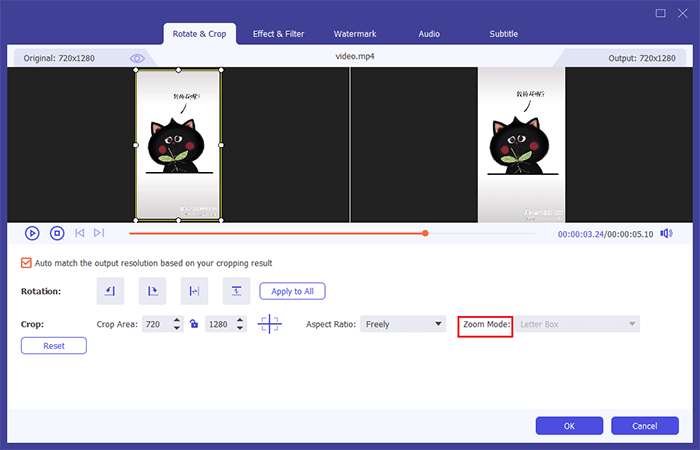
02. Klicken Sie auf die Schaltfläche „Bearbeiten“ und öffnen Sie das Fenster „Drehen & Zuschneiden“. Gehen Sie zum Abschnitt „Zuschneiden“ und wählen Sie Ihr bevorzugtes Seitenverhältnis, z. B. 16:9, 4:3, 1:1 oder 9:16. Sie können auch „Frei“ auswählen, um den Zuschneidebereich manuell anzupassen und einen bestimmten Teil des Videos zu vergrößern.
03. Wählen Sie unter „Zoommodus“ die Option „Vollbild“, um den ausgewählten Bereich zu vergrößern und den Bildschirm auszufüllen. Sehen Sie sich die Zoom-Vorschau an, passen Sie die Einstellungen gegebenenfalls an und klicken Sie dann auf „OK“, um die Änderungen zu speichern. Exportieren Sie abschließend das Video mit dem Zoom-Effekt.
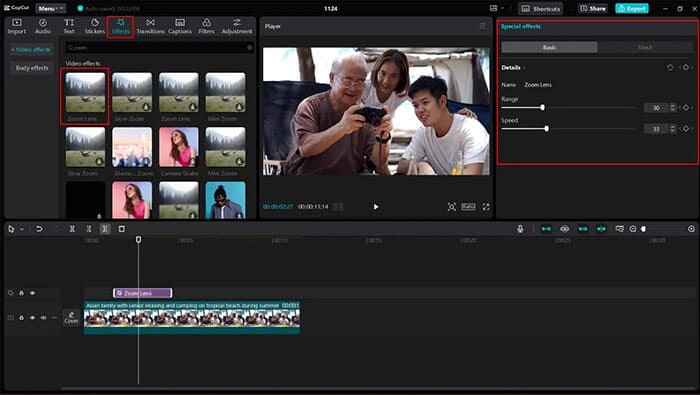
CapCut zählt heute zu den beliebtesten Videobearbeitungsprogrammen , insbesondere für die Erstellung kurzer Videos für TikTok, Instagram Reels und YouTube Shorts. Dank der benutzerfreundlichen Zoomfunktion können selbst Anfänger ohne professionelle Bearbeitungserfahrung schnell einen Zoom-Effekt erzielen. Neben dem Zoomen bietet CapCut weitere Bearbeitungswerkzeuge wie Zuschneiden, Übergänge, Videofilter und Spezialeffekte.
So zoomen Sie in CapCut PC in ein Video hinein:
Schritt 1. Öffnen Sie CapCut Desktop und erstellen Sie ein neues Projekt. Klicken Sie auf die Schaltfläche „Importieren“, um das Video hochzuladen, das Sie bearbeiten möchten. Ziehen Sie den Videoclip nach dem Import in die Zeitleiste.
Schritt 2. Bewegen Sie den Abspielkopf an die Stelle, an der der Zoom-Effekt beginnen soll. Klicken Sie auf „Effekte“ und suchen Sie nach „Zoom“. Wählen Sie einen Zoom-Effekt, z. B. „Optischer Zoom“ oder „Zoomobjektiv“, und ziehen Sie ihn anschließend auf den Videoclip in der Zeitleiste.
Schritt 3. Passen Sie die Zoomintensität und -geschwindigkeit Ihren Bedürfnissen an. Sie können auch die Skalierungseinstellungen ändern, um einen sanfteren Zoom-Effekt zu erzielen. Für einen natürlicheren Übergang zwischen Clips wenden Sie Zoom-Effekte zwischen Szenen an und passen Sie Start- und Endpunkt durch Ziehen der Effektkanten an.
Schritt 4. Klicken Sie nach Abschluss der Bearbeitung auf „Exportieren“, um Einstellungen wie Auflösung und Format anzupassen. Sehen Sie sich das Endergebnis in der Vorschau an, exportieren Sie das Video und teilen Sie es auf Ihren bevorzugten Plattformen.
Der VLC Media Player ist ein kostenloser Open-Source-Mediaplayer. Er dient zwar hauptsächlich der Videowiedergabe, bietet aber auch eine einfache Zoomfunktion. Wenn Sie während der Videowiedergabe nur einen bestimmten Bereich vergrößern möchten, ohne die Videodatei dauerhaft zu bearbeiten, ist VLC eine praktische Option. Die Zoomfunktion von VLC dient jedoch primär der Anpassung des Seherlebnisses während der Wiedergabe und verändert die Originalvideodatei nicht. ( Wie komprimiert man ein Video mit VLC ?)
So zoomen Sie mit VLC in ein Video hinein:
Schritt 1. Öffnen Sie den VLC Media Player und spielen Sie das Video ab, in das Sie hineinzoomen möchten.
Schritt 2. Klicken Sie im oberen Menü auf „Tools“ und wählen Sie „Effekte und Filter“.
Schritt 3. Gehen Sie zum Reiter „Videoeffekte“ und öffnen Sie den Abschnitt „Geometrie“.
Schritt 4. Aktivieren Sie die Option „Interaktiver Zoom“. Ein Zoomfenster wird im Videobildschirm angezeigt.
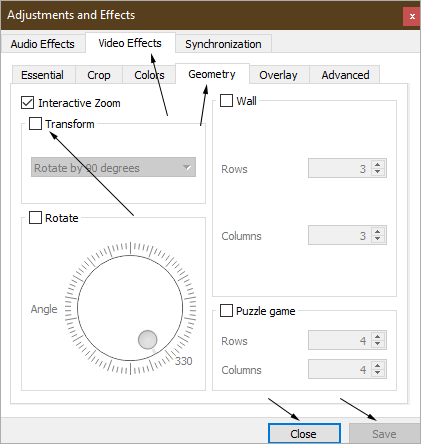
Schritt 5. Verwenden Sie die Zoom-Steuerelemente, um das Video zu vergrößern, und verschieben Sie den Auswahlrahmen, um den Bereich zu fokussieren, den Sie betrachten möchten.
Schritt 6. Passen Sie Zoomstufe und -position an, bis Sie die gewünschte Ansicht erhalten. Deaktivieren Sie anschließend „Interaktiver Zoom“, um zum normalen Wiedergabemodus zurückzukehren.
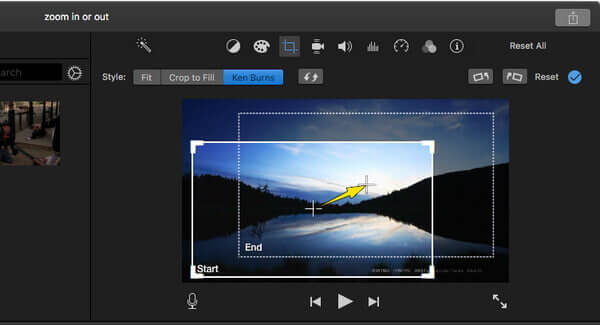
iMovie ist eine beliebte, kostenlose Videobearbeitungssoftware für Apple-Nutzer und ist für Mac , iPhone und iPad verfügbar. Sie beinhaltet den Ken-Burns-Effekt, mit dem sich Zoom- und Schwenkeffekte einfach erstellen lassen. Die Zoomfunktion von iMovie eignet sich ideal für Reisevideos, Familienaufnahmen und einfache Videoprojekte.
So zoomen Sie in iMovie auf dem iPhone/ Mac in Videos hinein:
Schritt 1. Öffnen Sie iMovie auf Ihrem Mac , iPhone oder iPad und erstellen Sie ein neues Projekt. Importieren Sie den Videoclip, den Sie bearbeiten möchten, und ziehen Sie ihn in die Zeitleiste.
Schritt 2. Wählen Sie den Videoclip in der Zeitleiste aus und klicken Sie dann auf die Schaltfläche „Zuschneiden“ über dem Vorschaufenster. Wählen Sie die Option „Ken Burns“, um den Zoom-Effekt zu aktivieren.
Schritt 3. Legen Sie den Start- und Endbereich fest. Passen Sie den Startbereich an, um die Ausgangsansicht auszuwählen und den Zoombeginn zu definieren. Passen Sie anschließend den Endbereich an, um den Bereich auszuwählen, in den Sie hineinzoomen möchten.
Schritt 4. Sehen Sie sich die Vorschau an, um die Zoombewegung zu überprüfen. Passen Sie die Frames gegebenenfalls an, bis Sie das gewünschte Ergebnis erzielen.
Schritt 5. Klicken Sie auf „Anwenden“ oder kehren Sie zur Zeitleiste zurück, um die Änderungen zu speichern. Anschließend können Sie das Video exportieren, indem Sie auf „Teilen“ klicken und die gewünschte Ausgabeoption auswählen.
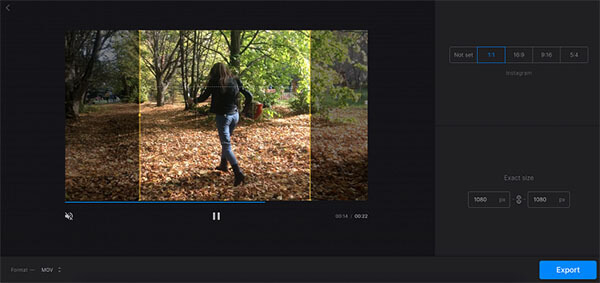
Wenn Sie keine Software installieren möchten, können Sie einen Online-Videoeditor wie Clideo verwenden, um in ein Video hineinzuzoomen. Online-Tools eignen sich ideal für die schnelle Bearbeitung kleiner Videodateien – Sie laden einfach Ihr Video hoch und passen den Zoombereich an. Da sie jedoch eine Internetverbindung benötigen, können die Upload- und Exportgeschwindigkeiten variieren, und die kostenlose Version ist in der Regel eingeschränkt.
So können Sie mit Clideo kostenlos online in ein Video hineinzoomen:
Schritt 1. Öffnen Sie den Clideo Video Zoomer in Ihrem Webbrowser und klicken Sie auf „Datei auswählen“, um ein Video von Ihrem Gerät hinzuzufügen. Wenn Ihr Video in einem Cloud-Speicher abgelegt ist, öffnen Sie das Dropdown-Menü rechts neben dem Upload-Fenster und wählen Sie die gewünschte Plattform aus.
Schritt 2. Wählen Sie nun Ihr bevorzugtes Seitenverhältnis aus den verfügbaren Optionen: 1:1, 16:9, 9:16 oder 5:4. Passen Sie den Auswahlrahmen in der Videovorschau an, indem Sie das Raster verschieben oder seine Größe ändern, um den gewünschten Bereich für den Zoom auszuwählen. Falls Sie ein benutzerdefiniertes Seitenverhältnis benötigen, wählen Sie die Option „Nicht festgelegt“ und geben Sie die gewünschte Breite und Höhe manuell ein oder passen Sie das Raster frei an, bis es Ihren Anforderungen entspricht.
Schritt 3. Wählen Sie anschließend ein Ausgabeformat. MP4 und MOV werden von den meisten Social-Media-Plattformen unterstützt, aber Sie können bei Bedarf auch aus über 20 anderen Formaten wählen, darunter FLV, RMVB und TS.
Schritt 4. Sobald alles bereit ist, klicken Sie auf „Exportieren“ und warten Sie, bis Clideo Ihr Video verarbeitet hat. Nach Abschluss des Exports klicken Sie auf „Herunterladen“, um das bearbeitete Video auf Ihrem Gerät, in Google Drive oder Dropbox zu speichern.
Nachdem Sie gelernt haben, wie man in ein Video hineinzoomt, können Sie die passende Methode je nach Ihren Bedürfnissen auswählen. Wenn Sie nur kurz Details in einem Video betrachten möchten, reicht der VLC Media Player aus. Apple-Nutzer finden in iMovie eine komfortable Option. Für die Erstellung von Kurzvideos ist CapCut eine hervorragende Wahl. Für die schnelle Online-Bearbeitung bietet Clideo eine einfache und effiziente Lösung.
Wenn Sie jedoch ein leistungsstarkes, benutzerfreundliches Tool suchen, das hohe Videoqualität beibehält, ist Video Converter Ultimate die empfehlenswertere Wahl. Es ermöglicht Ihnen nicht nur das einfache Zoomen in Videos, sondern unterstützt auch das Zuschneiden, die Formatkonvertierung , die Qualitätsverbesserung, die Komprimierung und viele weitere Bearbeitungsfunktionen. Mit dieser All-in-One-Software können Sie Ihren gesamten Videobearbeitungs-Workflow an einem Ort durchführen. Egal, ob Sie Anfänger oder erfahrener Videoproduzent sind, Sie können schnell und einfach hochwertige Videos erstellen.
Verwandte Artikel:
So verbessern Sie die Zoom-Videoqualität: 8 einfache und effektive Methoden
So fügst du ganz einfach deinen eigenen Sound zu TikTok hinzu: 4 einfache Methoden
So erstellst du ein Reaktionsvideo für YouTube, TikTok und Instagram
Wie kann man Videos unter Windows 10/11 kürzen? 5 effektive Lösungsansätze.

 Video- & Audio-Tipps
So zoomen Sie ganz einfach in ein Video hinein: Eine Schritt-für-Schritt-Anleitung
Video- & Audio-Tipps
So zoomen Sie ganz einfach in ein Video hinein: Eine Schritt-für-Schritt-Anleitung




 Kostenloser Download für PC
 Kostenloser Download für Mac
