Kurz gesagt: Möchten Sie die Videoqualität in Zoom verbessern? Aktivieren Sie zunächst HD-Video, passen Sie die Einstellungen für schlechte Lichtverhältnisse an, nutzen Sie die Funktion „Mein Aussehen optimieren“ und wenden Sie Studioeffekte in Zoom an. Falls Ihre geteilten Videos unscharf oder von geringer Qualität sind, verbessern Sie sie vorher mit dem KI-gestützten Video-Enhancer von Video Converter Ultimate. Für ein flüssigeres und professionelleres Zoom-Erlebnis können Sie außerdem Ihre Netzwerkverbindung, die Lichtverhältnisse und Ihre Kameraausrüstung optimieren, um die Videoqualität zu verbessern.
„Hallo, ich nutze Zoom schon eine Weile, aber mir ist aufgefallen, dass die Videoqualität manchmal etwas zu wünschen übrig lässt, besonders in größeren Meetings. Gibt es Tipps oder Einstellungsänderungen, um die Videoqualität zu verbessern?“
- aus dem Zoom-Entwicklerforum
Ob Sie an Online-Meetings teilnehmen, im Homeoffice arbeiten, Online-Kurse belegen oder Video-Interviews führen – die Videoqualität bei Zoom kann Ihre Kommunikation direkt beeinflussen. Ist das Video unscharf, verrauscht oder ruckelt es, kann dies nicht nur Ihr professionelles Image beeinträchtigen, sondern auch die Effizienz von Meetings mindern.
Dieser Artikel stellt Ihnen verschiedene effektive Methoden zur Verbesserung der Zoom-Videoqualität vor, mit denen Sie mühelos eine klarere und flüssigere Videowiedergabe erzielen können.

Zoom beinhaltet eine Vielzahl integrierter Videoverbesserungsfunktionen, die die Videoqualität bei korrekter Aktivierung deutlich verbessern können.
Eine der einfachsten Möglichkeiten, die Videoqualität in Zoom zu verbessern, ist die Aktivierung von HD-Video. Obwohl Zoom hochauflösendes Video unterstützt, ist diese Funktion nicht immer standardmäßig aktiviert. Wenn Ihr Konto, Ihre Webcam und Ihre Internetverbindung die Anforderungen von Zoom erfüllen, ermöglicht die Aktivierung von HD die Übertragung von Videos in höherer Auflösung mit schärferen Details und präziseren Farben.
So geht's:
Schritt 1. Öffnen Sie den Zoom-Desktop-Client und melden Sie sich an.
Schritt 2. Klicken Sie auf Ihr Profilbild in der oberen rechten Ecke.
Schritt 3. Wählen Sie „Einstellungen“.
Schritt 4. Wählen Sie im linken Bereich „Video“ aus.
Schritt 5. Setzen Sie ein Häkchen in das Kästchen neben „HD“.
Schritt 6. Nehmen Sie an einem Meeting teil oder starten Sie es neu, um zu sehen, ob sich die Videoqualität verbessert.
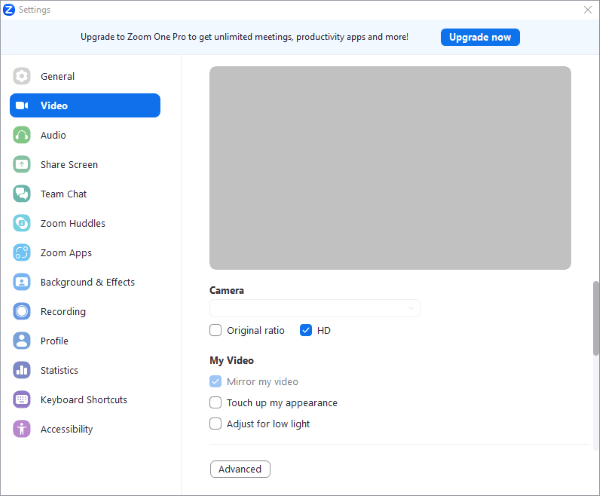
Ist die Umgebung Ihres Meetings zu dunkel, kann Ihre Kamera Probleme wie Bildrauschen und Unterbelichtung verursachen. Dies ist einer der häufigsten Gründe für Beschwerden über die schlechte Videoqualität bei Zoom. Zoom bietet die Funktion „An schwaches Licht anpassen“, die die Helligkeit automatisch erhöht und Sie so besser vor der Kamera erscheinen lässt.
So verbessern Sie die Zoom-Videoqualität auf einem Laptop:
Schritt 1. Öffnen Sie die Zoom-Desktop-App.
Schritt 2. Klicken Sie auf Ihr Profilbild und wählen Sie dann „Einstellungen“.
Schritt 3. Klicken Sie auf die Registerkarte „Video & Effekte“.
Schritt 4. Wählen Sie die Registerkarte „Kamera“.
Schritt 5. Aktivieren Sie die Option „An schwaches Licht anpassen“.
Schritt 6. Diese Einstellung ist standardmäßig auf „Auto“ gesetzt. Sie können jedoch „Manuell“ auswählen und die Einstellungen anpassen, um den gewünschten Effekt zu erzielen. Die Videovorschau ändert sich in Echtzeit entsprechend Ihren Anpassungen.
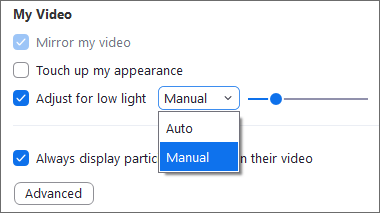
Wenn Sie in Meetings natürlicher wirken möchten, können Sie die in Zoom integrierte Funktion „Mein Aussehen optimieren“ aktivieren. Diese Funktion ändert nicht die Videoauflösung, sondern glättet die Haut und reduziert Bildrauschen, damit Sie vor der Kamera klarer und natürlicher aussehen. So geht's:
Schritt 1. Öffnen Sie die Zoom-"Einstellungen".
Schritt 2. Gehen Sie zu „Video & Effekte“.
Schritt 3. Aktivieren Sie „Mein Aussehen optimieren“.
Schritt 4. Verwenden Sie den Schieberegler, um den Grad der Darstellungsverbesserung anzupassen.
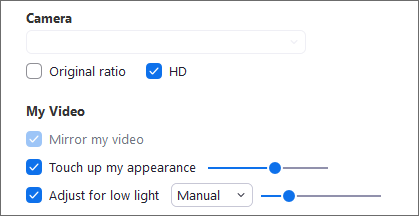
Es wird empfohlen, die Intensität nicht zu hoch einzustellen, da eine übermäßige Verstärkung das Aussehen unnatürlich oder übermäßig verschwommen wirken lassen kann.
Wenn Sie Ihre Meetings noch professioneller gestalten möchten, ist Studio Effects eine weitere nützliche Funktion, die Sie sich genauer ansehen sollten. Sie ermöglicht es Ihnen, Gesichtsdetails wie Augenbrauen, Bartstil und Lippenfarbe anzupassen und Ihrem Erscheinungsbild bei Meetings so ein gepflegteres Aussehen zu verleihen.
Obwohl Studio Effects die Zoom-Videoqualität nicht direkt verbessert, kann es Ihr Gesamtbild aufwerten und Ihrem Video ein professionelleres Aussehen verleihen.
Gehen Sie dazu wie folgt vor:
Schritt 1. Öffnen Sie die Zoom-Desktop-App und melden Sie sich in Ihrem Konto an.
Schritt 2. Klicken Sie auf Ihr Profilbild in der oberen rechten Ecke und wählen Sie dann „Einstellungen“.
Schritt 3. Wechseln Sie zur Registerkarte „Video & Effekte“.
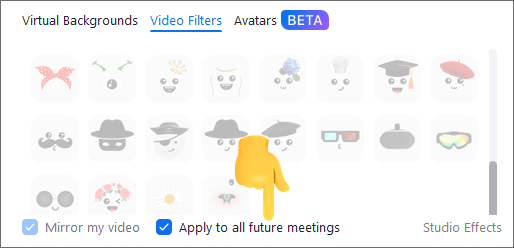
Schritt 4. Wählen Sie die Registerkarte „Studioeffekte“.
Schritt 5. Passen Sie Ihr Aussehen an, indem Sie Optionen unter „Augenbrauen“, „Schnurrbart & Bart“ und „Lippenfarbe“ auswählen.
Schritt 6. Sehen Sie sich eine Echtzeit-Vorschau Ihres Videos an, während Sie die Effekte anpassen.
Schritt 7. (Optional) Aktivieren Sie unterhalb der Optionen für „Studioeffekte“ die Option „Auf alle zukünftigen Meetings anwenden“, um den ausgewählten Filter standardmäßig für alle Meetings zu verwenden, an denen Sie teilnehmen oder die Sie veranstalten.
Neben der Optimierung der Zoom-Einstellungen: Wenn Sie aufgezeichnete Videos, Online-Kurse, Präsentationsvideos oder vorproduzierte Videos in Zoom-Meetings verwenden möchten, reicht die Anpassung der Zoom-Einstellungen allein nicht aus, um die Wiedergabequalität wesentlich zu verbessern. Zoom kann nur die Originalqualität des Videos anzeigen. Wenn das Quellvideo selbst eine niedrige Auflösung, unscharfe Bilder oder starkes Rauschen aufweist, bringt die Aktivierung von HD-Video nur eine begrenzte Verbesserung. Daher empfiehlt es sich, Ihre Videos vor dem Teilen mit Video Converter Ultimate zu optimieren.
Es handelt sich nicht nur um ein Tool zur Videokonvertierung, sondern es verfügt auch über eine KI-gestützte Videoverbesserungsfunktion. Mithilfe von KI-Technologie kann es die Videoauflösung erhöhen, Helligkeit und Kontrast optimieren, Videorauschen reduzieren und Verwacklungen minimieren, sodass Ihre Videos in Zoom ein klareres und flüssigeres Seherlebnis bieten.
Hauptmerkmale von Video Converter Ultimate:
Wie kann ich die Qualität meines Zoom-Videos verbessern?
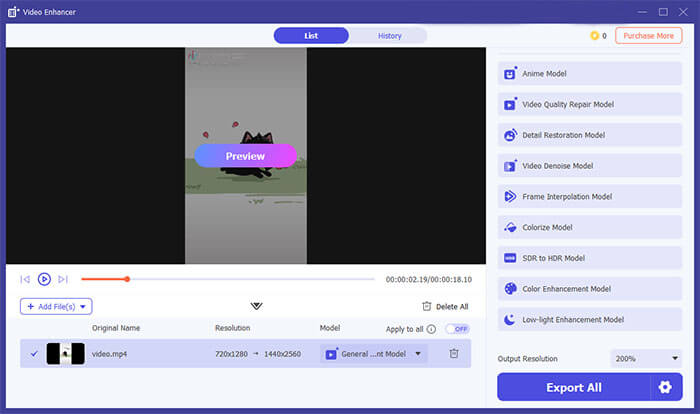
01 Starten Sie das Programm und wechseln Sie zum Tab „Startseite“. Klicken Sie unter „Video Enhancer“ auf „Dateien hinzufügen“, um das Video zu importieren, das Sie verbessern möchten.

02 Wählen Sie ein KI-Modell, das Ihren Optimierungsanforderungen entspricht. Das Programm bietet 11 KI-Modelle, darunter ein allgemeines Verbesserungsmodell, ein Video-Entrauschungsmodell, ein Frame-Interpolationsmodell, ein SDR-zu-HDR-Modell und weitere, mit denen Sie verschiedene Aspekte Ihrer Videoqualität optimieren können.
03 Nach Abschluss der Anpassungen klicken Sie auf „Alle exportieren“, um das optimierte Video auf Ihrem Computer zu speichern.
Neben den Softwareeinstellungen spielt auch die Aufnahmeumgebung eine wichtige Rolle für die Videoqualität in Zoom. Wenn Ihr Zoom-Video unscharf ist oder Ihr Bild häufig pixelig wird, kann die Optimierung Ihrer Meeting-Umgebung einen deutlichen Unterschied machen.
Zoom passt die Videobitrate automatisch an Ihre verfügbare Bandbreite an. Bei instabiler Verbindung reduziert Zoom die Videoauflösung, um einen reibungslosen Ablauf des Meetings zu gewährleisten. Dies ist einer der Hauptgründe für die oft als niedrig empfundene Videoqualität bei Zoom.
Hier sind einige Möglichkeiten, eine stabile Verbindung aufrechtzuerhalten:
Die Bildqualität der Kamera hängt stark von den Lichtverhältnissen ab. Um eine bessere Zoom-Videoqualität zu erzielen, können Sie folgende Tipps befolgen:
Wenn Sie häufig an Online-Meetings teilnehmen, sollten Sie über ein Upgrade Ihrer Hardware nachdenken. Zum Beispiel:
Im Vergleich zu den meisten eingebauten Laptop-Kameras bieten externe HD-Webcams in der Regel eine bessere Bildschärfe, Farbwiedergabe und automatische Belichtungssteuerung, wodurch Ihre Videos professioneller wirken.
Um die Videoqualität in Zoom zu verbessern, müssen Sie nicht unbedingt teure Geräte anschaffen. In den meisten Fällen lässt sich die Videokonferenzqualität deutlich steigern, indem Sie Zoom-Funktionen wie HD-Video, Anpassung bei schwachem Licht, Bildbearbeitung und Studioeffekte aktivieren. Voraussetzung dafür sind eine stabile Netzwerkverbindung, ausreichend Licht und eine geeignete Kamera.
Wenn Sie während Zoom-Meetings auch aufgezeichnete Videos, Online-Kurse oder Präsentationsmaterialien abspielen möchten, ist Video Converter Ultimate eine sehr empfehlenswerte Lösung. Das Programm verbessert nicht nur die Videoqualität, optimiert die Helligkeit und reduziert Rauschen, sondern bietet auch leistungsstarke Funktionen wie Formatkonvertierung, Videobearbeitung und Komprimierung. So können Sie in Zoom-Meetings qualitativ hochwertigere Videoinhalte präsentieren und Ihre Online-Kommunikation professioneller und effizienter gestalten.
Verwandte Artikel:
So zoomen Sie ganz einfach in ein Video hinein: Eine Schritt-für-Schritt-Anleitung
7 der besten KI-Video-Upscaling-Software zur Verbesserung der Videoqualität
So verbessern Sie die Videoqualität in wenigen einfachen Schritten [Offline- und Online-Methoden]
So teilen Sie Ihren Bildschirm in Zoom auf einfache Weise und Informationen zur Bildschirmfreigabe




 Kostenloser Download für PC
 Kostenloser Download für Mac


