Kurz gesagt: Sie möchten unter Windows schnell ein Video zuschneiden? Dieser Leitfaden stellt fünf einfache Methoden zum Zuschneiden von Videos unter Windows 10/11 vor, darunter Video Converter Ultimate, Clipchamp, PowerPoint, VLC Media Player und Clideo. Video Converter Ultimate bietet die flexibelsten Zuschneideoptionen, unterstützt verschiedene Formate, erhält die hohe Videoqualität und bietet zusätzliche Bearbeitungsfunktionen für ein reibungsloseres Videobearbeitungserlebnis.
Möchten Sie Videos unter Windows zuschneiden, um unerwünschte Ränder zu entfernen, das Seitenverhältnis anzupassen oder einen bestimmten Bildausschnitt hervorzuheben? Egal, ob Sie Videos für TikTok, YouTube, Präsentationen oder private Projekte bearbeiten – das Zuschneiden ist eine häufige Aufgabe, die die Videokomposition und das Seherlebnis verbessert. Windows Nutzer haben dafür verschiedene Möglichkeiten. In diesem Leitfaden stellen wir Ihnen fünf Methoden zum Zuschneiden von Videos unter Windows vor. Los geht's!
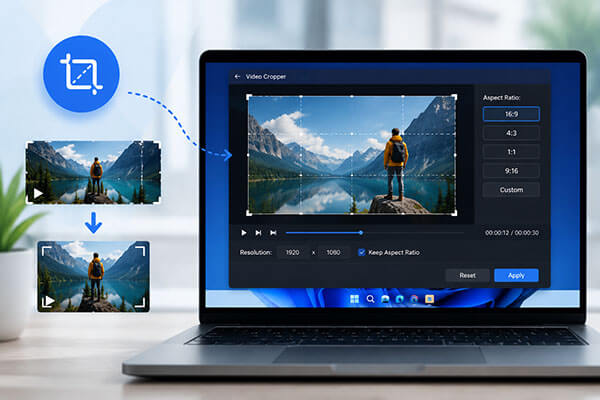
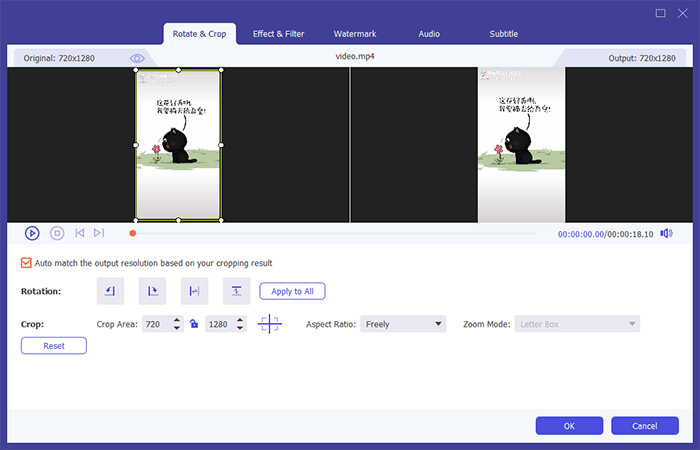
Wenn Sie Videos unter Windows einfach und dennoch leistungsstark zuschneiden möchten, ist Video Converter Ultimate eine hervorragende Wahl. Im Gegensatz zu einfachen Videobearbeitungsprogrammen bietet es eine spezielle Zuschneidefunktion, mit der Sie den Videobereich frei anpassen, Seitenverhältnisse ändern, Videos drehen und die Ergebnisse vor dem Export in einer Vorschau anzeigen können. Es unterstützt nahezu alle gängigen Videoformate, darunter MP4, MOV, AVI, MKV und WMV, und eignet sich somit für unterschiedlichste Bearbeitungsanforderungen.
Neben dem Zuschneiden von Videos bietet diese Software auch Videoverbesserung , Formatkonvertierung, Komprimierung, Wasserzeichenentfernung und weitere Bearbeitungsfunktionen. Sie ist besonders nützlich für Anwender, die nach dem Zuschneiden eine höhere Ausgabequalität benötigen.
Hauptmerkmale von Video Converter Ultimate:
Wie kann ich Videos unter Windows 10/11 zuschneiden? Folgen Sie den unten stehenden Schritten:
01 Laden Sie Video Converter Ultimate herunter und installieren Sie es. Öffnen Sie anschließend das Programm. Klicken Sie auf „Dateien hinzufügen“, um das Video zu importieren.

02 Klicken Sie auf das Symbol „Bearbeiten“ neben dem Video und wählen Sie „Drehen & Zuschneiden“.
03 Wählen Sie ein voreingestelltes Seitenverhältnis wie 16:9, 4:3, 1:1 oder 9:16. Für eine benutzerdefinierte Größe wählen Sie „Frei“, passen Sie den Beschnittbereich an und klicken Sie auf „OK“, um die Änderungen zu speichern.
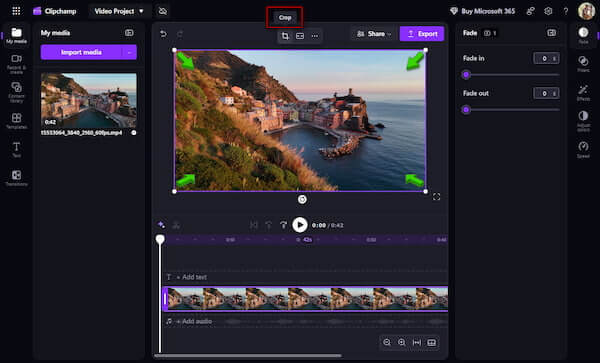
Clipchamp ist der standardmäßig in Windows 11 integrierte Videoeditor. Er bietet grundlegende Bearbeitungsfunktionen wie das Schneiden , Teilen, Skalieren und Zuschneiden von Videos. Da er in Windows vorinstalliert ist, müssen Benutzer keine zusätzliche Software installieren.
Clipchamp eignet sich gut für Nutzer, die nur einfache Videoanpassungen benötigen. Es bietet außerdem Vorlagen, Filter, Übergänge und Audiobearbeitungswerkzeuge und ist daher nützlich für die Erstellung von Social-Media-Videos.
Hier erfahren Sie, wie Sie unter Windows 11 mit Clipchamp kostenlos ein Video zuschneiden können:
Schritt 1. Öffnen Sie Clipchamp und klicken Sie auf „Neues Video erstellen“, um ein Projekt zu starten.
Schritt 2. Klicken Sie auf „Medien importieren“, um Ihr Video hinzuzufügen, und ziehen Sie es dann in die Zeitleiste.
Schritt 3. Wählen Sie den Videoclip in der Zeitleiste aus und klicken Sie auf „Anpassen“, um die schwarzen Balken automatisch zu entfernen. Zum manuellen Zuschneiden wählen Sie „Zuschneiden“ und ziehen Sie die Griffe, um den Videorahmen anzupassen.
Schritt 4. Klicken Sie auf „Fertig“, um die Änderungen zu übernehmen. Sehen Sie sich eine Vorschau des Videos an, klicken Sie dann auf „Exportieren“ und wählen Sie die Videoqualität.
PowerPoint dient primär der Erstellung ansprechender Präsentationen. Viele wissen jedoch nicht, dass man mit PowerPoint auch Videos zuschneiden kann. Die Funktion „Video einfügen“ ermöglicht es, eingefügte Videos genauso zuzuschneiden wie Bilder. Folgen Sie diesen Schritten, um zu erfahren, wie Sie Videos auf dem PC mit PowerPoint zuschneiden:
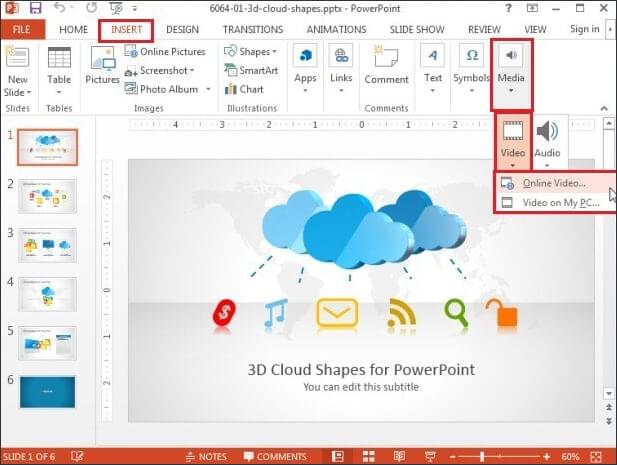
Schritt 1. Öffnen Sie PowerPoint, gehen Sie zu „Einfügen“ > „Video“, wählen Sie das Video von Ihrem Computer aus und klicken Sie auf „Einfügen“, um es der Folie hinzuzufügen.
Schritt 2. Wählen Sie das Video aus und gehen Sie zu „Videoformat“ > „Zuschneiden“.
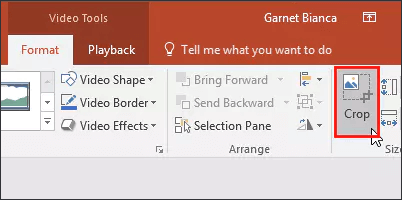
Schritt 3. Ziehen Sie die schwarzen Zuschneidegriffe um das Video herum, um den sichtbaren Bereich anzupassen, oder geben Sie bestimmte Größenwerte ein, um die Größe zu ändern.
Schritt 4. Sehen Sie sich eine Vorschau des zugeschnittenen Videos an. Klicken Sie anschließend mit der rechten Maustaste auf das Video, wählen Sie „Medien speichern unter“, wählen Sie einen Speicherort und klicken Sie auf „Speichern“, um das Video zu exportieren.
Der VLC Media Player ist ein kostenloser Open-Source-Mediaplayer, der neben der Videowiedergabe auch einige grundlegende Videobearbeitungsfunktionen bietet. Obwohl VLC kein professionelles Videobearbeitungsprogramm ist, können Nutzer Videos durch Anpassen der Videoeffekte einfach zuschneiden. Allerdings arbeitet die Zuschneidefunktion von VLC hauptsächlich mit Videofiltern, was den Vorgang relativ komplex macht und sich eher für Nutzer eignet, die mit den Softwareeinstellungen vertraut sind. ( Wie komprimiert man ein Video mit VLC ?)
Hier erfahren Sie, wie Sie ein Video unter Windows 10/11 mit dem VLC Media Player zuschneiden:
Schritt 1. Öffnen Sie den VLC Media Player, klicken Sie auf „Medien“ > „Datei öffnen“ und wählen Sie das Video aus, das Sie zuschneiden möchten.
Schritt 2. Gehen Sie zu „Tools“ > „Effekte und Filter“.
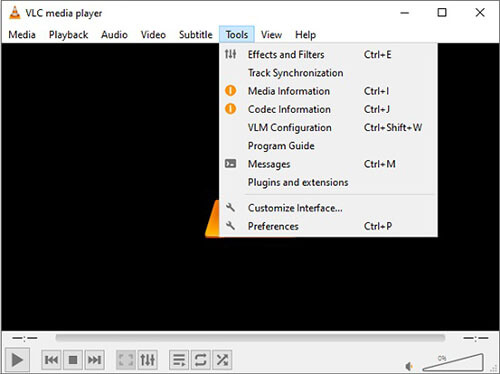
Schritt 3. Wählen Sie im Fenster „Anpassungen und Effekte“ die Option „Videoeffekte“ > „Zuschneiden“.
Schritt 4. Geben Sie die Anzahl der Pixel ein, die Sie von der Ober-, Unter-, linken und rechten Seite entfernen möchten.
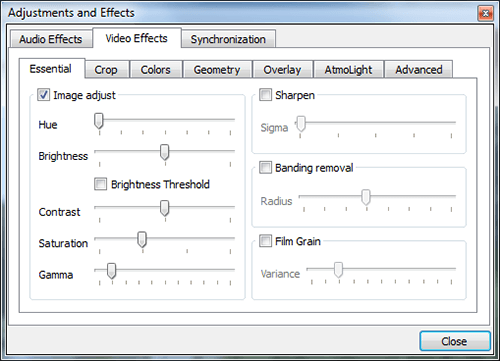
Schritt 5. Sehen Sie sich die Vorschau des zugeschnittenen Videos auf Ihrem Windows Computer an.
Wenn Sie keine Software installieren möchten, können Sie stattdessen ein Online-Tool zum Zuschneiden von Videos verwenden. Clideo ist eine Online-Videobearbeitungsplattform, mit der Nutzer Videos direkt im Webbrowser zuschneiden können. Sie unterstützt gängige Videoformate und bietet voreingestellte Seitenverhältnisse für Plattformen wie Instagram, YouTube und TikTok. Da die Plattform online funktioniert, hängen Upload-Geschwindigkeit und Verarbeitungszeit jedoch von Ihrer Internetverbindung ab.
Hier erfahren Sie, wie Sie Videos unter Windows mit Clideo ganz einfach online zuschneiden können:
Schritt 1. Öffnen Sie den Video-Cropper von Clideo und klicken Sie auf „Datei auswählen“, um Ihr Video hochzuladen. Alternativ können Sie eine Datei per Drag & Drop hinzufügen oder sie von Google Drive oder Dropbox importieren.
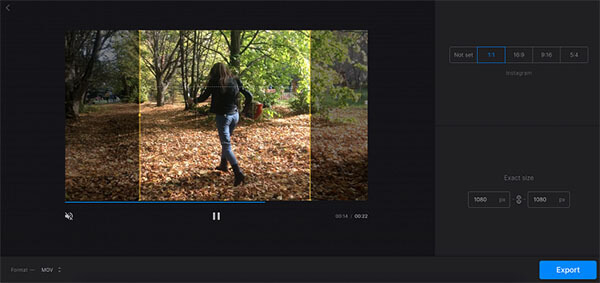
Schritt 2. Passen Sie den Zuschneidebereich an, indem Sie die gelben Ränder des Rahmens ziehen. Sie können auch voreingestellte Seitenverhältnisse für Plattformen wie YouTube, Facebook und Instagram auswählen oder benutzerdefinierte Abmessungen eingeben.
Schritt 3. Wählen Sie gegebenenfalls das Ausgabeformat aus und klicken Sie dann auf „Exportieren“, um das Video zu verarbeiten.
Schritt 4. Sehen Sie sich das Ergebnis in der Vorschau an und klicken Sie auf „Herunterladen“, um das zugeschnittene Video zu speichern, oder laden Sie es auf Google Drive oder Dropbox hoch.
Sie wissen nun, wie Sie Videos unter Windows schnell zuschneiden. Wenn Sie jedoch eine zuverlässigere und flexiblere Methode zum Zuschneiden von Videos unter Beibehaltung der hohen Qualität suchen, ist Video Converter Ultimate die bessere Wahl. Mit diesem Programm können Sie Videos unter Windows ganz einfach zuschneiden, Seitenverhältnisse anpassen, verschiedene Videoformate bearbeiten und zusätzliche Videobearbeitungsaufgaben an einem Ort erledigen. Laden Sie es herunter und probieren Sie es noch heute aus!
Verwandte Artikel:
Die 5 besten Apps zum Zuschneiden von Videos auf Android – Die besten Tools für die Videobearbeitung
So erstellen Sie ganz einfach ein Split-Screen-Video: Eine umfassende Anleitung
So fügst du ganz einfach deinen eigenen Sound zu TikTok hinzu: 4 einfache Methoden
So erstellst du ein Reaktionsvideo für YouTube, TikTok und Instagram

 Video- & Audio-Tipps
[Schritt-für-Schritt-Anleitung] Wie kann man Videos unter Windows 10/11 in wenigen Minuten zuschneiden?
Video- & Audio-Tipps
[Schritt-für-Schritt-Anleitung] Wie kann man Videos unter Windows 10/11 in wenigen Minuten zuschneiden?




 Kostenloser Download für PC
 Kostenloser Download für Mac
