Kurz gesagt: Du möchtest wissen, wie du deinen eigenen Ton zu TikTok hinzufügst? Du kannst direkt in der TikTok-App eine Sprachaufnahme machen, Videos mit Video Converter Ultimate bearbeiten und eigenen Ton hinzufügen, CapCut für die mobile Bearbeitung nutzen oder mit Kapwing online Videos erstellen. Für maximale Flexibilität und professionelle Ergebnisse ist Video Converter Ultimate die beste Wahl. Er bietet erweiterte Audiobearbeitung, Tonsynchronisation und hochwertige, TikTok-kompatible Exportfunktionen.
Möchtest du deine TikTok-Videos einzigartiger gestalten? Anstatt die angesagten Sounds der Plattform zu verwenden, entscheiden sich immer mehr Creator dafür, ihre eigenen Sounds hinzuzufügen. Wie das geht? Ganz einfach! Im Folgenden zeigen wir dir verschiedene Möglichkeiten, wie du deine eigenen Sounds in TikTok einbindest.

Du kannst direkt in der App deinen eigenen Sound zu einem TikTok-Video hinzufügen. Folge den unten stehenden Schritten, um zu erfahren, wie das geht:
Schritt 1. Öffne TikTok und tippe auf das „+“-Symbol, um ein neues Video zu erstellen. Du kannst entweder einen neuen Clip aufnehmen oder ein bereits vorhandenes Video von deinem Gerät hochladen.
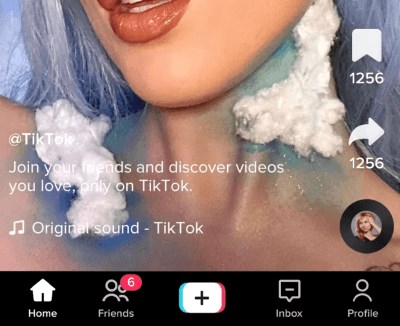
Schritt 2. Tippen Sie auf „Weiter“, um zum Bearbeitungsbildschirm zu gelangen, und wählen Sie dann unter den Bearbeitungswerkzeugen „Sprache“ oder „Voiceover“ aus.
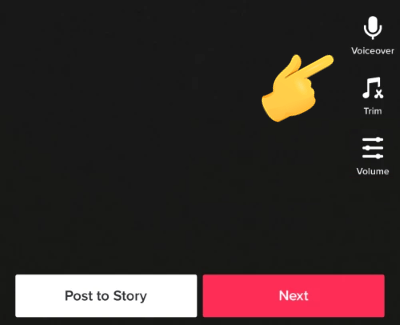
Schritt 3. Halten Sie die Aufnahmetaste gedrückt, während Ihr Video abgespielt wird, um Ihre Stimme aufzunehmen. Sie können Kommentare, Erläuterungen, Anekdoten, Produktvorstellungen oder sonstige Anmerkungen hinzufügen.
Schritt 4. Tippen Sie auf „Lautstärke“ und passen Sie die Pegel für den Originalton, die Hintergrundmusik und den Voiceover so an, dass ein ausgewogenes Klangbild entsteht.
Schritt 5. Sehen Sie sich eine Vorschau des Videos an, um sicherzustellen, dass alles korrekt synchronisiert ist. Wenn Sie zufrieden sind, fügen Sie Ihre Bildunterschrift und Hashtags hinzu und veröffentlichen Sie das Video.
Neben den integrierten Funktionen von TikTok können Sie auch einen professionellen TikTok-Videoeditor wie Video Converter Ultimate verwenden, um Ihren TikTok-Videos eigene Musik hinzuzufügen. Fügen Sie dazu einfach Ihre Audiospur mit der Software zum Video hinzu und laden Sie das fertige Video anschließend auf TikTok hoch. Diese Methode eignet sich besonders für Kreative, die bereits Hintergrundmusik, Podcasts, eigene Songs, Sprachaufnahmen oder professionell bearbeitete Audiodateien auf ihrem Computer gespeichert haben.
Video Converter Ultimate ist mehr als nur ein Videokonverter : Mit ihm können Sie Audiospuren hinzufügen oder ersetzen, die Lautstärke anpassen, Audio und Video synchronisieren und hochwertige Videos für TikTok exportieren. Dank seiner fortschrittlichen Bearbeitungsfunktionen und der hohen Ausgabequalität ist es die ideale Wahl für regelmäßige TikTok-Nutzer.
Hauptmerkmale von Video Converter Ultimate:
So fügen Sie mit Video Converter Ultimate Ihren eigenen Ton zu TikTok hinzu:
01 Laden Sie Video Converter Ultimate auf Ihren Computer herunter. Klicken Sie auf „Dateien hinzufügen“, um Ihre Videodateien einzufügen.
02 Wählen Sie im Dropdown-Menü „Kanal“ die Option „Audiospur hinzufügen“. Hier können Sie auch die Original-Audiospur stummschalten. Im Pop-up-Fenster können Sie Ihre Audiodateien durchsuchen und die gewünschte Datei auswählen.
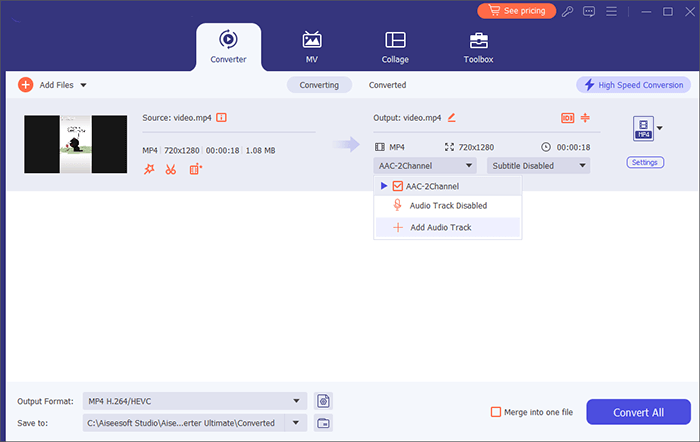
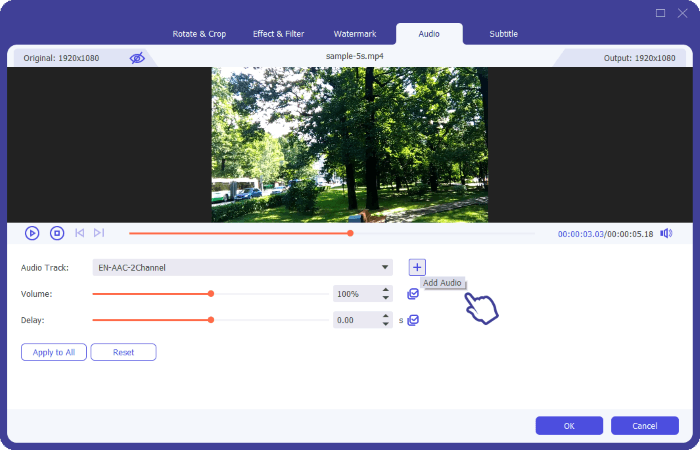
03 Sobald Sie die Audiospur hinzugefügt haben, erhalten Sie eine Benachrichtigung, dass sie bearbeitet werden kann. Klicken Sie auf „Jetzt bearbeiten“, um Änderungen vorzunehmen. Sie können eine neue Audiospur hinzufügen, die Lautstärke anpassen und Verzögerungseffekte anwenden. Hören Sie sich das Video mit dem neuen Ton in der Vorschau an, um die Synchronisation und die Tonqualität zu überprüfen.
04 Wählen Sie den Ordner, in dem Sie Ihr fertiges Video speichern möchten. Legen Sie das Ausgabeformat für das Video fest und klicken Sie anschließend auf die Schaltfläche „Alle konvertieren“. Die Hardwarebeschleunigung wird automatisch aktiviert, um eine schnelle Verarbeitung der Ausgabe zu gewährleisten.
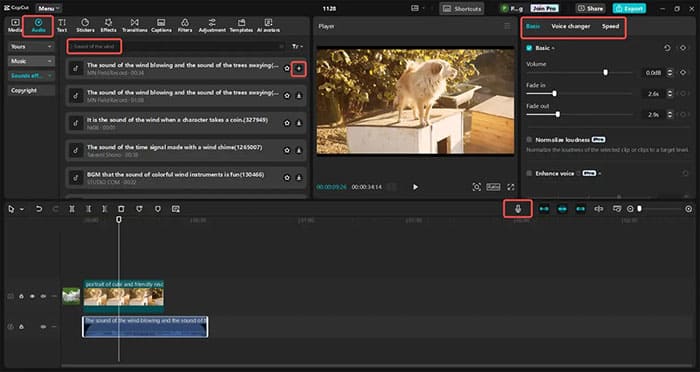
CapCut ist eines der beliebtesten Videobearbeitungstools im TikTok-Ökosystem und arbeitet nahtlos mit TikTok zusammen. Wenn du deine Videos bereits mit CapCut bearbeitest, kannst du schnell und einfach deinen eigenen Sound hinzufügen.
So lädst du deinen eigenen Sound über CapCut auf TikTok hoch:
Schritt 1. Öffne CapCut und importiere dein TikTok-Video, indem du auf „Importieren“ klickst oder es einfach in die Zeitleiste ziehst. Falls du das Video bereits bearbeitet hast, findest du es unter „Meine Bereiche“.
Schritt 2. Gehen Sie nun auf „Audio“, um Musik aus der CapCut-Bibliothek hinzuzufügen, oder nutzen Sie „Voiceover“, um Ihre eigene Stimme aufzunehmen. Anschließend können Sie die Lautstärke anpassen, Ein- und Ausblendeffekte hinzufügen oder einen Stimmverzerrer verwenden, um den Klang zu individualisieren.
Schritt 3. Wenn du fertig bist, klicke oben rechts auf „Exportieren“, wähle dein bevorzugtes Format und deine Auflösung und speichere das Video auf deinem Computer. Anschließend kannst du es auf TikTok hochladen oder direkt aus CapCut teilen.
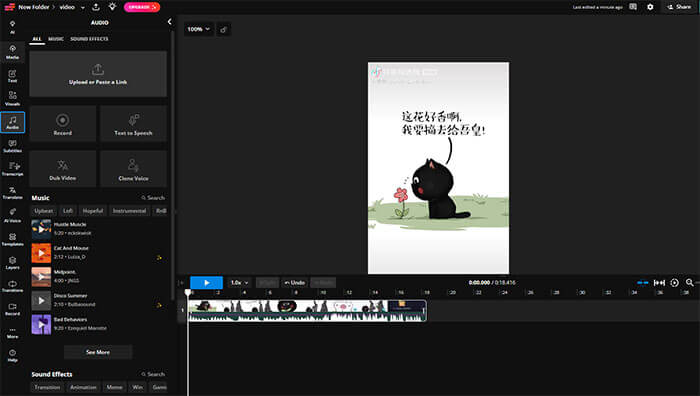
Wenn Sie keine Software installieren möchten, ist ein Online-Videoeditor eine praktische Alternative. Kapwing ist eine browserbasierte Bearbeitungsplattform, mit der Sie Videos hochladen, eigene Audiodateien hinzufügen, Audioclips schneiden und Videos direkt aus Ihrem Webbrowser exportieren können. Folgen Sie diesen Schritten, um Ihren eigenen TikTok-Sound online zu erstellen:
Schritt 1. Öffnen Sie Kapwing in Ihrem Browser und laden Sie Ihr Video hoch.
Schritt 2. Klicken Sie auf „Audio“ und laden Sie Ihre MP3-, WAV-, M4A- oder eine andere Audiodatei hoch. Wenn Sie eigenen Ton hinzufügen möchten, klicken Sie auf „Aufnahme“ und anschließend auf „Aufnahme starten“, um Ihre Aufnahme zu starten.
Schritt 3. Verwenden Sie anschließend die Bearbeitungswerkzeuge, um Ihr Video und Audio individuell anzupassen, indem Sie Text, Bilder, Effekte, Übergänge und andere Verbesserungen hinzufügen.
Schritt 4. Klicken Sie auf „Projekt exportieren“. Warten Sie, bis Kapwing Ihr Video verarbeitet und gerendert hat.
Schritt 5. Lade das fertige Video herunter und lade es auf TikTok hoch. Dein benutzerdefinierter Ton wird genau so abgespielt, wie er bearbeitet wurde.
Hier sind vier praktische Möglichkeiten, deinen TikTok-Videos eigene Sounds hinzuzufügen. Wenn du Audio in verschiedenen Formaten importieren, Hintergrundmusik ersetzen oder mischen, die Lautstärke anpassen und hochwertige Videos exportieren möchtest, ist Video Converter Ultimate die ideale Wahl. Das Programm vereint Videobearbeitung, Audiobearbeitung und Formatkonvertierung in einem benutzerfreundlichen Tool und ermöglicht es sowohl Anfängern als auch Content-Erstellern, professionelle und individuelle TikTok-Videos zu erstellen.
Verwandte Artikel:
[7 Wege] So laden Sie TikTok-Videos ohne Wasserzeichen auf dem iPhone herunter
Wie speichere ich TikTok-Videos in meiner Kamerarolle? [5 schnelle und einfache Methoden]
[2026] Wie kann man gelöschte TikTok-Videos auf dem iPhone/ Android Gerät/PC wiederherstellen?
Wie kann man die TikTok-Region sicher und schnell ändern? [Neuer Leitfaden]

 Video- & Audio-Tipps
So fügst du ganz einfach deinen eigenen Sound zu TikTok hinzu: 4 einfache Methoden
Video- & Audio-Tipps
So fügst du ganz einfach deinen eigenen Sound zu TikTok hinzu: 4 einfache Methoden




 Kostenloser Download für PC
 Kostenloser Download für Mac
