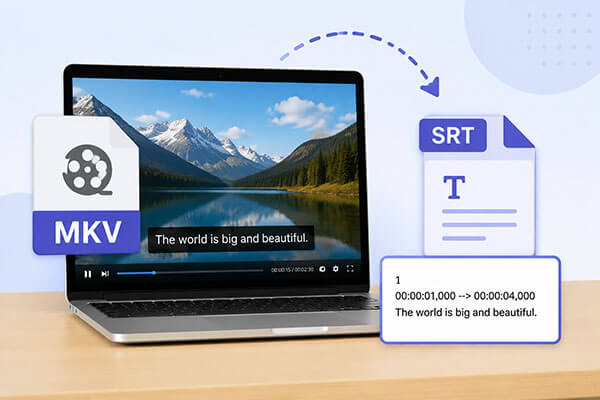
Kurz gesagt: Sie möchten Untertitel aus MKV-Dateien extrahieren? Diese Anleitung stellt drei einfache Methoden mit MKVToolNix, FFmpeg und SubtitleVideo vor. MKVToolNix ist ideal für Einsteiger, FFmpeg bietet fortgeschrittenen Nutzern erweiterte Steuerungsmöglichkeiten und mit SubtitleVideo können Sie Untertitel online extrahieren, ohne Software installieren zu müssen.
Falls Sie auch Untertitel hinzufügen oder MKV-Videos bearbeiten müssen, bietet Video Converter Ultimate leistungsstarke Werkzeuge für die Untertitelverwaltung, Konvertierung und Videoverbesserung.
Sie möchten Untertitel aus MKV-Dateien extrahieren, wissen aber nicht, wo Sie anfangen sollen? MKV-Dateien enthalten oft eingebettete Untertitel, deren Extraktion für Übersetzung, Bearbeitung oder die Verwendung in anderen Videos jedoch schwierig sein kann. Egal, ob Sie Untertitel ohne Qualitätsverlust aus MKV-Videos extrahieren oder eine schnelle und kostenlose Online-Methode suchen – dieser Leitfaden bietet einfache Lösungen. Lernen Sie Schritt für Schritt, wie Sie mit MKVToolNix, FFmpeg und Online-Tools Untertitel aus MKV-Dateien extrahieren.
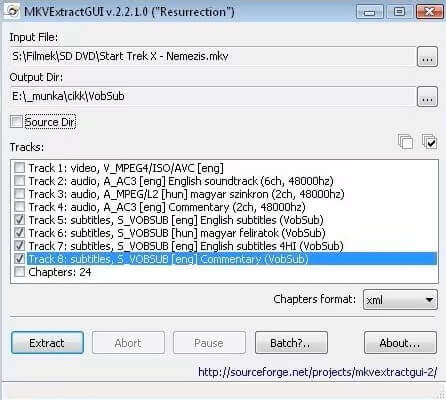
MKVToolNix ist ein leistungsstarkes Open-Source-Tool, mit dem Sie Untertitel mühelos aus MKV-Dateien extrahieren können. Neben der Untertitelextraktion bietet es auch Funktionen zum Zusammenführen, Teilen, Bearbeiten und Verwalten von MKV-Videodateien. Das Tool ist mit Windows , Linux und macOS kompatibel und kann mit gMKVExtractGUI kombiniert werden, um eine benutzerfreundlichere grafische Oberfläche für die Bearbeitung von MKV-Inhalten zu erhalten.
So extrahieren Sie Untertitel aus MKV-Dateien mit MKVToolNix:
Schritt 1. Laden Sie das MKVToolNix-Paket und MKVExtractGUI von den offiziellen Quellen herunter. Entpacken Sie die heruntergeladenen Dateien und verschieben Sie anschließend die Datei MKVExtractGUI.exe in den Installationsordner von MKVToolNix.
Schritt 2. Starten Sie MKVExtractGUI durch Doppelklicken auf die EXE-Datei. Klicken Sie auf die Schaltfläche mit den drei Punkten neben „Eingabedatei“, um Ihr MKV-Video auszuwählen und zu importieren. Nach dem Laden der Datei werden alle verfügbaren Spuren im Bereich „Spuren“ angezeigt.
Schritt 3. Wählen Sie die Untertitelspur aus, die Sie extrahieren möchten, und deaktivieren Sie alle nicht benötigten Spuren. Wählen Sie im Abschnitt „Ausgabeverzeichnis“ einen Ordner aus, in dem die extrahierte Untertiteldatei gespeichert werden soll.
Schritt 4. Klicken Sie unten im Fenster auf die Schaltfläche „Extrahieren“, um die Untertitel aus der MKV-Datei zu extrahieren. Sobald der Status „Extrahiert“ anzeigt, ist der Vorgang abgeschlossen. ( Hinweis: MKVExtractGUI exportiert Untertiteldateien in Formaten wie ASS, SRT oder SUB, abhängig vom ursprünglichen Untertitelformat der MKV-Datei.)
Für Nutzer, die mit der Kommandozeile vertraut sind, ist FFmpeg eine weitere leistungsstarke Option. FFmpeg ist ein Open-Source-Multimedia-Bearbeitungstool, mit dem sich Inhalte aus verschiedenen Videodateien konvertieren, bearbeiten und extrahieren lassen. Mit FFmpeg können Nutzer beispielsweise direkt bestimmte Untertitelspuren aus MKV-Dateien extrahieren. Auch wenn es anfangs etwas kompliziert erscheinen mag, bietet FFmpeg nach kurzer Einarbeitungszeit hohe Verarbeitungsgeschwindigkeiten und eignet sich besonders für die gleichzeitige Bearbeitung mehrerer Dateien.
Hier erfahren Sie, wie Sie mit FFmpeg kostenlos Untertitel aus MKV-Dateien extrahieren können:
Schritt 1. Laden Sie FFmpeg herunter und installieren Sie es auf Ihrem Computer.
Schritt 2. Öffnen Sie die Eingabeaufforderung auf Ihrem Gerät. Unter Windows drücken Sie „Win“ + „R“, geben „cmd“ ein und drücken die Eingabetaste, um die Eingabeaufforderung zu öffnen. Unter macOS öffnen Sie das Terminal im Ordner „Programme“ oder suchen Sie es mit Spotlight.
Schritt 3. Geben Sie den FFmpeg-Befehl ein, um Untertitel aus Ihrer MKV-Datei zu extrahieren. Geben Sie „ffmpeg -i input.mkv -map 0:s:0 output.srt“ ein und ersetzen Sie „input.mkv“ durch den tatsächlichen Pfad Ihrer MKV-Datei und „output.srt“ durch den gewünschten Namen Ihrer Untertiteldatei.
Schritt 4. Drücken Sie „Enter“, um den Befehl auszuführen. FFmpeg analysiert die MKV-Datei, extrahiert die ausgewählte Untertitelspur und speichert sie als SRT-Datei am angegebenen Speicherort.
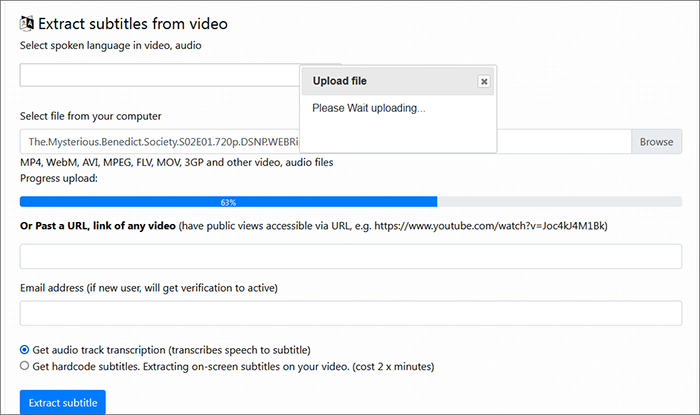
Wenn Sie keine Software installieren möchten, können Sie auch ein Online-Tool verwenden, um Untertitel aus MKV-Dateien zu extrahieren. SubtitleVideo ist ein benutzerfreundliches, webbasiertes Tool, mit dem Sie MKV-Dateien hochladen und die eingebetteten Untertitel automatisch extrahieren können. Diese Methode eignet sich ideal für alle, die nur gelegentlich Untertitel benötigen und eine schnelle, unkomplizierte Lösung bevorzugen.
Hier erfahren Sie, wie Sie mit SubtitleVideo kostenlos online Untertitel aus MKV-Dateien extrahieren können:
Schritt 1. Besuchen Sie die Website SubtitleVideo in Ihrem Browser und wählen Sie die im Video verwendete Sprache aus.
Schritt 2. Klicken Sie auf die Schaltfläche „Durchsuchen“, um das MKV-Video hochzuladen, aus dem Sie Untertitel extrahieren möchten. Das Tool unterstützt verschiedene Videoformate, darunter MP4, 3GP, MOV, FLV, MPEG, AVI und WebM. Sie können auch eine Video-URL einfügen, falls die Datei online verfügbar ist.
Schritt 3. Geben Sie die erforderlichen Informationen entsprechend Ihren Bedürfnissen ein und klicken Sie dann auf „Untertitel extrahieren“, um mit dem Extrahieren der Untertitel aus den MKV-Dateien zu beginnen.
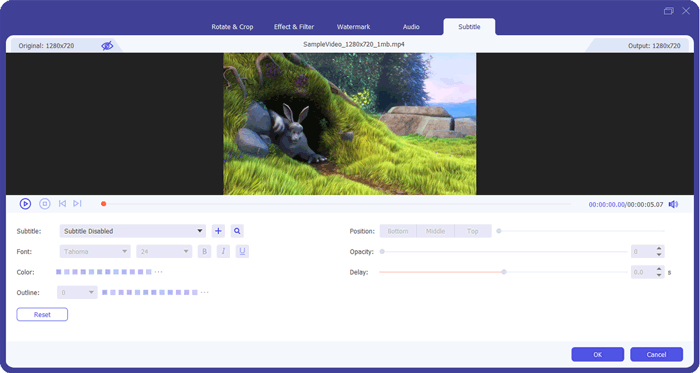
Neben dem Extrahieren von Untertiteln kann es vorkommen, dass Nutzer Untertitel zu MKV-Videos hinzufügen müssen. Beispielsweise möchten sie nach dem Herunterladen einer externen Untertiteldatei die Untertitel dauerhaft in das Video einbinden. In diesem Fall kann Video Converter Ultimate eine hilfreiche Lösung sein.
Video Converter Ultimate ist ein umfassendes Videobearbeitungsprogramm, das nicht nur die Konvertierung von Videoformaten unterstützt, sondern auch Funktionen zum Hinzufügen von Untertiteln, zur Videoverbesserung , zum Schneiden und Bearbeiten bietet. Es ermöglicht Benutzern, Untertiteldateien in Formaten wie SRT, ASS und SSA zu MKV-Videos hinzuzufügen und die Untertiteleinstellungen, einschließlich Schriftart, Farbe und Position, anzupassen.
Hauptmerkmale von Video Converter Ultimate:
Hier sind die Schritte zum Hinzufügen von Untertiteln zu MKV-Videos mit Video Converter Ultimate:
01 Laden Sie Video Converter Ultimate herunter, installieren Sie es und starten Sie es auf Ihrem Computer. Klicken Sie auf die Schaltfläche „Dateien hinzufügen“, um die MKV-Videodatei zu importieren, der Sie Untertitel hinzufügen möchten.

02 Öffnen Sie das Fenster „Bearbeiten“ und wählen Sie die Option „Untertitel“. Klicken Sie auf die Schaltfläche „+“, um Ihre Untertiteldatei im SRT-, SSA- oder ASS-Format hochzuladen. Sie können die Untertiteleinstellungen anpassen, z. B. Schriftart, Farbe, Position, Deckkraft, Verzögerung und Kontur. Klicken Sie auf „OK“, um die Änderungen zu übernehmen und zu speichern.
03 Wählen Sie Ihr bevorzugtes Ausgabeformat und klicken Sie auf „Alle konvertieren“, um das Video mit eingebetteten Untertiteln zu exportieren. Öffnen Sie nach Abschluss der Konvertierung die neue Videodatei, um die Untertitel zu überprüfen. Sie können das Video nun mit den Untertiteln ansehen, teilen oder weiter bearbeiten.
Es gibt verschiedene effektive Methoden, um Untertitel aus MKV-Dateien zu extrahieren, je nach Bedarf. MKVToolNix eignet sich ideal für Einsteiger, die eine einfache Benutzeroberfläche bevorzugen, während FFmpeg besser für Nutzer mit erweiterten Funktionen geeignet ist. Wer eine schnelle Lösung ohne Softwareinstallation sucht, kann kostenlos ein Online-Tool nutzen, um Untertitel aus MKV-Dateien zu extrahieren.
Falls Sie nach der Extraktion auch noch Untertitel hinzufügen, Videos konvertieren oder die Videoqualität verbessern möchten, bietet Video Converter Ultimate eine Komplettlösung für die effiziente MKV-Videoverarbeitung.
Verwandte Artikel:
[Aktualisiert 2026] Die 10 besten MP3-Konverter für Mac , die Sie nicht verpassen sollten
So verbessern Sie die Zoom-Videoqualität: 8 einfache und effektive Methoden
So erstellst du ein Reaktionsvideo für YouTube, TikTok und Instagram
So fügst du ganz einfach deinen eigenen Sound zu TikTok hinzu: 4 einfache Methoden

 Video- & Audio-Tipps
[3 nützliche Methoden] So extrahieren Sie Untertitel aus MKV-Dateien wie ein Profi
Video- & Audio-Tipps
[3 nützliche Methoden] So extrahieren Sie Untertitel aus MKV-Dateien wie ein Profi




 Kostenloser Download für PC
 Kostenloser Download für Mac
