Kurz gesagt: Sie möchten Untertitel aus Videos extrahieren? Diese Anleitung erklärt, wie Sie Untertiteldateien mit FFmpeg und Online-Tools wie SubtitleVideo extrahieren. Außerdem erfahren Sie, wie Sie mit Video Converter Ultimate ganz einfach Untertitel zu Videos hinzufügen.
Beim Ansehen von Filmen, Kursvideos oder ausländischen Fernsehsendungen helfen Untertitel, den Videoinhalt besser zu verstehen. Manchmal ist es notwendig, Untertitel aus Videos zu extrahieren, beispielsweise um Untertiteldateien für Übersetzungen, zum Sprachenlernen, zur Videobearbeitung oder für weitere Anpassungen zu speichern. Wie geht das? In diesem Leitfaden stellen wir drei praktische Methoden zum Extrahieren von Untertiteln aus Videodateien vor.
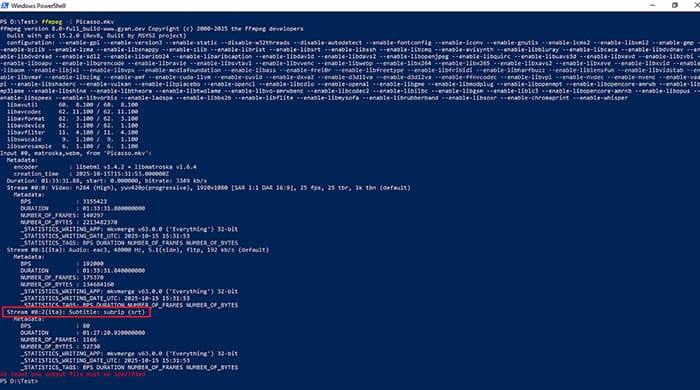
FFmpeg ist eines der leistungsstärksten Tools zur Bearbeitung von Multimediadateien. Es ermöglicht Nutzern, Videos zu konvertieren , Medienstreams zu bearbeiten und Untertitel zu extrahieren, ohne die ursprüngliche Videoqualität zu beeinträchtigen. Enthält Ihr Video eingebettete Untertitel, kann FFmpeg direkt auf die Untertitelspur zugreifen und diese als separate Untertiteldatei speichern. Es unterstützt viele gängige Videoformate, darunter MP4, MKV, MOV und AVI.
Führen Sie diese Schritte aus, um mit FFmpeg Untertitel aus einer Videodatei zu extrahieren:
Schritt 1. Laden Sie FFmpeg herunter und installieren Sie es auf Ihrem Computer. Öffnen Sie anschließend die Eingabeaufforderung ( Windows ) oder das Terminal ( Mac /Linux).
Schritt 2. Gehen Sie zu dem Ordner, in dem Ihre Videodatei gespeichert ist, und überprüfen Sie die verfügbaren Untertitelspuren: "ffmpeg -i input.mp4".
Schritt 3. Extrahieren Sie die Untertiteldatei mit folgendem Befehl: "ffmpeg -i input.mp4 -map 0:s:0 output.srt".
Schritt 4. Ersetzen Sie "input.mp4" durch den Namen Ihrer Videodatei und "output.srt" durch den gewünschten Namen Ihrer Untertiteldatei.
Schritt 5. Wenn Ihr Video mehrere Untertitelspuren hat, ändern Sie die Nummer des Untertitelstreams. Zum Beispiel: "ffmpeg -i input.mp4 -map 0:s:1 output.srt".
Schritt 6. Nach Abschluss des Vorgangs finden Sie die extrahierte Untertiteldatei im Ausgabeverzeichnis und können sie für Übersetzungen, Bearbeitungen oder andere Zwecke verwenden.
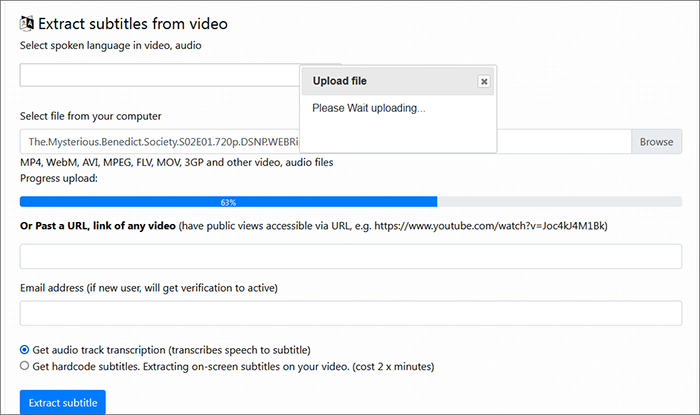
Wer keine Software installieren oder komplizierte Befehle eingeben möchte, kann stattdessen ein Online-Tool zum Extrahieren von Untertiteln verwenden. SubtitleVideo ist ein solches Online-Tool, mit dem Nutzer Videos hochladen und versuchen können, die Untertitelinhalte daraus zu extrahieren.
Folgen Sie diesen Schritten, um kostenlos online Untertitel aus Videos zu extrahieren:
Schritt 1. Öffnen Sie die Webseite SubtitleVideo in Ihrem Browser und wählen Sie die im Video gesprochene Sprache aus.
Schritt 2. Klicken Sie auf „Durchsuchen“, um das Video hinzuzufügen, aus dem Sie Untertitel extrahieren möchten. Sie können Videos in verschiedenen Formaten hochladen, darunter MP4, 3GP, MOV, FLV, MPEG, AVI und WebM. Alternativ können Sie den Videolink einfügen, sofern Sie darauf zugreifen können.
Schritt 3. Geben Sie die gewünschten Informationen nach Belieben an und klicken Sie dann auf „Untertitel extrahieren“.
Neben dem Extrahieren von Untertiteln kann es vorkommen, dass Sie Videos Untertitel hinzufügen müssen, beispielsweise um Lehrvideos zu untertiteln, Filme mit Untertiteln in verschiedenen Sprachen zu versehen oder Videos für soziale Medien zu erstellen. In solchen Fällen können Sie Video Converter Ultimate verwenden. Das Programm unterstützt nicht nur die Konvertierung von Videoformaten, sondern bietet auch eine Funktion zum Hinzufügen von Untertiteln, mit der Benutzer schnell Untertiteldateien wie SRT, ASS und SSA zu Videos hinzufügen können.
Es verfügt außerdem über einen integrierten Video-Editor , mit dem Sie Videos bearbeiten können, indem Sie mehrere Videodateien drehen, zuschneiden, zusammenfügen, spiegeln und kürzen .
Die Highlights von Video Converter Ultimate:
So fügen Sie Videos mit Video Converter Ultimate Untertitel hinzu:
01 Laden Sie Video Converter Ultimate herunter, installieren Sie es und starten Sie es auf Ihrem Computer. Klicken Sie auf das Symbol „Dateien hinzufügen“, um das Video zu importieren, in das Sie Untertitel einbetten möchten.

02. Suchen Sie im Bearbeitungsfenster die Option „Untertitel“ und klicken Sie auf die Schaltfläche „+“, um Ihre Untertiteldatei (*.srt, *.ssa oder *.ass) von Ihrem Computer zu importieren. Anschließend können Sie die Untertiteleinstellungen anpassen, z. B. Position, Schriftart, Farbe, Deckkraft, Verzögerungszeit und Kontur. Klicken Sie danach auf „OK“, um die Änderungen zu speichern.
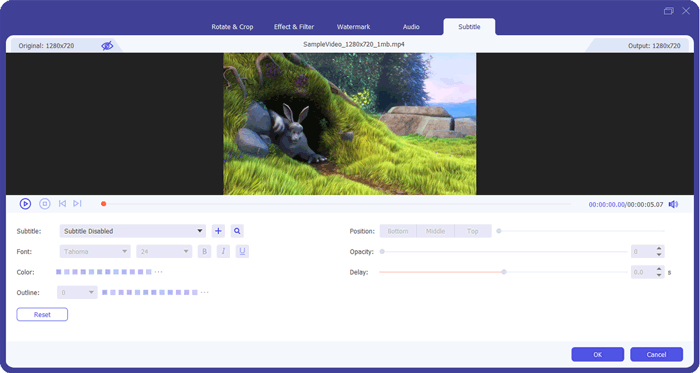
03 Wählen Sie ein Ausgabeformat und klicken Sie auf „Alle konvertieren“, um das Video mit Untertiteln zu exportieren. Sobald die Konvertierung abgeschlossen ist, öffnen Sie das exportierte Video und überprüfen Sie die hinzugefügten Untertitel. Sie können das Video nun mit Untertiteln abspielen, teilen oder bearbeiten.
Frage 1: Worin besteht der Unterschied zwischen weich codierten und fest codierten Untertiteln?
Softcodierte Untertitel werden als separate Untertitelspuren in einer Videodatei gespeichert, sodass Sie sie während der Wiedergabe aktivieren oder deaktivieren können. Da sie unabhängig vom Videostream sind, lassen sie sich in der Regel einfach extrahieren und als SRT- oder andere Untertiteldateien speichern.
Fest im Videobild eingebettete Untertitel sind permanent in die Videoframes integriert und können nicht deaktiviert werden. Um diese Untertitel zu extrahieren, ist eine fortschrittliche OCR-Technologie (optische Zeichenerkennung) erforderlich, die den im Videobild angezeigten Text erkennt und in bearbeitbare Untertiteldateien umwandelt.
Frage 2: Kann man mit VLC Untertitel aus Videos extrahieren?
Obwohl der VLC Media Player das Aktivieren, Deaktivieren und Anpassen von Untertiteln während der Videowiedergabe ermöglicht, bietet er keine Funktion zum Extrahieren von Untertiteln aus einer Videodatei. Um eingebettete Untertitel als separate Dateien zu speichern, benötigen Sie eine spezielle Untertitel-Extraktionssoftware.
Frage 3: Wie kann ich eingebettete Untertitel aus einem YouTube-Video extrahieren?
YouTube bietet eine integrierte Transkriptionsfunktion, mit der Sie auf Videountertitel zugreifen können. Klicken Sie unter dem Videoplayer auf das Dreipunkt-Menü (Mehr), wählen Sie „Transkript anzeigen“, kopieren Sie das Transkript und fügen Sie es in Notepad oder einen anderen Texteditor ein. Speichern Sie die Datei anschließend im SRT-Format.

Eine weitere Möglichkeit besteht darin, das YouTube-Video mit Untertiteln herunterzuladen und anschließend einen professionellen Untertitel-Extraktor zu verwenden, um die Untertitel aus der heruntergeladenen Videodatei zu extrahieren.
Das Erlernen des Extrahierens von Untertiteln aus Videos erleichtert das Speichern von Untertiteln, das Übersetzen von Inhalten und die Wiederverwendung von Untertiteldateien für verschiedene Projekte. FFmpeg ist eine leistungsstarke Option zum Extrahieren von Untertiteln aus Videodateien, während Online-Tools eine einfache Lösung für Anfänger bieten.
Nach dem Extrahieren der Untertitel können Sie mit Video Converter Ultimate Untertitel hinzufügen, Videos konvertieren und weitere Videobearbeitungsaufgaben problemlos erledigen.
Verwandte Artikel:
[5 nützliche Methoden] So extrahieren Sie Untertitel aus MKV-Dateien wie ein Profi
Wie lädt man eingebettete Videos herunter? 7 effektive Methoden im Überblick!
11 der besten MP4-Splitter-Optionen zum einfachen und schnellen Teilen von MP4-Dateien
Die 7 besten Video-Editoren für Split-Screen: Testbericht und Anleitung




 Kostenloser Download für PC
 Kostenloser Download für Mac


