TL; DR:
VOB-Dateien von DVDs sind oft mit vielen Geräten nicht kompatibel, daher ist es nützlich, sie in MP4 zu konvertieren. Das können Sie machen, indem Sie folgendes verwenden:
VOB ist ein gängiges Videoformat, das auf DVD-Discs zu finden ist. Obwohl es hochwertige Video- und Audioinhalte speichern kann, ist seine Kompatibilität begrenzt – viele Smartphones, Tablets und Mediaplayer können es nicht direkt abspielen. Daher möchten immer mehr Nutzer VOB-Dateien in das MP4-Format konvertieren. MP4 bietet eine breitere Kompatibilität, kleinere Dateigrößen und einfachere Freigabe.
Wenn Sie nach einer einfachen und effizienten Möglichkeit suchen, VOB in MP4 umzuwandeln, stellt Ihnen dieser Leitfaden mehrere praktische Lösungen vor, die Ihnen helfen, die Konvertierung schnell abzuschließen.
Wenn Sie häufig Videoformate konvertieren müssen und die schnellste Konvertierungsgeschwindigkeit sowie die beste Videoqualität wünschen, ist Video Converter Ultimate zweifellos eine Top-Wahl. Dieses professionelle Video-Konvertierungstool unterstützt die Umwandlung zwischen über 1.000 Audio- und Videoformaten, darunter VOB, MP4, MOV, AVI, MKV, WMV, FLV und mehr. Mit fortschrittlicher Hardware-Beschleunigungstechnologie kann die Konvertierungseffizienz erheblich verbessert werden, während die ursprüngliche Videoqualität größtmöglichst erhalten bleibt.
Darüber hinaus unterstützt die Software auch Batch-Conversion, Video-Trimming, Kompression, Untertitelhinzufügen und Videoverbesserung, was sie ideal für die Verarbeitung großer Mengen von VOB-Dateien macht, die von DVDs extrahiert wurden.
Schlüsselmerkmale von Video Converter Ultimate
So konvertiert man VOB mit Video Converter Ultimate in MP4:
01Laden Sie Video Converter Ultimate herunter, installieren Sie es und starten Sie es auf Ihrem Computer. Klicken Sie auf die Schaltfläche "Getting Start" oder ziehen Sie Ihre VOB-Dateien direkt in das Programm.

02Klicken Sie auf das Dropdown-Menü "Ausgabeformat" und wählen Sie "MP4" als Zielformat aus. Du kannst auch deine bevorzugte Auflösung wählen, zum Beispiel HD 1080p oder 4K MP4.
03Wählen Sie einen Zielordner für die konvertierten Dateien aus und klicken Sie dann auf "Alle umwandeln", um die VOB-zu-MP4-Konvertierung zu starten. Sobald der Vorgang abgeschlossen ist, klicken Sie auf das Ordnersymbol neben "Speichern zu", um Ihre konvertierten MP4-Dateien zu finden und darauf zuzugreifen.

Der VLC Media Player ist nicht nur ein leistungsstarker Mediaplayer; außerdem kannst du VOB-Dateien kostenlos in MP4 konvertieren. Es funktioniert unter Windows, Macund Linux. Es kann VOB-Dateien im MP4-Format neu kodieren, wodurch sie auf mehr Geräten abspielbar sind.
So konvertiert man VOB mit dem VLC Media Player in MP4:
Schritt 1. Lade VLC herunter und installiere sie. Starte den Mediaplayer auf deinem Gerät.
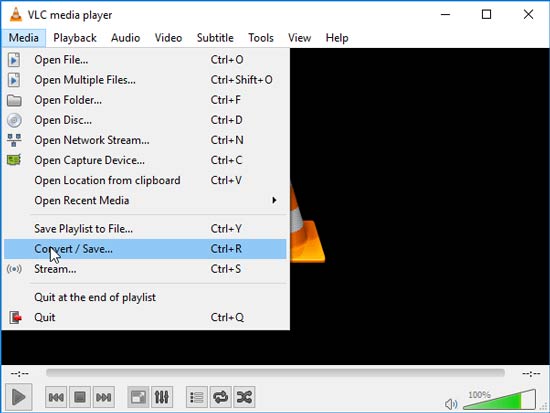
Schritt 2. Klicken Sie auf den Tab "Media" oben links. Wählen Sie "Konvertieren/Speichern". Im Reiter "Datei" klicken Sie auf die Schaltfläche "Hinzufügen", um die VOB-Datei auszuwählen, die Sie konvertieren möchten.
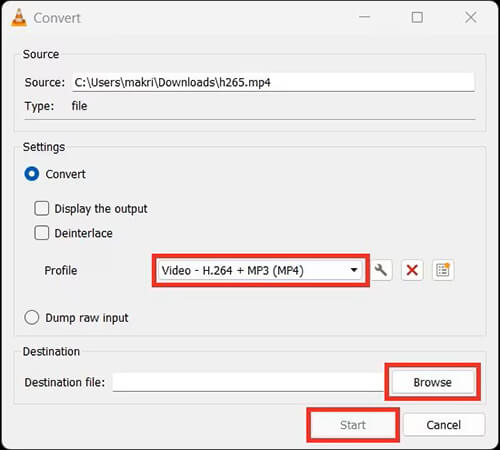
Schritt 3. Wählen Sie das Conversion-Profil. Klicken Sie auf die Schaltfläche "Konvertieren/Speichern", um die Umwandlungseinstellungen zu konfigurieren. Im Bereich Profil wählen Sie "Video - H.264 + MP3 (MP4)" oder ein anderes bevorzugtes MP4-Profil. Du kannst auch auf die "Einstellungen" klicken, um bestimmte Video- und Audioeinstellungen wie Auflösung, Bitrate, Codec usw. anzupassen.
Schritt 4. Klicken Sie unter "Destination" auf die Schaltfläche "Durchsuchen", um Ihren Zielordner für die konvertierte MP4 auszuwählen. Klicken Sie auf "Start", um mit der Konvertierung der VOB-Dateien in MP4 zu beginnen.
HandBrake ist ein kostenloser, quelloffener Videokonverter, der eine ausgezeichnete Kontrolle über die Videokodierung bietet. Es ist ideal für Nutzer, die VOB mit anpassbarer Qualität und Kompression in MP4 konvertieren möchten. HandBrake bietet Geräte-Presets und unterstützt H.264/H.265-Codierung, was es perfekt für DVD-Videos macht. (Wie wandelt man H.264 in H.265 um?)
So konvertiert man VOB mit HandBrake in MP4:
Schritt 1. Starten Sie das Programm, indem Sie auf Ihrem Computer auf das Symbol doppelklicken.
Schritt 2. Klicken Sie auf den Tab "Datei" oben links, um Ihre VOB-Dateien zu importieren, oder ziehen Sie sie einfach in den vorgesehenen Bereich der Benutzeroberfläche.
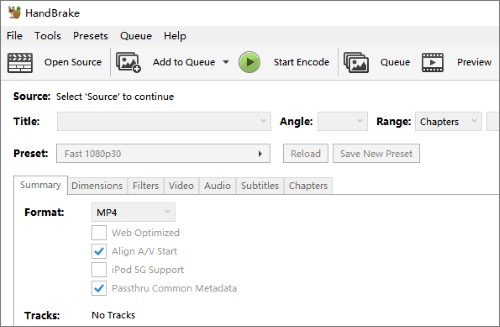
Schritt 3. Unter dem Abschnitt "Zusammenfassung" öffnen Sie das Dropdown-Menü "Format" und wählen Sie "MP4" als Ausgabeformat aus.
Schritt 4. Klicken Sie oben im Fenster auf die grüne Schaltfläche "Encode starten", um Ihre VOB-Dateien in MP4 umzuwandeln.
FFmpeg ist ein Kommandozeilenwerkzeug, das weit verbreitet für die Videokonvertierung verwendet wird. Es bietet Flexibilität und eine schnelle Konvertierung für fortgeschrittene Nutzer, die VOB-Dateien effizient in MP4 umwandeln möchten.
So konvertiert man VOB-Dateien per FFmpeg in MP4:
Schritt 1. Lade FFmpeg herunter und installiere sie. Konfigurieren Sie die PATH-Umgebungsvariable Ihres Systems.
Schritt 2. Öffnen Sie die Eingabeaufforderung (Windows) oder das Terminal (Mac).
Schritt 3. Führe den Umwandlungsbefehl aus: "ffmpeg -i input.vob -c:v libx264 -c:a aac output.mp4".
Schritt 4. Drücke "Enter" und warte, bis FFmpeg die VOB-Datei in MP4 umwandelt.
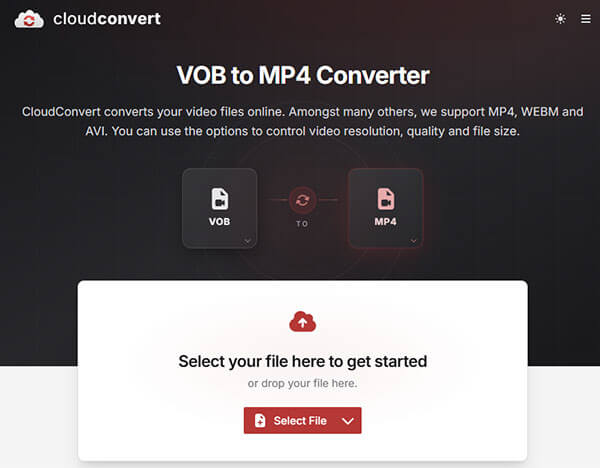
Wenn Sie keine Software installieren möchten, ist CloudConvert ein praktisches Online-Konvertierungstool. Laden Sie einfach Ihre Datei hoch, und Sie können den gesamten Konvertierungsprozess direkt in Ihrem Browser abschließen.
CloudConvert unterstützt Konvertierungen zwischen mehr als 200 Dateiformaten und ermöglicht es Nutzern, Videocodec, Auflösung und Qualitätseinstellungen anzupassen. Für Nutzer, die Videos nur gelegentlich konvertieren müssen, bietet es eine einfache und zuverlässige Lösung.
So konvertiert man VOB auf Mac mit CloudConvert in MP4:
Schritt 1. Besuchen Sie CloudConvert und klicken Sie auf "Datei auswählen", um Ihre VOB-Datei von Ihrem Computer, Cloud-Speicher oder Ihrer URL hochzuladen.
Schritt 2. Wählen Sie "MP4" als Ausgabeformat. Falls nötig, passen Sie Einstellungen wie Videocodec, Auflösung und Ausgabequalität an.
Schritt 3. Klicken Sie auf "Konvertieren", um die Konvertierung zu starten. Sobald der Vorgang abgeschlossen ist, laden Sie die konvertierte MP4-Datei auf Ihr Gerät herunter.
Die Umwandlung von VOB-Dateien in MP4 kann mit verschiedenen Methoden erfolgen, einschließlich Online- und Offline-Konvertern. Wählen Sie eine Umwandlungsmethode, die am besten zu Ihren Bedürfnissen passt, und folgen Sie den in diesem Artikel beschriebenen Schritten.
Wenn Sie schnelle, hochwertige und Batch-VOB-zu-MP4-Konvertierungen benötigen, ist Video Converter Ultimate die beste Wahl. Es vereint Geschwindigkeit, Qualität und Flexibilität und ist damit sowohl für Gelegenheits- als auch für professionelle Nutzer perfekt.
Verwandte Artikel:
11 Möglichkeiten, DAT-Dateien in MP4 zu konvertieren, ohne die Dateiqualität zu verlieren
[Aktualisiert] Die besten 9 Werkzeuge für die M4A-zu-MP4-Konvertierung im Jahr 2026
Wie konvertiert man M3U8 in MP4 im Jahr 2026? Gelöst auf 4 schnellen Wegen
[5 Methoden] Wie kann man MP4 in MPG konvertieren, ohne an Qualität zu verlieren?




 Kostenloser Download für PC
  Kostenloser Download für Mac


