Kurz gesagt: Sie möchten schnell und einfach ein Wasserzeichen aus einem Video entfernen? Dieser Leitfaden stellt fünf effektive Methoden mit Video Converter Ultimate, CapCut, iMovie, Microsoft Clipchamp und Media.io vor. Egal, ob Sie professionelle Ergebnisse oder eine kostenlose Online-Lösung benötigen – hier finden Sie die beste Methode.
Video-Wasserzeichen schützen zwar das Urheberrecht an Originalinhalten, doch beim Bearbeiten, Teilen oder anderweitigen Verwenden von Videos können Logos, Texte oder Plattformkennzeichnungen das Seherlebnis beeinträchtigen. Daher ist das Entfernen von Wasserzeichen aus Videos für viele Nutzer ein häufiges Anliegen. Dieser Leitfaden zeigt Ihnen fünf einfache Methoden, wie Sie ein Wasserzeichen aus einem Video entfernen können, sodass Sie die für Sie passende Methode auswählen können.
Wenn Sie ein Wasserzeichen zuverlässig und ohne Qualitätsverlust aus Videos entfernen möchten, ist professionelle Videobearbeitungssoftware meist die beste Wahl. Video Converter Ultimate ist nicht nur ein Videokonverter , sondern bietet auch umfassende Videobearbeitungsfunktionen, darunter einen Wasserzeichenentferner . Benutzer können unerwünschte Wasserzeichenbereiche auswählen und mit wenigen Klicks aus Videos entfernen. Im Gegensatz zu einfachen Zuschneidemethoden, die wichtige Teile des Videos abschneiden können, ermöglicht Ihnen diese Software die präzise Auswahl der Wasserzeichenposition unter Beibehaltung der ursprünglichen Videokomposition.
Neben der Entfernung von Wasserzeichen unterstützt Video Converter Ultimate auch Videokonvertierung, Videoverbesserung, Komprimierung, Zuschneiden, Untertitelbearbeitung und weitere erweiterte Videoverarbeitungsfunktionen. Für Nutzer, die häufig Videoinhalte bearbeiten und optimieren, bietet es eine praktische und effiziente Lösung.
Hauptmerkmale von Video Converter Ultimate:
So entfernen Sie ein Wasserzeichen aus einem Video mit Video Converter Ultimate:
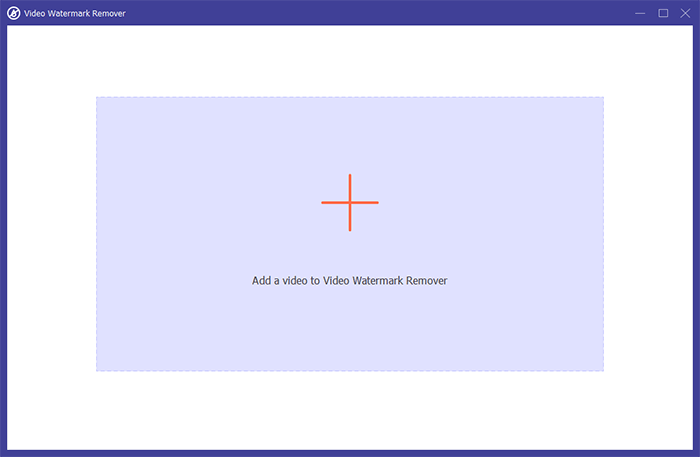
01 Öffnen Sie Video Converter Ultimate, navigieren Sie zur Registerkarte "Toolbox", wählen Sie "Video Watermark Remover" und laden Sie das Video hoch, das Sie bearbeiten möchten.
02 Klicken Sie auf „Bereich zum Entfernen des Wasserzeichens hinzufügen“ und passen Sie den Auswahlrahmen so an, dass er das unerwünschte Wasserzeichen in Ihrem Video abdeckt. Sie können die Größe und Position des Bereichs anpassen und die Dauer festlegen, falls das Wasserzeichen nur in bestimmten Teilen des Videos erscheint.
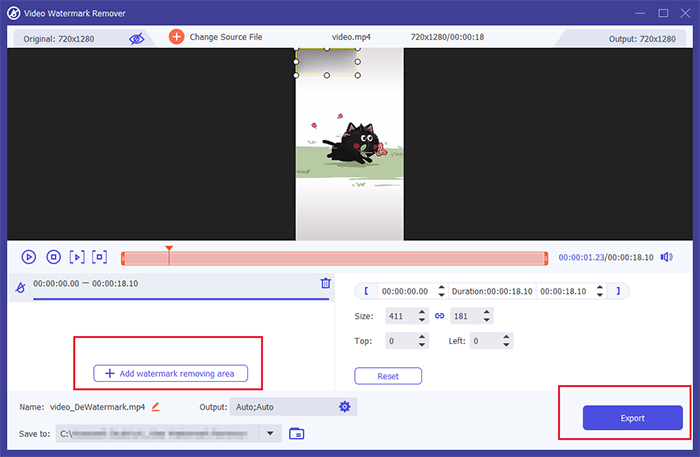
03 Sehen Sie sich die bearbeitete Videovorschau an, um sicherzustellen, dass das Wasserzeichen erfolgreich entfernt wurde. Wenn Sie mit dem Ergebnis zufrieden sind, klicken Sie auf „Exportieren“, um das saubere, wasserzeichenfreie Video in Originalqualität zu speichern.
CapCut ist eine beliebte Videobearbeitungs-App, die von TikTok-, Instagram- und YouTube-Nutzern häufig verwendet wird . Mit CapCut können Sie Ihr Video einfach hochladen und die Funktion „KI-Entfernen“ nutzen, um unerwünschte Elemente zu entfernen. Es sind keine komplizierten Schritte nötig – der Prozess ist schnell, einfach und bequem. In wenigen Augenblicken erhalten Sie ein sauberes Video ohne Wasserzeichen.
So entfernen Sie ein Wasserzeichen aus Videos in CapCut:
Schritt 1. Starten Sie CapCut und erstellen Sie ein neues Projekt. Klicken Sie anschließend auf „Importieren“, um das Video von Ihrem Gerät hochzuladen. Ziehen Sie das importierte Video per Drag & Drop auf die Zeitleiste, um mit der Bearbeitung zu beginnen.
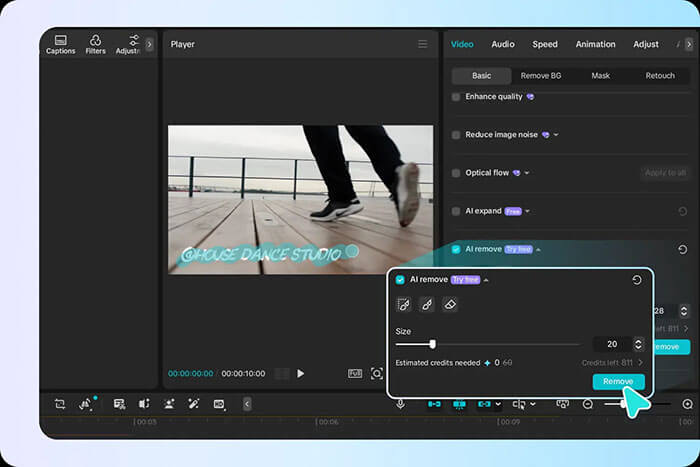
Schritt 2. Öffnen Sie den Tab „Video“, wählen Sie „Basis“ und suchen Sie die Funktion „KI-Entfernung“. Wählen Sie das Pinsel-Werkzeug, passen Sie die Pinselgröße an und malen Sie über den Bereich, den Sie mit dem Wasserzeichen übermalen möchten. Klicken Sie auf „Entfernen“. CapCut verarbeitet das Video automatisch und entfernt das Wasserzeichen, sodass der Inhalt natürlich aussieht.
Schritt 3. Sehen Sie sich eine Vorschau des bearbeiteten Videos an, um sicherzustellen, dass das Wasserzeichen erfolgreich entfernt wurde. Gehen Sie zum Bereich „Exportieren“, passen Sie Einstellungen wie Auflösung, Bildrate, Bitrate und Codec an und klicken Sie dann auf „Exportieren“, um das Video ohne Wasserzeichen zu speichern und auf Plattformen wie YouTube oder TikTok zu teilen.
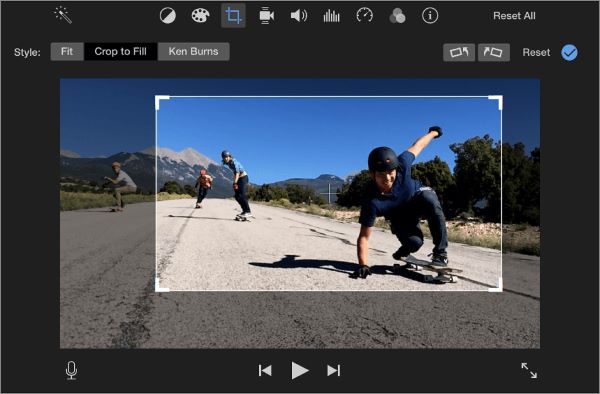
Mac -Nutzer, die ein Wasserzeichen aus einem Video entfernen möchten, sollten iMovie unbedingt in Betracht ziehen. Zwar bietet iMovie keine spezielle Funktion zum Entfernen von Videowasserzeichen, doch lassen sich unerwünschte Wasserzeichen mithilfe der Zuschneide- und Überlagerungsfunktionen ausblenden. Diese Methode eignet sich besonders für einfache Videowasserzeichen, wie beispielsweise Logos am Bildrand, etwa in der oberen linken oder unteren rechten Ecke.
So entfernen Sie mit iMovie auf Mac kostenlos und ohne Unschärfe ein Wasserzeichen aus einem Video:
Schritt 1. Öffnen Sie iMovie auf Ihrem Mac , erstellen Sie ein neues Filmprojekt und klicken Sie auf „Medien importieren“, um die Videodatei hinzuzufügen, die Sie bearbeiten möchten. Ziehen Sie anschließend den Videoclip in die Zeitleiste.
Schritt 2. Wählen Sie den Videoclip in der Zeitleiste aus und klicken Sie auf die Schaltfläche „Zuschneiden“. Wählen Sie „Auf Fläche zuschneiden“, um den Videorahmen anzupassen.
Schritt 3. Ändern Sie die Größe und Position des Zuschneidebereichs, um den Teil des Videos zu entfernen, der das Wasserzeichen enthält.
Schritt 4. Sehen Sie sich eine Vorschau des bearbeiteten Videos an, um sicherzustellen, dass das Wasserzeichen ausgeblendet ist und der Videoinhalt natürlich aussieht.
Schritt 5. Klicken Sie auf „Teilen“ und exportieren Sie das bearbeitete Video, um Ihre Version ohne Wasserzeichen zu speichern.
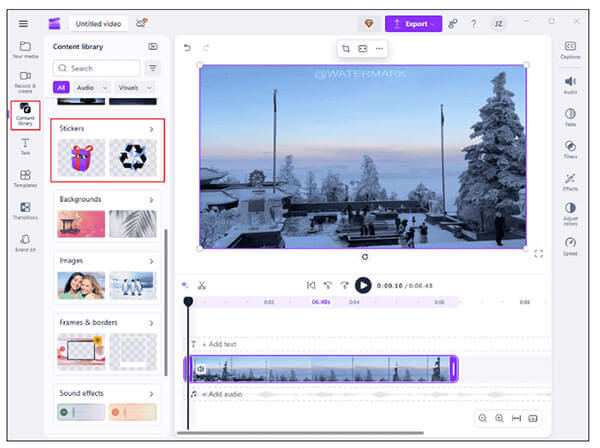
Microsoft Clipchamp ist der in Windows 11 integrierte Videoeditor und steht auch Windows 10-Nutzern zur Verfügung. Er bietet grundlegende Videobearbeitungsfunktionen wie Zuschneiden, Anpassen des Seitenverhältnisses und Hinzufügen verschiedener Elemente. Befindet sich ein Videowasserzeichen am Bildrand, kann Clipchamp es durch Zuschneiden des Videos schnell entfernen. Zusätzlich können Nutzer Bilder, Text oder andere Videoelemente hinzufügen, um den Bereich des Wasserzeichens zu verdecken.
Hier erfahren Sie, wie Sie unter Windows mit Microsoft Clipchamp Wasserzeichen aus Videos entfernen, ohne sie zu verwischen :
Schritt 1. Öffnen Sie Microsoft Clipchamp auf Ihrem Computer. Falls es nicht installiert ist, laden Sie es aus dem Microsoft Store herunter und installieren Sie es. Starten Sie anschließend die Anwendung.
Schritt 2. Klicken Sie auf „Neues Video erstellen“, um die Bearbeitungsoberfläche zu öffnen. Wählen Sie „Medien importieren“ und laden Sie das Video hoch, aus dem Sie das Wasserzeichen entfernen möchten.
Schritt 3. Ziehen Sie das importierte Video in die Zeitleiste. Um das Wasserzeichen zu entfernen, können Sie das Video entweder zuschneiden oder das Wasserzeichen mit einem Overlay-Element überdecken. Klicken Sie zum Zuschneiden auf das Symbol „Zuschneiden“ über dem Vorschaufenster und passen Sie die Zuschneidegriffe an, um den Bereich mit dem Wasserzeichen zu entfernen. Klicken Sie anschließend auf „Fertig“, um die Änderungen zu übernehmen.
Schritt 4. Falls durch das Zuschneiden wichtige Teile des Videos beeinträchtigt werden, verwenden Sie stattdessen ein Overlay. Öffnen Sie den Tab „Inhaltsbibliothek“, wählen Sie „Sticker“, suchen Sie sich einen passenden Sticker aus und fügen Sie ihn dem Video hinzu. Passen Sie Größe, Position und Dauer des Stickers in der Zeitleiste so an, dass das Wasserzeichen vollständig abgedeckt wird.
Schritt 5. Sehen Sie sich eine Vorschau des bearbeiteten Videos an, um sicherzustellen, dass das Wasserzeichen entfernt wurde. Klicken Sie oben rechts auf die Schaltfläche „Exportieren“, wählen Sie die gewünschte Auflösung und speichern Sie das Video ohne Wasserzeichen.
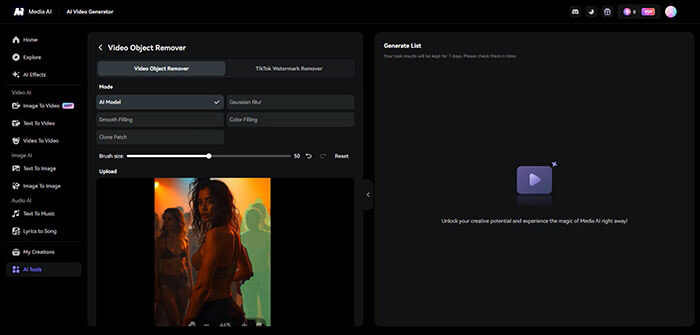
Wenn Sie keine Software installieren möchten, ist ein Online-Wasserzeichenentferner eine praktische Alternative. Mit dem Media.io Watermark Remover können Nutzer Videos direkt über einen Webbrowser bearbeiten – ideal für die schnelle Entfernung von Wasserzeichen. Diese Online-Lösung ist besonders nützlich, wenn Sie nur ein einfaches Wasserzeichen aus einem kurzen Video entfernen möchten. Da Online-Tools jedoch serverseitig arbeiten, können Faktoren wie Videogröße, Internetgeschwindigkeit und die Begrenzung der kostenlosen Nutzung die Benutzerfreundlichkeit beeinträchtigen.
Hier erfahren Sie, wie Sie über Media.io kostenlos ein Wasserzeichen aus einem Online-Video entfernen können:
Schritt 1. Öffnen Sie Media.io Watermark Remover in Ihrem Browser und klicken Sie auf „Wasserzeichen online entfernen“, um auf das Tool zur Wasserzeichenentfernung zuzugreifen.
Schritt 2. Klicken Sie auf „Hier hochladen“ und importieren Sie das Video, aus dem Sie das Wasserzeichen entfernen möchten.
Schritt 3. Markieren Sie mit dem Auswahlpinsel den Wasserzeichenbereich im Video. Klicken Sie anschließend auf „Objekte jetzt entfernen“, um die Videoverarbeitung zu starten.
Schritt 4. Warten Sie, bis Media.io das Wasserzeichen vollständig entfernt hat. Sehen Sie sich das Ergebnis in der Vorschau an, um die Qualität zu überprüfen, und klicken Sie dann auf „Herunterladen“, um das saubere Video auf Ihrem Gerät zu speichern.
Mit den oben genannten Lösungen hoffen wir, dass das Entfernen von Wasserzeichen aus Videos nun deutlich einfacher ist. Wir bieten Ihnen sowohl Online- als auch Offline-Tools, mit denen Sie den Vorgang effizient durchführen können. Für Nutzer, die Wert auf höhere Qualität und stabilere Ergebnisse legen, empfehlen wir Video Converter Ultimate .
Es hilft Nutzern nicht nur dabei, Wasserzeichen aus Videos zu entfernen, sondern bietet auch Funktionen wie Videoverbesserung, Formatkonvertierung, Komprimierung, Bearbeitung und HD-Videoverarbeitung. Es deckt vielfältige Bedürfnisse ab, von der einfachen Videobearbeitung bis hin zur professionellen Videoproduktion.
Verwandte Artikel:
Der ultimative Leitfaden: So entfernen Sie das TikTok-Wasserzeichen in einfachen Schritten
So entfernen Sie das TikTok-Wasserzeichen in CapCut & die beste Alternative
So entfernen Sie das TikTok-Wasserzeichen auf Instagram – 2 einfache Wege
[7 Wege] So laden Sie TikTok-Videos ohne Wasserzeichen auf dem iPhone herunter




 Kostenloser Download für PC
 Kostenloser Download für Mac


