TL;DR:
Dieser Artikel erklärt verschiedene Methoden zur Konvertierung von M3U8-Dateien in MP4. Er stellt drei Hauptansätze vor:
Wie kann ich eine M3U8-Datei in eine MP4-Datei konvertieren? Wenn ich eine M3U8-Datei im Windows Media Player öffne, funktioniert alles einwandfrei, aber wie kann ich sie außer durch Bildschirmaufnahme in eine MP4-Datei konvertieren?
- von Reddit
Möchten Sie, wie dieser Nutzer, auch M3U8-Dateien in MP4 konvertieren? Dann sind Sie hier genau richtig. Dieser Artikel stellt Ihnen verschiedene M3U8-zu-MP4-Konverter vor – sowohl Offline- als auch Online-Tools –, mit denen Sie das M3U8-Format ganz einfach in MP4 umwandeln können.
Bevor wir über den M3U8-zu-MP4-Konverter sprechen, sollten wir uns zunächst mit den beiden Formaten vertraut machen.
M3U8 ist ein Textdateiformat, das die URL oder den Pfad zu einer Streaming-Mediendatei enthält. Die M3U8-Datei selbst enthält keine Videodaten; sie verweist lediglich auf die eigentliche Videodatei.
MP4 ist ein standardisiertes Multimediaformat zur Speicherung von Video, Audio, Untertiteln und anderen Daten. Aufgrund seiner breiten Kompatibilität zählt MP4 heute zu den beliebtesten Videoformaten.
Da es sich bei der .m3u8-Datei um eine reine Textdatei ohne Audio oder Video handelt, ist sie nicht zur Wiedergabe geeignet. Sie benötigen einen zuverlässigen M3U8-Konverter, um die M3U8-Datei zu analysieren und als MP4 herunterzuladen. So können Sie die Inhalte auf jedem Gerät ansehen. Lesen Sie weiter, um zu erfahren, wie Sie eine M3U8-Datei in MP4 konvertieren.
Falls Sie keine Internetverbindung benötigen, finden Sie hier einige Offline-Konverter von M3U8 zu MP4, die Ihnen bei der Konvertierung von M3U8-Dateien in MP4 helfen.
Video Converter Ultimate ist ein professioneller M3U8-zu-MP4-Konverter, der die Konvertierung von M3U8-Dateien in MP4 schnell und effizient erledigt. Er unterstützt außerdem die Stapelverarbeitung und die Anpassung von Parametern und ist somit ideal für Anfänger und fortgeschrittene Benutzer.
Was kann Video Converter Ultimate für Sie tun?
So laden Sie M3U8-Dateien mit Video Converter Ultimate in MP4-Dateien herunter:
01 Laden Sie Video Converter Ultimate herunter, installieren Sie es und öffnen Sie es auf Ihrem Computer.
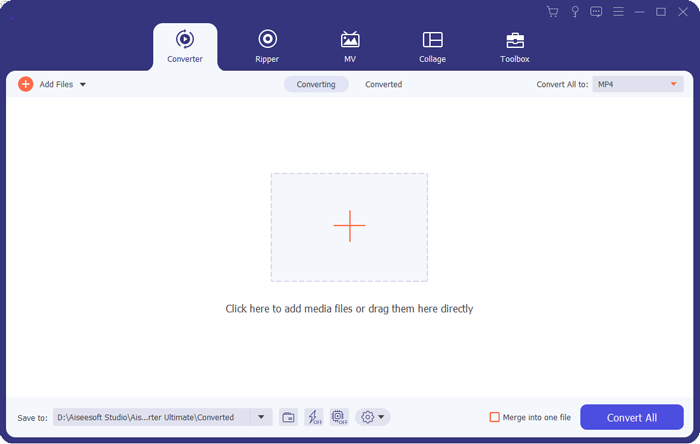
02 Klicken Sie auf „Datei hinzufügen“ und wählen Sie entweder „Dateien hinzufügen“ oder „Ordner hinzufügen“, um Ihre M3U8-Dateien auszuwählen. Alternativ können Sie die M3U8-Dateien per Drag & Drop direkt in das Programm ziehen.
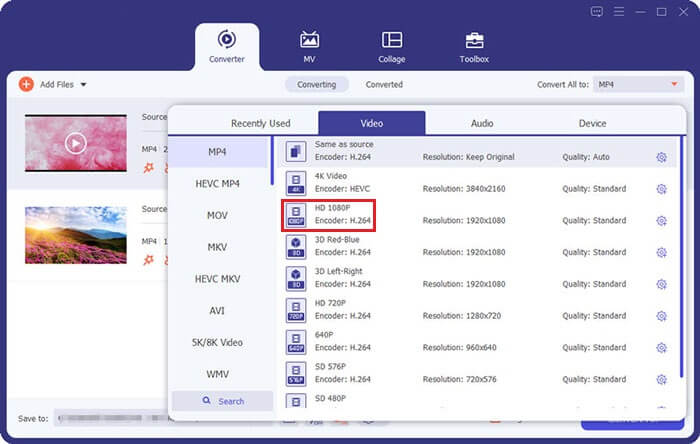
03 Klicken Sie auf die Schaltfläche "Format" neben der M3U8-Datei und wählen Sie "MP4" aus.
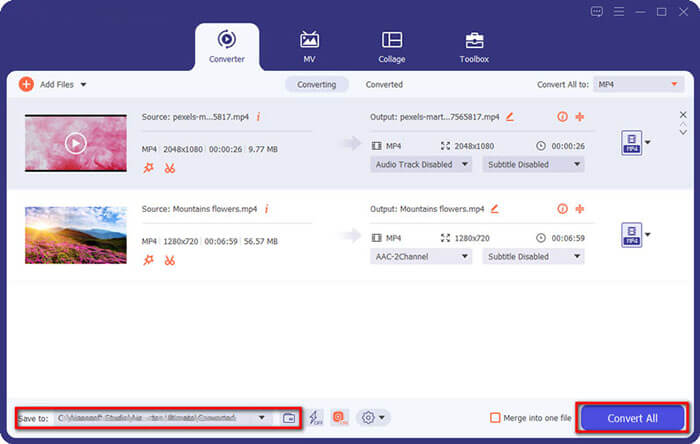
04 Legen Sie unten den Zielordner fest und klicken Sie dann auf „Alle konvertieren“, um die Konvertierung zu starten.
VLC ist ein leistungsstarker Open-Source-Mediaplayer, der neben seiner Wiedergabefunktion auch als M3U8-zu-MP4-Konverter genutzt werden kann und sich daher ideal für Benutzer eignet, die eine kostenlose Lösung wünschen.
Hier erfahren Sie, wie Sie mit VLC kostenlos eine M3U8-Datei in MP4 konvertieren können:
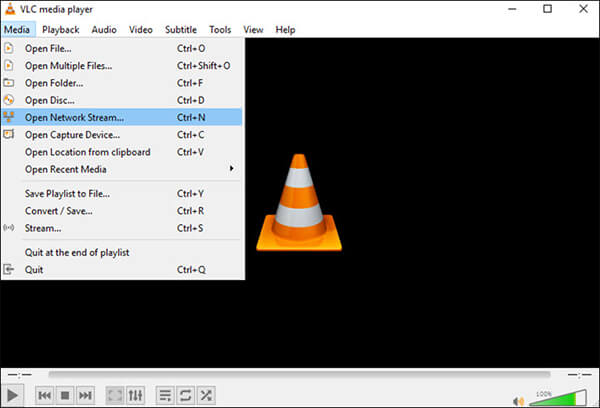
Schritt 1. Starten Sie den VLC Media Player auf Ihrem Computer. Gehen Sie zum Menü „Medien“ und wählen Sie „Netzwerkstream öffnen“.
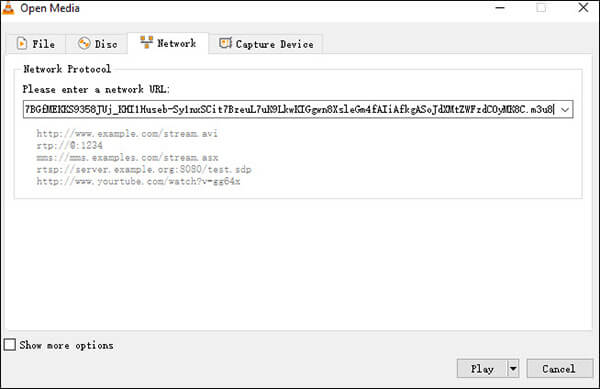
Schritt 2. Fügen Sie im Dialogfeld den .m3u8-Link in das Feld „Bitte geben Sie eine Netzwerk-URL ein“ ein. Die Schaltfläche unten sollte sich von „Wiedergabe“ zu „Konvertieren“ ändern. Klicken Sie darauf, um fortzufahren.
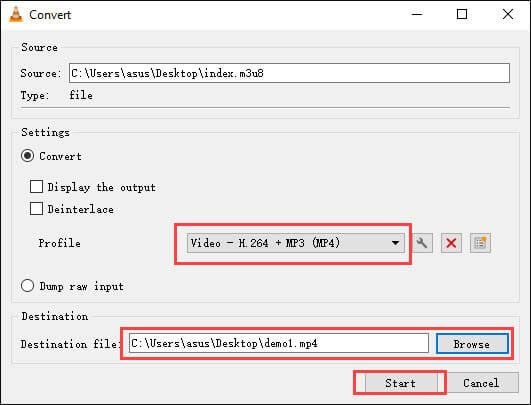
Schritt 3. Gehen Sie im neuen Dialogfeld „Konvertieren“ zum Dropdown-Menü „Profil“ und wählen Sie „Video – H.264 + MP3 (MP4)“. Wählen Sie einen Speicherort und einen Namen für die konvertierte M3U8-zu-MP4-Datei.
Schritt 4. Sobald alles eingestellt ist, klicken Sie auf die Schaltfläche „Start“, um den Vorgang zu beginnen. Das Programm verarbeitet Ihre M3U8-Datei und speichert sie als MP4-Datei am angegebenen Speicherort.
Neben Konvertierungsfunktionen bietet VLC auch Videokomprimierungsfunktionen. Klicken Sie hier, um zu erfahren, wie Sie Videos mit VLC komprimieren.
So komprimieren Sie Videos mit VLC auf 4 verschiedene Arten & die beste AlternativeFFmpeg ist ein leistungsstarkes Kommandozeilen-Tool, mit dem M3U8-Dateien in MP4 konvertiert werden können. Es unterstützt die Konvertierung zwischen verschiedenen Audio- und Videoformaten und ist daher ideal für fortgeschrittene Benutzer.
Schritt 1. Laden Sie das Installationsprogramm von der offiziellen Website herunter und folgen Sie den Anweisungen, um die Installation abzuschließen.
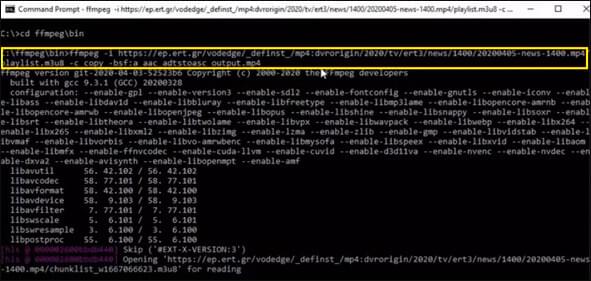
Schritt 2. Führen Sie den Konvertierungsbefehl aus. Öffnen Sie das Terminal oder die Eingabeaufforderung und geben Sie folgenden Befehl ein: "ffmpeg -i input.m3u8 -c copy output.mp4".
Schritt 3. Ersetzen Sie input.m3u8 durch den Pfad zur M3U8-Datei und output.mp4 durch den gewünschten Ausgabedateinamen.
Schritt 4. Warten Sie, bis die Konvertierung abgeschlossen ist. Nach dem Drücken der Eingabetaste schließt FFmpeg den Konvertierungsprozess von M3U8 in MP4 automatisch ab.
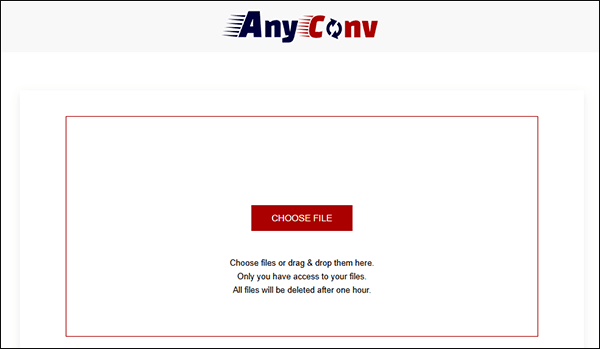
Nachdem wir die Offline-Konverter für M3U8 zu MP4 besprochen haben, stellen wir Ihnen hier einige Online-Konverter vor, mit denen Sie M3U8-Dateien in MP4 konvertieren können. AnyConv dient uns dabei als Beispiel. Dieser Online-Konverter benötigt keinen Software-Download. Laden Sie einfach die Datei hoch, und die Konvertierung wird schnell abgeschlossen.
Hier erfahren Sie, wie Sie M3U8-Dateien online mit AnyConv in MP4 konvertieren können:
Schritt 1. Öffnen Sie die offizielle Website von AnyConv .
Schritt 2. Klicken Sie auf „Datei auswählen“, um die M3U8-Datei von Ihrem lokalen Gerät auszuwählen und hochzuladen.
Schritt 3. Wählen Sie MP4 in den Formatoptionen aus und klicken Sie auf „Konvertieren“.
Schritt 4. Sobald die Konvertierung abgeschlossen ist, klicken Sie auf die Schaltfläche „Herunterladen“, um die Datei zu speichern.
Frage 1: Welche Player können M3U8-Dateien abspielen?
Mehrere Player können M3U8-Dateien abspielen, darunter 5KPlayer, VLC Media Player, HLSPlayer.net, Castr Live Streaming Player, OSMF HLS Plugin und andere.
Frage 2: Worin besteht der Unterschied zwischen M3U und M3U8?
M3U8 ist die Unicode-Version von M3U, während M3U die UTF-8-Kodierung für seine Zeichen verwendet. Sowohl M3U- als auch M3U8-Dateien können mit Notepad geöffnet werden.
Frage 3: Wie lange dauert die Konvertierung von M3U8 in MP4?
Die benötigte Zeit hängt von der Dateigröße und der verwendeten Konvertierungssoftware ab. Normalerweise dauert die Konvertierung von M3U8 zu MP4 mit VLC nur wenige Minuten.
Ob mit Offline-Tools oder Online-Diensten – die Konvertierung von M3U8 in MP4 ist heutzutage kinderleicht. Wenn Sie Wert auf Effizienz, Sicherheit und Stabilität legen, ist Video Converter Ultimate die ideale Wahl. Diese funktionsreiche Software erfüllt die Bedürfnisse von Anfängern und Fortgeschrittenen gleichermaßen und ist somit perfekt für die Konvertierung von M3U8 in MP4 geeignet!
Verwandte Artikel:
Wie konvertiert man MP4 in MP3 unter Windows 10/11? [6 einfache und schnelle Wege]
VOB in MP4 konvertieren – mit nur wenigen Klicks [8 Expertentipps und Tricks]
[Aktualisiert] Die 9 besten Tools für die M4A-zu-MP4-Konvertierung im Jahr 2026
Wie konvertiert man iPhone-Videos ohne Qualitätsverlust in MP4 – 7 Wege?




 Kostenloser Download für PC
 Kostenloser Download für Mac


