TL;DR:
Dieser Artikel erklärt, wie man H.265-Videos (HEVC) in das kompatiblere H.264-Format (AVC) konvertiert. Zu den wichtigsten Methoden gehören:
„Wie kann ich H.265 HEVC am schnellsten in H.264 konvertieren? Es handelt sich um eine ziemlich große Anzahl von Dateien, und ich möchte die Kodierung ungern über Nacht laufen lassen.“
- von Reddit
Mit der Weiterentwicklung der Videotechnologie hat sich H.265 (HEVC) aufgrund seines effizienten Komprimierungsalgorithmus weit verbreitet, doch H.264 bleibt das kompatibelste Videocodierungsformat. Videos im H.265-Format können bei der Wiedergabe oder Bearbeitung Kompatibilitätsprobleme mit Geräten oder Software aufweisen, weshalb die Konvertierung von H.265 nach H.264 für viele Nutzer zu einem häufigen Bedürfnis geworden ist. Dieser Artikel bietet eine detaillierte Einführung in verschiedene H.265-zu-H.264-Konverter, die Ihnen die Konvertierung von H.265 nach H.264 erleichtern.
Für Anwender, die Wert auf hochwertige Konvertierung legen, ist Video Converter Ultimate ein professionelles Videokonvertierungstool . Es unterstützt nicht nur verlustfreie Konvertierung zwischen verschiedenen Videoformaten, sondern bietet auch leistungsstarke Bearbeitungsfunktionen und Hardwarebeschleunigung, wodurch die Konvertierungseffizienz deutlich gesteigert wird. Wenn Sie hohe Ansprüche an die Ausgabequalität stellen und eine einfache, intuitive Bedienung bevorzugen, ist diese Software die ideale Wahl.
Highlights von Video Converter Ultimate:
Hier erfahren Sie, wie Sie H.265 (HEVC) mit Video Converter Ultimate verlustfrei in H.264 (AVC) konvertieren:
01 Laden Sie diesen Videokonverter herunter, installieren Sie ihn auf Ihrem Computer und starten Sie ihn anschließend.
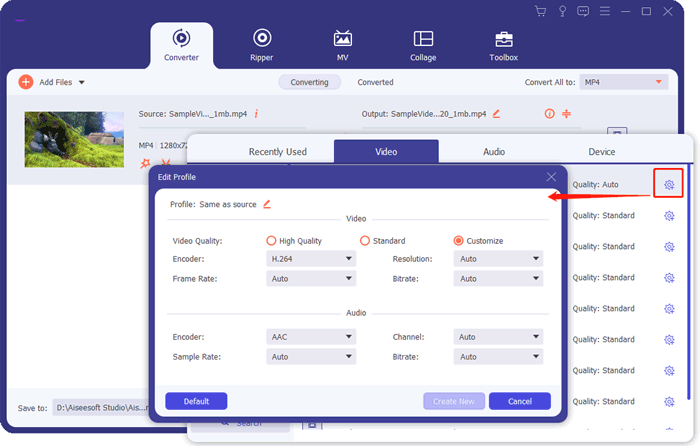
02 Klicken Sie auf die Schaltfläche „Dateien hinzufügen“, um die H.265-Videodatei zur Konvertierung zu importieren. Wählen Sie das gewünschte Ausgabeformat aus; in diesem Fall „H.264“ als Zielformat. Diese Option finden Sie im Dropdown-Menü „Encoder“ im Fenster „Profil bearbeiten“.
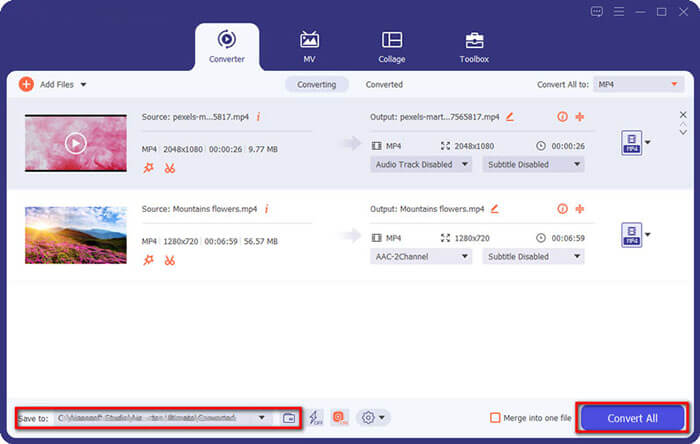
03. Nachdem Sie die Einstellungen angepasst haben, klicken Sie auf „Alle konvertieren“, um die Konvertierung zu starten. Die H.265-Datei wird in wenigen Minuten in H.264 konvertiert. Sobald die Konvertierung abgeschlossen ist, finden Sie die neu konvertierte H.264-Datei im Ausgabeverzeichnis.
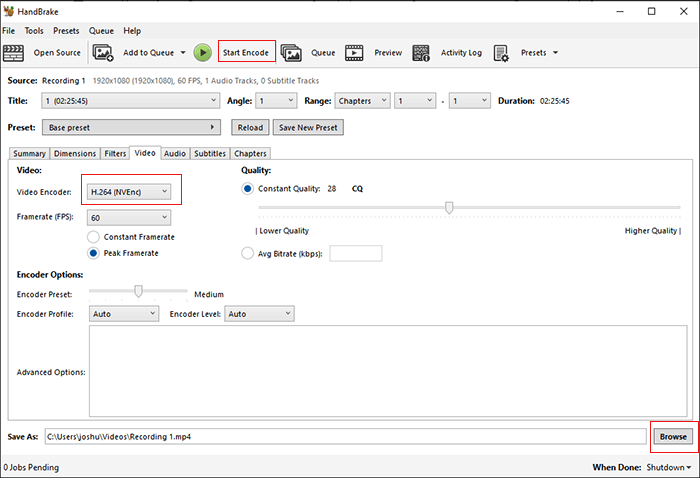
HandBrake ist ein kostenloses Open-Source-Videokonvertierungstool mit einer benutzerfreundlichen Oberfläche und eignet sich daher ideal für den täglichen Gebrauch. Es unterstützt die Konvertierung zwischen verschiedenen Videoformaten und bietet zahlreiche Voreinstellungen zur einfachen Anpassung der Ausgabeeinstellungen. Wenn Sie eine kostenlose Lösung zur Konvertierung von H.265 nach H.264 suchen, ist HandBrake eine hervorragende Wahl.
Hier erfahren Sie, wie Sie H.265 mit HandBrake in H.264 konvertieren:
Schritt 1. Besuchen Sie die offizielle Website von HandBrake, um die für Ihr Betriebssystem geeignete Version herunterzuladen und zu installieren.
Schritt 2. Sobald die Software gestartet ist, klicken Sie auf „Open Source“, um Ihre H.265-Videodatei auszuwählen.
Schritt 3. Öffnen Sie im Tab „Übersicht“ das Dropdown-Menü „Format“ und wählen Sie „MP4“ als Ausgabeformat. Gehen Sie anschließend zum Tab „Video“ und wählen Sie in der Dropdown-Liste „Video-Encoder“ die Option „H.264 (X264)“. Sie können auch weitere Videoeinstellungen wie Bitrate, Bildrate usw. anpassen.
Schritt 4. Klicken Sie auf „Durchsuchen“, um den Zielordner für die konvertierte Datei auszuwählen. Klicken Sie abschließend auf die Schaltfläche „Kodierung starten“ und warten Sie, bis die Konvertierung abgeschlossen ist.
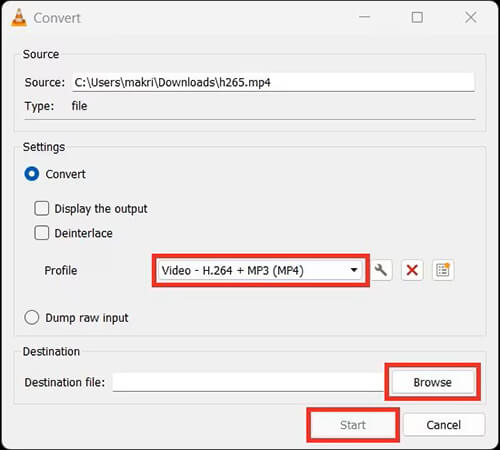
Kann VLC H.265 in H.264 konvertieren? Selbstverständlich. VLC ist nicht nur ein vielseitiger Mediaplayer, sondern bietet auch grundlegende Videokonvertierungsfunktionen. Obwohl die Konvertierungsmöglichkeiten relativ begrenzt sind, ist VLC eine komfortable und schnelle Option für einfache Konvertierungsaufgaben mit kleinen Dateien.
Hier erfahren Sie, wie Sie H.265 mit VLC in H.264 konvertieren:
Schritt 1. Besuchen Sie die offizielle VLC-Website, um die neueste Version des VLC Media Players herunterzuladen und zu installieren.
Schritt 2. Starten Sie VLC und klicken Sie auf „Medien“ > „Konvertieren/Speichern“.

Schritt 3. Klicken Sie im Popup-Fenster auf die Schaltfläche "+ Hinzufügen", um die H.265-Datei zu importieren.
Schritt 4. Klicken Sie auf „Konvertieren/Speichern“ und wählen Sie dann in den „Profil“-Einstellungen das Format „H.264 + MP3 (MP4)“ aus.
Schritt 5. Wählen Sie den Speicherort für die Ausgabedatei und klicken Sie auf „Start“. Warten Sie anschließend, bis die Konvertierung abgeschlossen ist.
Neben Konvertierungsfunktionen bietet VLC auch Videokomprimierungsfunktionen. Klicken Sie hier, um zu erfahren, wie Sie Videos mit VLC komprimieren.
So komprimieren Sie Videos mit VLC auf 4 verschiedene Arten & die beste AlternativeAnyConv ist ein Online-Tool zur Dateikonvertierung, mit dem Sie Dateiformate konvertieren können, ohne Software herunterladen oder installieren zu müssen. Es unterstützt eine Vielzahl von Dateiformaten und ist ideal für Nutzer, die keine zusätzliche Software auf ihren Geräten installieren möchten. Bitte beachten Sie jedoch, dass die maximale Dateigröße und die Konvertierungsqualität von Ihrer Internetgeschwindigkeit abhängen können.
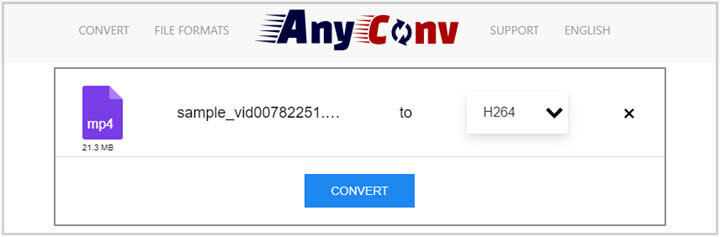
Hier erfahren Sie, wie Sie H.265 online mit AnyConv in H.264 konvertieren:
Schritt 1. Besuchen Sie die offizielle Website von AnyConv H.265 zu H.264 auf Ihrem Computer.
Schritt 2. Klicken Sie auf „Datei auswählen“, um die H.265-Videodatei hochzuladen, die Sie konvertieren möchten.
Schritt 3. Wählen Sie im Dropdown-Menü das H.264-Format aus.
Schritt 4. Klicken Sie auf die Schaltfläche „Konvertieren“ und warten Sie, bis die Konvertierung abgeschlossen ist. Laden Sie anschließend die Ausgabedatei herunter.
Frage 1: Ist H.264 qualitativ besser als H.265?
H.265 bietet im Allgemeinen eine bessere Bildqualität als H.264 bei vergleichbaren Bitraten und ist daher effizienter für Streaming und Speicherung. Nur bei sehr hohen Bitraten zeigt H.264 aufgrund seines einfacheren Kodierungsverfahrens leichte Vorteile.
Frage 2: Wird die Videoqualität durch die Konvertierung von H.265 in H.264 verringert?
Die Qualität kann sich während der Konvertierung je nach verwendetem Tool und Einstellungen leicht verringern. Tools wie Video Converter Ultimate minimieren den Qualitätsverlust durch fortschrittliche Konvertierungsalgorithmen.
Frage 3: Wie lange dauert die Konvertierung von H.265 nach H.264?
Die Konvertierungszeit hängt von der Dateigröße, der Leistung Ihres Computers und der verwendeten Software ab. Schnellere Tools wie Video Converter Ultimate können den Vorgang effizient durchführen.
Frage 4: Kann ich H.265 stapelweise in H.264 konvertieren?
Ja, viele Tools, darunter Video Converter Ultimate, FFmpeg und HandBrake, unterstützen die Stapelkonvertierung, sodass Sie mehrere Dateien gleichzeitig verarbeiten können.
Hier erfahren Sie alles über die Konvertierung von H.265 zu H.264. Unter den verschiedenen Konvertierungsmethoden sticht Video Converter Ultimate durch seine verlustfreie Qualität und seine leistungsstarken Funktionen hervor. Wenn Sie häufig mit Videodateien arbeiten und Wert auf hohe Ausgabequalität legen, sollten Sie dieses professionelle Tool unbedingt ausprobieren.
Verwandte Artikel:
10 umfassende Methoden zur Umwandlung von Videos in Audiodateien
Die besten MP4-zu-MP3-Konverter: 13 Top-Programme, die Sie nicht verpassen sollten
11 Möglichkeiten, DAT-Dateien in MP4 zu konvertieren, ohne die Dateiqualität zu beeinträchtigen
Wie konvertiert man MP4 in MP3 unter Windows 10/11? [6 einfache und schnelle Wege]

 Video- & Audio-Tipps
So konvertieren Sie H.265 in H.264 ohne Qualitätsverlust: Vollständige Anleitung
Video- & Audio-Tipps
So konvertieren Sie H.265 in H.264 ohne Qualitätsverlust: Vollständige Anleitung




 Kostenloser Download für PC
 Kostenloser Download für Mac
