Kurz gesagt: Dieser Leitfaden zeigt fünf praktische Wege, M4A-Dateien unter Windows , Mac und online in MP4 zu konvertieren. Für die schnellste, qualitativ hochwertigste und funktionsreichste Konvertierung können Sie professionelle Software wie Video Converter Ultimate verwenden, für eine kostenlose und einfache Desktop-Lösung den VLC Media Player oder für schnelle Konvertierungen ohne Softwareinstallation Online-Tools wie FreeConvert, Zamzar und CloudConvert.
M4A ist ein gängiges Audioformat, das typischerweise zum Speichern von Musik- oder Sprachdateien verwendet wird, während MP4 ein vielseitigeres Multimedia-Containerformat ist, das sowohl Video- als auch Audioinhalte enthalten kann. In vielen Fällen, beispielsweise beim Hochladen auf Videoplattformen, beim Erstellen von Audiovideos mit Hintergrundgrafiken oder beim Abspielen von Audio auf Geräten, die M4A nicht unterstützen, ist die Konvertierung von M4A in MP4 erforderlich. Dieser Artikel stellt Ihnen verschiedene einfache und effiziente Methoden zur Konvertierung von M4A in MP4 vor, die für Windows , Mac und Online-Tools geeignet sind.
Für die zuverlässige und hochwertige Konvertierung von M4A- in MP4-Dateien ist professionelle Software die beste Wahl. Im Gegensatz zu kostenlosen Tools bietet sie eine schnellere Verarbeitung, eine bessere Ausgabequalität und mehr Anpassungsmöglichkeiten, wie das Hinzufügen von Hintergrundbildern oder das Anpassen von Audioparametern. Dadurch ist sie ideal für Anwender, die häufig Mediendateien konvertieren müssen.
Eines der leistungsstärksten verfügbaren Tools ist Video Converter Ultimate . Es handelt sich um einen professionellen Konverter, der die Konvertierung von M4A-Dateien in MP4 mit nur wenigen Klicks ermöglicht und sich somit sowohl für Anfänger als auch für fortgeschrittene Benutzer eignet.
Die wichtigsten Funktionen von Video Converter Ultimate:
So konvertieren Sie eine M4A-Datei mit Video Converter Ultimate in MP4, ohne dabei an Qualität zu verlieren:
01 Laden Sie die Software herunter und installieren Sie sie auf Ihrem Windows oder Mac Computer. Starten Sie das Programm und klicken Sie anschließend auf „Dateien hinzufügen“, um die zu konvertierende M4A-Datei zu importieren.

02 Öffnen Sie das Dropdown-Menü „Ausgabeformat“, gehen Sie zur Registerkarte „Video“, wählen Sie „MP4“ und wählen Sie den Zielordner für die konvertierte Datei.
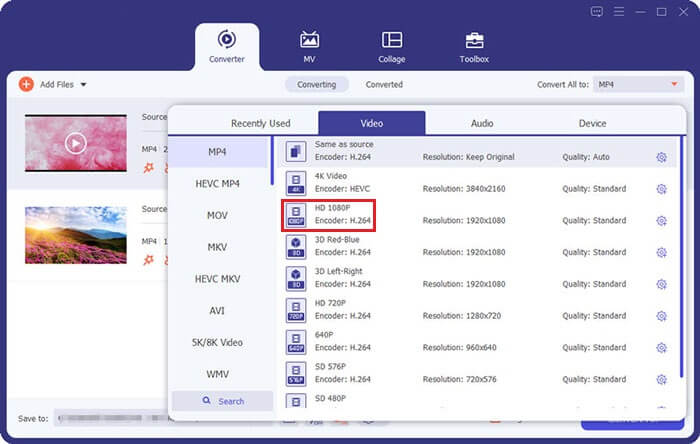
03 Klicken Sie auf „Alle konvertieren“, um die Konvertierung zu starten. Nach Abschluss der Konvertierung finden Sie Ihre MP4-Datei im ausgewählten Ausgabeverzeichnis.

Wenn Sie nach einer kostenlosen Methode suchen, um M4A-Dateien in MP4 zu konvertieren, ist der VLC Media Player eine hervorragende Option. Er ist ein weit verbreiteter Open-Source-Mediaplayer, der auch grundlegende Funktionen zur Dateikonvertierung bietet. Obwohl er nicht so leistungsfähig ist wie professionelle Tools, reicht er für einfache Konvertierungsaufgaben vollkommen aus.
So konvertieren Sie M4A kostenlos mit VLC in MP4:
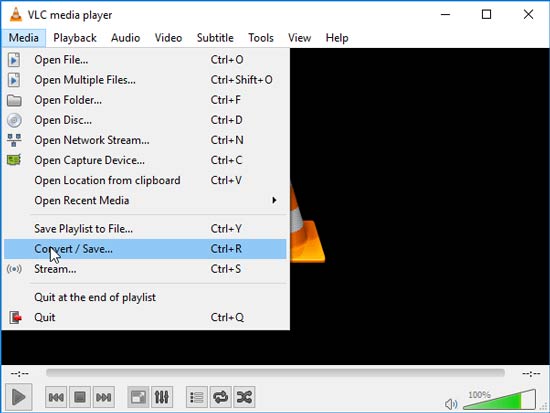
Schritt 1. Öffnen Sie den VLC Media Player auf Ihrem Computer → gehen Sie im oberen Menü auf „Medien“ → wählen Sie „Konvertieren / Speichern“.
Schritt 2. Klicken Sie auf „Hinzufügen“ und wählen Sie Ihre .M4A-Datei aus → klicken Sie anschließend auf „Konvertieren / Speichern“, um fortzufahren.
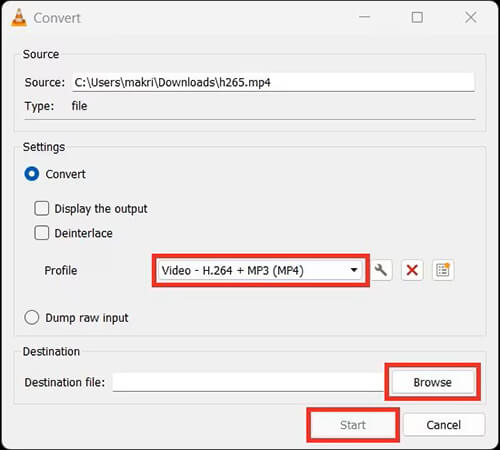
Schritt 3. Wählen Sie unter „Profil“ die Option „Video - H.264 + MP3 (MP4)“.
Schritt 4. Klicken Sie unter „Ziel“ auf „Durchsuchen“, um den Speicherort auszuwählen, und stellen Sie sicher, dass der Dateiname mit .MP4 endet.
Schritt 5. Klicken Sie auf „Start“, um die Konvertierung zu beginnen. Warten Sie, bis VLC die Konvertierung von M4A zu MP4 abgeschlossen hat.
Online-Tools sind ideal für Nutzer, die keine Software installieren möchten oder nur gelegentlich Konvertierungen durchführen müssen. Mit diesen Plattformen können Sie M4A-Dateien direkt im Browser online in MP4 konvertieren – schnell und bequem. Allerdings können Dateigrößenbeschränkungen gelten und die Konvertierung ist von der Internetgeschwindigkeit abhängig. Im Folgenden finden Sie drei beliebte Online-Konverter von M4A zu MP4.
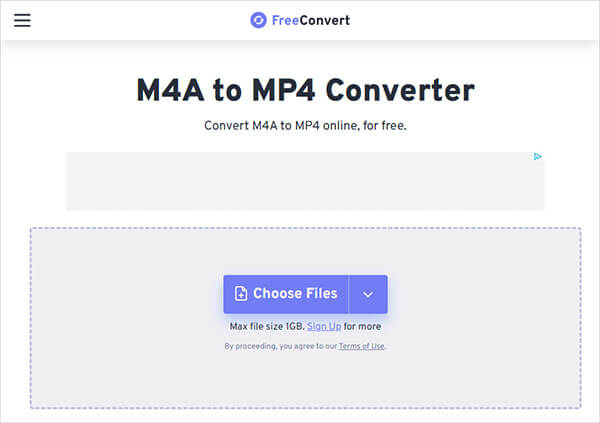
FreeConvert ist eine einfach zu bedienende Online-Plattform zur Dateikonvertierung, die eine breite Palette von Audio- und Videoformaten unterstützt und sich daher für die schnelle Verarbeitung kleiner bis mittelgroßer Dateien eignet.
So konvertieren Sie M4A online mit FreeConvert in MP4:
Schritt 1. Öffnen Sie die FreeConvert M4A zu MP4 Webseite .
Schritt 2. Klicken Sie auf „Dateien auswählen“ und laden Sie Ihre M4A-Datei hoch.
Schritt 3. Wählen Sie „MP4“ als Ausgabeformat.
Schritt 4. (Optional) Passen Sie erweiterte Einstellungen wie Auflösung oder Audioqualität an.
Schritt 5. Klicken Sie auf „Konvertieren“, um die Verarbeitung zu starten.
Schritt 6. Laden Sie die konvertierte MP4-Datei herunter, sobald der Vorgang abgeschlossen ist.
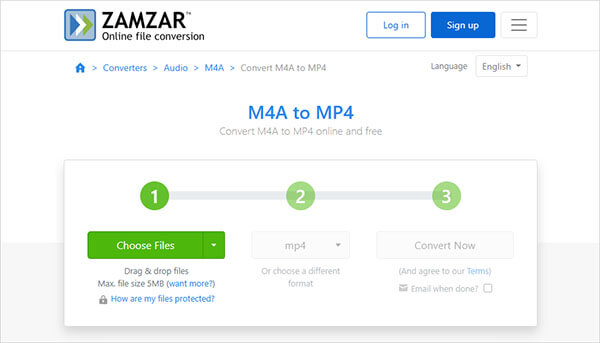
Zamzar ist ein seit langem etabliertes Online-Konvertierungstool, das für seine einfache Bedienung und die E-Mail-Benachrichtigungsfunktion bekannt ist und sich daher für Benutzer eignet, die nicht in Echtzeit auf Downloads warten möchten.
Hier erfahren Sie, wie Sie mit ZAMZAR kostenlos M4A-Dateien auf Mac in MP4 konvertieren können:
Schritt 1. Gehen Sie zur Zamzar M4A zu MP4 Webseite .
Schritt 2. Laden Sie Ihre M4A-Audiodatei hoch.
Schritt 3. Wählen Sie „MP4“ als Ausgabeformat.
Schritt 4. Geben Sie Ihre E-Mail-Adresse ein, um die Datei zu erhalten.
Schritt 5. Klicken Sie auf „Jetzt konvertieren“.
Schritt 6. Öffnen Sie Ihre E-Mail und laden Sie die konvertierte MP4-Datei herunter.
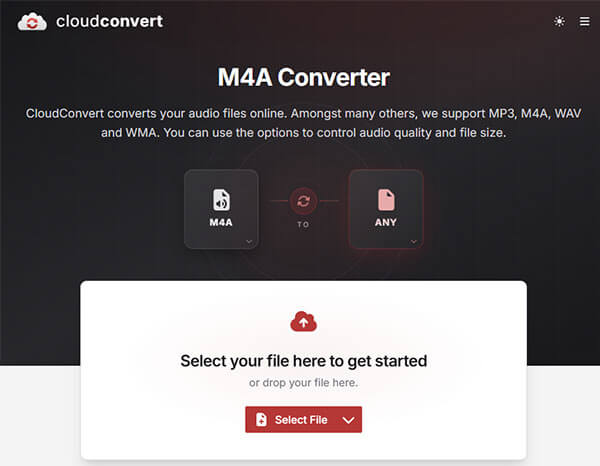
CloudConvert bietet im Vergleich zu den meisten Online-Tools eine erweiterte Kontrolle über die Dateikonvertierung. Es unterstützt detaillierte Einstellungen und eignet sich daher für Benutzer, die bei der Konvertierung von M4A- in MP4-Dateien eine höhere Anpassungsgenauigkeit wünschen.
So konvertieren Sie M4A kostenlos mit CloudConvert in MP4:
Schritt 1. Öffnen Sie den CloudConvert M4A-Konverter in Ihrem Browser.
Schritt 2. Laden Sie Ihre M4A-Datei von Ihrem Gerät oder aus Ihrem Cloud-Speicher hoch.
Schritt 3. Wählen Sie „MP4“ als Zielformat.
Schritt 4. Passen Sie optionale Einstellungen wie Bitrate oder Codec an.
Schritt 5. Klicken Sie auf „Konvertieren“, um die Verarbeitung zu starten.
Schritt 6. Laden Sie die endgültige MP4-Datei herunter.
Dieser Leitfaden stellt die fünf besten Optionen zur Konvertierung von M4A in MP4 vor. Sie können Ihre Datei online konvertieren oder ein geeignetes Tool herunterladen. Für eine stabilere, qualitativ hochwertigere und professionellere Konvertierung empfehlen wir jedoch Video Converter Ultimate . Dieses Programm unterstützt nicht nur die Konvertierung von M4A in MP4, sondern bietet auch Videobearbeitung, Formatoptimierung und Stapelverarbeitung und ist somit eine umfassende Multimedia-Lösung.
Verwandte Artikel:
Die 8 besten Videokonverter-Programme für Windows 11/10/8/7 (kostenlos & kostenpflichtig)
Schritt-für-Schritt-Anleitung: Wie konvertiert man VOB effektiv in MP4?
Wie konvertiert man M3U8 im Jahr 2026 in MP4? 4 schnelle Lösungswege.
11 der besten MP4-zu-MP3-Konverter für PC, Mac , Online, Android und iPhone




 Kostenloser Download für PC
 Kostenloser Download für Mac


