TL;DR:
Dieser Leitfaden zeigt 4 einfache Möglichkeiten, MP4 unter Windows , Mac und online in MPG zu konvertieren, ohne Qualitätsverlust.
MP4 ist aktuell eines der gängigsten Videoformate, doch einige ältere Geräte, DVD-Authoring-Software oder bestimmte Bearbeitungsprogramme benötigen weiterhin das MPG-Format (MPEG-1/MPEG-2). Daher müssen viele Nutzer MP4 in MPG konvertieren. Dieser Artikel stellt Ihnen einige einfache und effiziente Methoden vor, mit denen Sie die Konvertierung unter Windows , Mac und auf Online-Plattformen schnell durchführen können.
Offline-Konvertierungsmethoden sind im Allgemeinen stabiler und sicherer und unabhängig von der Internetgeschwindigkeit, wodurch sie sich ideal für die Bearbeitung großer Dateien eignen. Im Folgenden finden Sie die zwei am meisten empfohlenen MP4-zu-MPG-Konverter für die Offline-Konvertierung von MP4 in MPG.
Video Converter Ultimate ist eine professionelle Videokonvertierungssoftware , die Tausende von Video- und Audioformaten unterstützt, darunter FLAC, WMA, MP4, AVI, MOV, WMV und viele mehr. Sie unterstützt die Konvertierung von MP4 nach MPG und bietet erweiterte Kodierungsoptionen. So können Sie Ausgabeeinstellungen wie Auflösung, Bitrate und Bildrate anpassen und gleichzeitig eine hervorragende Videoqualität beibehalten. Mit nur einem Klick konvertieren Sie mehrere Dateien gleichzeitig und sparen so Zeit.
Darüber hinaus fungiert dieses Tool auch als leistungsstarker Video-Editor, mit dem Sie Videos durch Trimmen, Zuschneiden, Drehen und mehr bearbeiten können.
Hauptmerkmale von Video Converter Ultimate:
So konvertieren Sie MP4-Dateien unter Windows / Mac mit Video Converter Ultimate in MPG:
01 Laden Sie Video Converter Ultimate herunter und installieren Sie es auf Ihrem Computer. Starten Sie anschließend das Programm und klicken Sie auf „Dateien hinzufügen“, um Ihr MP4-Video zu importieren.

02 Klicken Sie auf das Dropdown-Menü „Ausgabeformat“ und wählen Sie „MPG“ oder „MPEG“ als Zielformat aus.
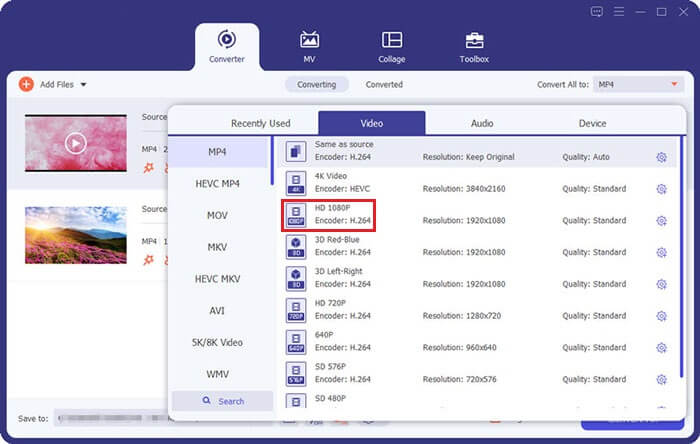
03 Wählen Sie einen Ausgabeordner für die konvertierte Datei und klicken Sie auf „Alle konvertieren“, um den MP4-zu-MPG-Konvertierungsprozess zu starten.

Der VLC Media Player ist ein kostenloser Open-Source-Multimedia-Player. Er ist zwar hauptsächlich als Mediaplayer bekannt, bietet aber auch grundlegende Videokonvertierungsfunktionen. Im Vergleich zu professionellen Konvertierungstools bietet VLC jedoch weniger Anpassungsmöglichkeiten und liefert unter Umständen eine etwas geringere Ausgabequalität.
So konvertieren Sie MP4-Dateien auf Mac / Windows mit VLC in MPG:
Schritt 1. Öffnen Sie den VLC Media Player auf Ihrem Windows oder Mac -Computer.
Schritt 2. Klicken Sie auf „Medien“ → „Konvertieren / Speichern“.

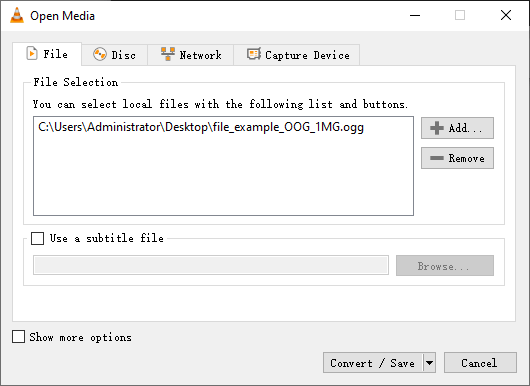
Schritt 3. Klicken Sie im Menü „Datei“ auf „Hinzufügen“, wählen Sie Ihre MP4-Datei aus und klicken Sie anschließend auf „Konvertieren / Speichern“.
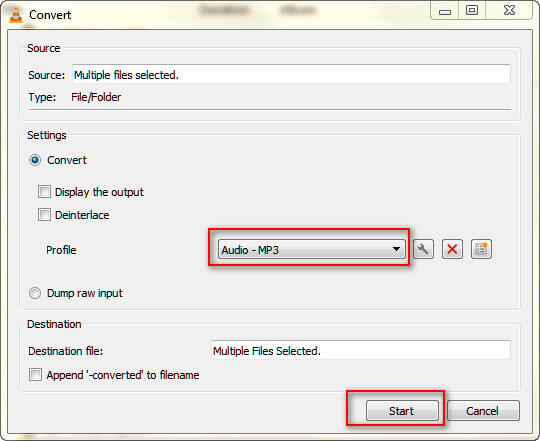
Schritt 4. Wählen Sie unter „Profil“ ein MPEG-Profil wie z. B. „Video - MPEG-2 + MPGA (TS)“ aus oder erstellen Sie bei Bedarf ein benutzerdefiniertes Profil.
Schritt 5. Klicken Sie auf „Durchsuchen“ und wählen Sie den Zieldateinamen, der auf .mpg endet. Klicken Sie anschließend auf „Start“, um die Konvertierung zu beginnen.
Wenn Sie keine Software installieren möchten, können Sie Online-Tools zur Konvertierung der Datei verwenden. Dafür ist jedoch eine stabile Internetverbindung erforderlich, und Sie sollten den Datenschutz beachten. Im Folgenden finden Sie die zwei am meisten empfohlenen Online-Konverter von MP4 zu MPG, mit denen Sie MP4-Dateien kostenlos in MPG konvertieren können.
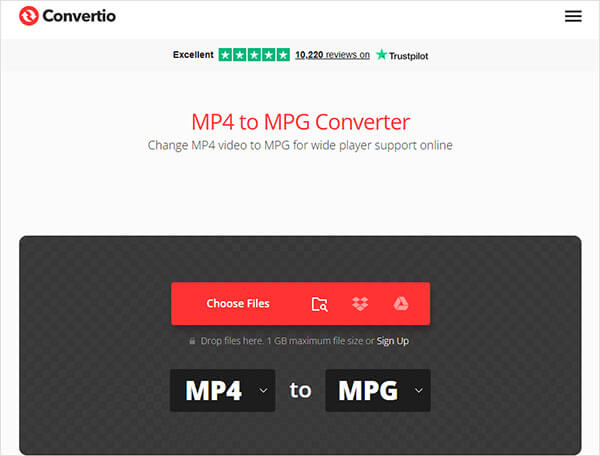
Convertio ist ein weit verbreitetes Online-Tool zur Dateikonvertierung, das die Konvertierung zwischen vielen Videoformaten unterstützt, darunter MP4 in MPG. Es zeichnet sich durch eine einfache Benutzeroberfläche, intuitive Bedienung und Cloud-basiertes Hochladen aus und eignet sich daher ideal für die schnelle Dateiverarbeitung.
So konvertieren Sie MP4 kostenlos online mit Convertio in MPG:
Schritt 1. Öffnen Sie die offizielle Convertio-Website .
Schritt 2. Klicken Sie auf „Dateien auswählen“, um Ihr MP4-Video hochzuladen (unterstützt lokale Dateien oder Cloud-Import).
Schritt 3. Wählen Sie „MPG“ als Ausgabeformat.
Schritt 4. Klicken Sie auf „Konvertieren“, um die Konvertierung zu starten.
Schritt 5. Sobald der Vorgang abgeschlossen ist, klicken Sie auf „Herunterladen“, um die Datei zu speichern.
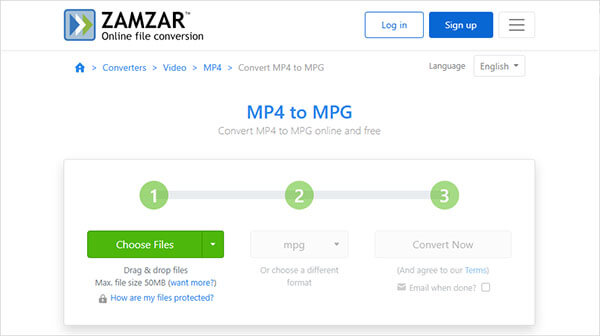
ZAMZAR zählt zu den ersten Online-Plattformen für Dateikonvertierung und ist für seinen einfachen Workflow bekannt. Es unterstützt nicht nur die Konvertierung von Videoformaten, sondern auch von Dokumenten und Bildern und ist somit ideal für vielseitige Nutzer.
Hier erfahren Sie, wie Sie mit ZAMZAR kostenlos online MP4 in MPG konvertieren können:
Schritt 1. Öffnen Sie die offizielle ZAMZAR-Website .
Schritt 2. Klicken Sie auf „Dateien auswählen“, um Ihre MP4-Datei hochzuladen.
Schritt 3. Stellen Sie das Ausgabeformat auf MPG ein.
Schritt 4. Klicken Sie auf „Jetzt konvertieren“, um die Konvertierung zu starten.
Schritt 5. Sobald der Vorgang abgeschlossen ist, klicken Sie auf „Herunterladen“, um die Datei zu speichern.
Es gibt verschiedene Möglichkeiten, MP4 in MPG zu konvertieren, und die beste Wahl hängt von Ihren individuellen Bedürfnissen ab. Wenn Sie eine zuverlässige, hochwertige und effiziente Lösung suchen, ist Video Converter Ultimate aufgrund seiner professionellen Funktionen, der hohen Verarbeitungsgeschwindigkeit und der exzellenten Ausgabequalität sehr empfehlenswert.
Verwandte Artikel:
Wie ändert man das Videoformat wie ein Profi? [Online- und Offline-Tools]
Wie konvertiert man eine AVI-Datei in MP4? 5 effektive Lösungswege.
[Aktualisiert 2026] Die 10 besten MP3-Konverter für Mac , die Sie nicht verpassen sollten
Schritt-für-Schritt-Anleitung zur Konvertierung von MOV in MP3: 5 bewährte Methoden




 Kostenloser Download für PC
 Kostenloser Download für Mac


